Den richtigen PDF Editor für Studenten zu finden, kann deine Art, mit Hausarbeiten, Forschungsarbeiten und Lernmaterialien umzugehen, völlig verändern. Zwischen knappen Deadlines, begrenzten Budgets und der ständigen Notwendigkeit, Vorlesungsfolien zu kommentieren, stehen Studenten vor einzigartigen Herausforderungen, die herkömmliche Office-Tools einfach nicht lösen können. Die gute Nachricht? Du brauchst keine teure Software, um deine akademischen Dokumente effektiv zu verwalten. Dieser Leitfaden zeigt dir praktische, kostenlose Lösungen, die innerhalb echter Studenten-Beschränkungen funktionieren - begrenzter Speicher, geteilte Geräte und null Budget für Premium-Abonnements. Egal, ob du Notizen aus mehreren Kursen zusammenführen, unnötige Seiten aus einem heruntergeladenen Lehrbuchkapitel entfernen oder Kommentare zu einem Gruppenprojekt-Entwurf hinzufügen musst - wir zeigen dir genau, wie du diese Aufgaben erledigst, ohne einen Cent auszugeben.
Inhaltsverzeichnis
- Warum Studenten spezielle PDF-Tools brauchen
- Kostenlose vs. kostenpflichtige PDF-Editoren - Was Studenten wirklich brauchen
- Wichtige PDF-Aufgaben, die jeder Student beherrschen sollte
- Praxisbeispiel: Organisation einer Forschungsarbeit
- Lerntipps: Aufbau eines effizienten PDF-Workflows
- Häufige PDF-Fehler von Studenten
- Häufig gestellte Fragen
Die wichtigsten Punkte:
- Kostenlose Online-PDF-Tools bewältigen 90% der studentischen Dokumentenaufgaben ohne Downloads oder Abonnements
- Adobe Acrobat Pro kostenlos für Studenten ist über viele Universitätslizenzen verfügbar - prüfe zuerst deine Hochschule
- Die Beherrschung von fünf PDF-Grundfunktionen (löschen, zusammenführen, komprimieren, konvertieren, kommentieren) deckt die meisten akademischen Bedürfnisse ab
- Ein einheitliches Dateibenennungssystem spart stundenlange Sucherei während der Prüfungszeit
Warum Studenten spezielle PDF-Tools brauchen
Das Studentenleben dreht sich um PDFs. Professoren verteilen Lehrpläne, Vorlesungsfolien und Lesematerial in diesem Format. Forschungsdatenbanken liefern Fachzeitschriftenartikel als PDFs. Aufgabenabgaben erfordern oft PDF-Formatierung, um die Layout-Integrität auf verschiedenen Geräten und Betriebssystemen zu bewahren.
Die Herausforderung? Die meisten Studenten arbeiten mit mehreren Geräten - einem Laptop für Vorlesungen, einem Tablet zum Lesen, vielleicht einem gemeinsam genutzten Familiencomputer zu Hause. Software auf jedem Gerät zu installieren ist unpraktisch. Browser-basierte Tools lösen dieses Problem, indem sie dir ermöglichen, PDFs online zu bearbeiten - von jedem Gerät mit Internetanschluss.
Studenten haben auch Speicherprobleme. Ein einziges Semester kann Gigabytes an PDF-Dokumenten erzeugen. Zu lernen, wie man große PDF-Dateien komprimiert, wird essentiell, wenn dein Cloud-Speicher-Kontingent voll ist oder E-Mail-Anhang-Limits deine Abgaben blockieren.
Kostenlose vs. kostenpflichtige PDF-Editoren - Was Studenten wirklich brauchen
Viele Studenten fragen sich nach Adobe Acrobat Pro kostenlos für Studenten Optionen. Hier die Realität: Adobe bietet vergünstigte Tarife für Studenten, und einige Universitäten schließen Acrobat Pro in ihre Campus-Software-Lizenzen ein. Bevor du etwas bezahlst, prüfe die IT-Services-Seite oder das Software-Portal deiner Hochschule.
Allerdings kommt Adobe Acrobat Pro für Studenten kostenlos über institutionelle Lizenzen oft mit Einschränkungen - du kannst möglicherweise nur auf Campus-Computern darauf zugreifen oder musst jedes Semester erneuern. Das macht browser-basierte Alternativen wertvoll als zuverlässige Backup-Lösungen.
Ein guter kostenloser PDF Editor für Studenten sollte diese Kernfunktionen beherrschen:
- Löschen unnötiger Seiten aus gescannten Dokumenten oder heruntergeladenen Kapiteln
- Zusammenführen mehrerer Dateien zu einer einzigen Abgabe
- Hinzufügen von Anmerkungen und Markierungen für Lernzwecke
- Komprimieren von Dateien für E-Mail- oder LMS-Uploads
- Konvertieren zwischen Formaten (Word zu PDF, PDF zu Bildern)
Zu verstehen, was ein PDF eigentlich ist, hilft dir dabei, das richtige Tool für jede Aufgabe zu wählen. Nicht jede Operation erfordert die gleichen Software-Fähigkeiten.
Wichtige PDF-Aufgaben, die jeder Student beherrschen sollte
Unnötige Seiten entfernen
Heruntergeladene Lehrbuchkapitel enthalten oft Titelseiten, Urheberrechtshinweise oder leere Seiten, die du nicht brauchst. Mit einem Tool zum Löschen von Seiten entfernst du diese Extras, reduzierst die Dateigröße und machst Dokumente während Lernsessions einfacher navigierbar.
Mehrere Dokumente zusammenführen
Gruppenprojekte erzeugen Chaos - fünf Teammitglieder reichen separate Abschnitte ein, die zu einem zusammenhängenden Dokument kombiniert werden müssen. Anstatt zu kopieren und einzufügen (was die Formatierung zerstört), führe die ursprünglichen PDFs direkt zusammen.
Kommentare und Anmerkungen hinzufügen
Aktives Lesen erfordert Auseinandersetzung mit dem Text. Nutze die PDF-Kommentar-Funktion, um wichtige Passagen zu markieren, Randnotizen hinzuzufügen und Fragen für Klassendiskussionen zu markieren. Das verwandelt passives Lesen in aktives Lernen.
Komprimieren für Abgaben
Lernmanagementsysteme wie Canvas, Blackboard und Moodle haben Dateigrößenbeschränkungen. Wenn deine wunderschön formatierte Hausarbeit das Upload-Limit überschreitet, hilft es zu verstehen, warum PDF-Dateien groß werden und wie man sie komprimiert - das erspart Last-Minute-Panik.
Zwischen Formaten konvertieren
Manchmal brauchst du ein PDF als Word-Dokument zur Bearbeitung, oder du musst Dateien zwischen Formaten konvertieren für verschiedene Zwecke. Der ultimative Leitfaden zur PDF-Konvertierung erklärt, wann welches Format sinnvoll ist.
Praxisbeispiel: Organisation einer Forschungsarbeit
Betrachten wir Maria, eine Soziologie-Studentin im dritten Jahr, die eine 15-seitige Forschungsarbeit über städtische Wohnungspolitik schreibt. Ihr Workflow zeigt praktisches PDF-Management:
Woche 1 - Quellen sammeln: Maria lädt 23 Fachzeitschriftenartikel aus der Universitätsbibliotheks-Datenbank herunter. Jedes PDF enthält Datenbank-Titelseiten, die sie nicht braucht. Sie nutzt die Funktion zum Löschen von Seiten, um diese Extras zu entfernen und reduziert ihre Gesamtdateigröße um 40%.
Woche 2 - Aktives Lesen: Sie kommentiert jeden Artikel mit PDF-Kommentartools, markiert relevante Zitate und fügt Notizen hinzu, wie jede Quelle mit ihrer These zusammenhängt. Farbkodierung hilft: gelb für unterstützende Belege, blau für Gegenargumente, grün für Methodiknotizen.
Woche 3 - Schreiben: Maria verfasst den Entwurf in Word, konvertiert dann zur Abgabe in PDF. Ihr erster Versuch erstellt eine 28MB-Datei wegen eingebetteter hochauflösender Bilder. Sie komprimiert das PDF auf unter 5MB ohne sichtbaren Qualitätsverlust.
Woche 4 - Abgabe: Der Professor möchte ein einziges PDF mit der Arbeit plus allen kommentierten Quellen als Anhang. Maria führt ihre Dokumente zusammen, erstellt ein Inhaltsverzeichnis und reicht eine organisierte Datei ein.
Dieser Workflow zeigt, wie die Beherrschung weniger PDF-Operationen Forschung von chaotisch zu systematisch verwandelt. Für weitere Ideen, erkunde Workflow-Strategien für die Organisation von Aufgaben und Notizen.
Lerntipps: Aufbau eines effizienten PDF-Workflows
Erstelle eine einheitliche Benennungskonvention
Übernimm ein Benennungssystem, bevor das Semester beginnt. Eine Struktur wie "Kurscode_Thema_Datum.pdf" (z.B. SOZ301_Stadtwohnungen_2024-03.pdf) macht Dateien durchsuchbar und sortierbar. Das verhindert die gefürchtete "Hausarbeit_v3_FINAL_überarbeitet2.pdf"-Situation.
Richte Ordnerstrukturen nach Kursen ein
Erstelle Hauptordner für jeden Kurs mit Unterordnern für Vorlesungen, Lesematerial, Aufgaben und Notizen. Einheitliche Organisation über alle Kurse hinweg reduziert die kognitive Belastung beim Wechseln zwischen Fächern.
Bearbeite Dokumente sofort
Wenn du ein PDF herunterlädst, nimm dir 30 Sekunden Zeit, um es richtig umzubenennen, unnötige Seiten zu entfernen und es korrekt abzulegen. Diese kleine Vorab-Investition verhindert stundenlange Sucherei später.
Nutze Komprimierung strategisch
Behalte originale hochqualitative Versionen wichtiger Dokumente. Erstelle komprimierte Kopien zum Teilen oder Hochladen. Das bewahrt Qualität und erfüllt praktische Größenbeschränkungen.
Vergleiche Dokumentversionen
Wenn Professoren aktualisierte Lehrpläne oder Aufgabenblätter verteilen, nutze ein PDF-Vergleichstool, um genau zu identifizieren, was sich geändert hat. Das fängt Deadline-Updates oder Anforderungsänderungen ab, die du sonst verpassen könntest.
Häufige PDF-Fehler von Studenten
Selbst technikaffine Studenten machen vermeidbare Fehler mit PDF-Dokumenten. Diese Fallstricke zu erkennen hilft dir, sie zu vermeiden:
Die falsche Version abgeben: Ohne klare Benennungskonventionen ist es leicht, einen alten Entwurf statt deiner finalen Arbeit hochzuladen. Überprüfe immer die Datei vor dem Absenden.
Dateigröße ignorieren: Große PDFs können nicht hochgeladen werden, werden von E-Mail-Servern zurückgewiesen oder laden ewig auf mobilen Geräten. Prüfe die Dateigröße vor dem Teilen.
Anmerkungen verlieren: Einige PDF-Viewer speichern Anmerkungen nicht standardmäßig. Verwende immer "Speichern unter" statt nur das Dokument nach dem Hinzufügen von Notizen zu schließen.
Barrierefreiheit vergessen: Gescannte Dokumente ohne OCR (optische Zeichenerkennung) können nicht durchsucht oder von Screenreadern gelesen werden. Wenn möglich, nutze native PDFs statt gescannte Bilder.
Für eine tiefere Betrachtung dieser Probleme, lies häufige PDF-Fehler und ihre Lösungen.
Fazit: Akademische Dokumente effektiv zu verwalten erfordert die richtigen Tools und einheitliche Gewohnheiten. Ein zuverlässiger PDF Editor für Studenten muss kein Geld kosten oder komplexe Installationen erfordern. Browser-basierte Tools bewältigen die wesentlichen Aufgaben - Seiten löschen, Dateien zusammenführen, Anmerkungen hinzufügen, Dokumente komprimieren und Formate konvertieren. Beginne mit den kostenlosen Optionen, die über deine Universität oder Online-Plattformen verfügbar sind. Baue von Tag eins an ein einheitliches Dateiorganisationssystem auf. Beherrsche die fünf in diesem Leitfaden behandelten Kernoperationen. Diese kleinen Investitionen in deinen Dokumenten-Workflow zahlen sich während deiner gesamten akademischen Laufbahn und darüber hinaus aus.
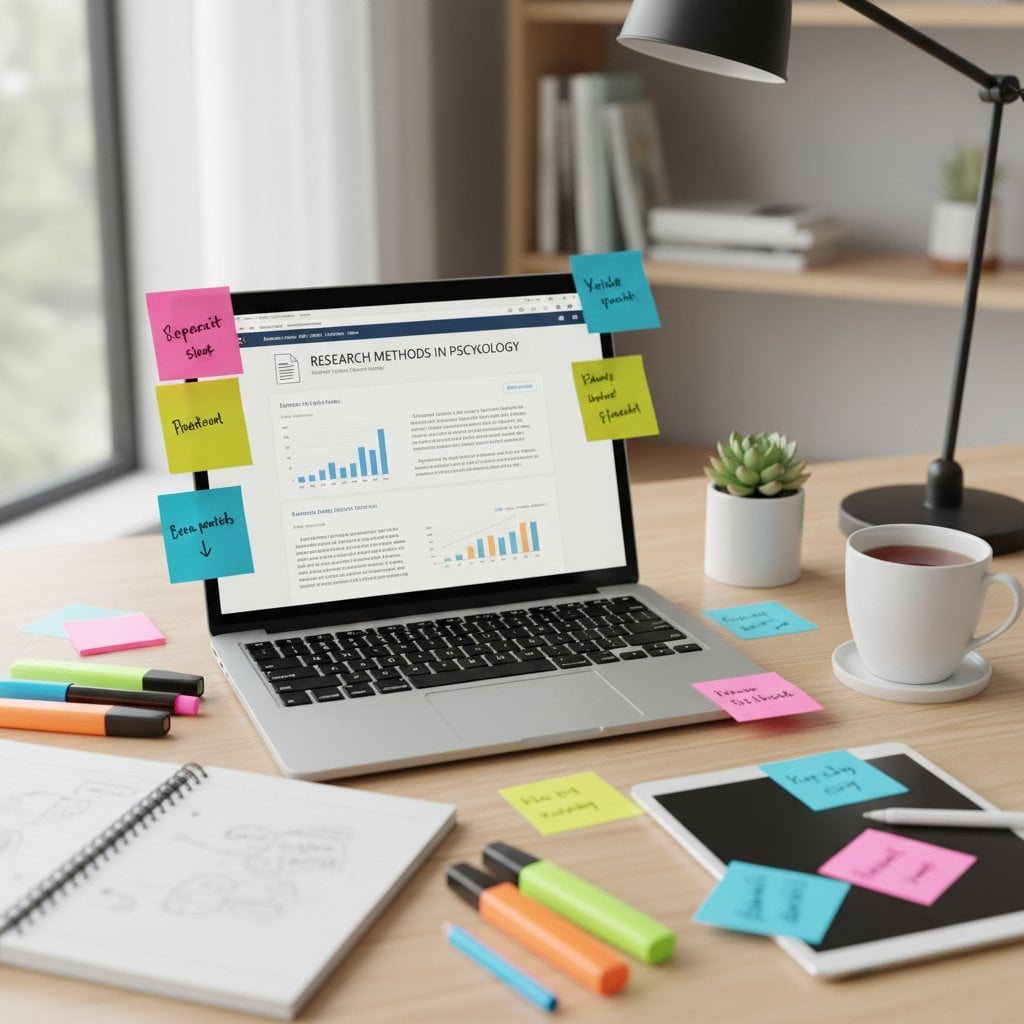
Bearbeite deine PDF-Dokumente sofort
Füge Text und Anmerkungen hinzu und modifiziere deine Lernmaterialien mit unserem umfassenden PDF-Editor. Perfekt für Studenten - keine Software-Installation erforderlich.
Kostenlosen Editor ausprobieren →
Häufig gestellte Fragen
Adobe bietet vergünstigte Studentenpreise, nicht komplett kostenlosen Zugang. Viele Universitäten schließen jedoch Acrobat Pro in Campus-Software-Lizenzen ein. Prüfe zuerst die IT-Services oder das Software-Portal deiner Hochschule. Falls nicht verfügbar, bieten browser-basierte Alternativen ähnliche Kernfunktionalität kostenlos.
Browser-basierte PDF-Tools funktionieren perfekt auf Chromebooks, da sie keine Software-Installation erfordern. Online-Editoren ermöglichen dir, Seiten zu löschen, Dokumente zusammenzuführen, Kommentare hinzuzufügen und Dateien direkt in Chrome zu komprimieren. Das macht sie ideal für Studenten mit von der Schule ausgegebenen Chromebooks mit eingeschränkter App-Installation.
Verwende Komprimierungs-Tools, die Bilder optimieren und redundante Daten entfernen, während sie die Textklarheit bewahren. Für die meisten akademischen Dokumente erhält mittlere Komprimierung die Lesbarkeit bei deutlicher Reduzierung der Dateigröße. Behalte Originalkopien für Archivzwecke und nutze komprimierte Versionen zum Teilen und für Abgaben.
Direkte Textbearbeitung hängt davon ab, wie das PDF erstellt wurde. Native PDFs (aus Word oder ähnlichen Programmen erstellt) ermöglichen Textbearbeitung in den meisten PDF-Editoren. Gescannte Dokumente sind im Wesentlichen Bilder und erfordern OCR-Verarbeitung, bevor Text bearbeitbar wird. Prüfe deinen PDF-Typ vor Bearbeitungsversuchen.
Seriöse Online-PDF-Tools nutzen verschlüsselte Verbindungen und löschen hochgeladene Dateien nach der Verarbeitung automatisch. Für hochsensible Dokumente wie unveröffentlichte Forschung überprüfe die Datenschutzrichtlinie des Dienstes. Die meisten Standard-Kursarbeiten stellen minimales Risiko dar bei Nutzung etablierter, vertrauenswürdiger Plattformen.