Das Konvertieren von HTML in PDF-Format ist eine der praktischsten Fähigkeiten, die du für die Archivierung, das Teilen und die Präsentation von Webinhalten erlernen kannst. Egal, ob du eine Quittung speichern, einen Forschungsartikel archivieren oder ein professionelles Dokument aus einer Webseite erstellen möchtest - das Verständnis, wie man HTML korrekt in PDF umwandelt, stellt sicher, dass deine Inhalte genau wie beabsichtigt aussehen. Dieser Leitfaden führt dich durch alle verfügbaren Methoden, von schnellen Browser-Tricks bis hin zu speziellen Tools, mit realen Einschränkungen und umsetzbaren Schritten, denen du noch heute folgen kannst.
Inhaltsverzeichnis
Warum HTML in PDF konvertieren?
Webseiten sind dynamisch. Sie ändern sich, verschwinden oder werden ohne Vorankündigung aktualisiert. Das Konvertieren einer Webseite in PDF-Format erstellt eine dauerhafte Momentaufnahme, die auf allen Geräten und Plattformen konsistent bleibt. PDFs behalten Formatierung, Schriftarten und Layout bei, unabhängig vom Browser oder Betriebssystem des Betrachters.
Über die Archivierung hinaus bieten PDFs praktische Vorteile beim Teilen. Du kannst ein PDF an jemanden senden, der keinen Internetzugang hat, es mit vorhersehbaren Ergebnissen ausdrucken oder für die Zusammenarbeit mit Anmerkungen versehen. Besonders für Lernende bedeutet das Speichern von Kursmaterialien, Tutorials oder Dokumentationen als PDFs, dass du immer Offline-Zugriff auf wichtige Ressourcen hast.
Wichtige Erkenntnisse:
- Das Konvertieren von HTML in PDF bewahrt Webinhalte dauerhaft, selbst wenn sich die Originalseite ändert oder verschwindet
- Browser-Druckfunktionen funktionieren für einfache Konvertierungen, aber spezielle Tools bewältigen komplexe Layouts besser
- Überprüfe immer auf fehlende Bilder, defekte Links und Formatierungsprobleme, bevor du dein PDF fertigstellst
- Online-Konvertierungstools bieten den schnellsten Weg für Benutzer, die professionelle Ergebnisse ohne technisches Setup benötigen
Methoden zum Speichern einer Webseite als PDF
Du hast mehrere Möglichkeiten, HTML-Inhalte in PDF zu konvertieren, jede mit eigenen Vorteilen und Einschränkungen. Das Verständnis dieser Optionen hilft dir, den richtigen Ansatz für deine spezifische Situation zu wählen.
Browser-Druckfunktion
Jeder moderne Browser enthält eine integrierte "Als PDF drucken"-Funktion. Diese Methode erfordert keine zusätzliche Software und funktioniert sofort. Allerdings hat sie oft Schwierigkeiten mit komplexen Layouts, interaktiven Elementen und Seiten, die Inhalte dynamisch laden.
Online-Konvertierungstools
Webbasierte Konverter wie unser HTML-zu-PDF-Tool übernehmen die technische Komplexität für dich. Füge einfach eine URL ein oder lade deine HTML-Datei hoch und erhalte innerhalb von Sekunden ein korrekt formatiertes PDF. Diese Tools bewahren die Formatierung in der Regel besser als der Browser-Druck.
Browser-Erweiterungen
Erweiterungen fügen Konvertierungsfunktionen direkt zu deiner Browser-Symbolleiste hinzu. Sie bieten mehr Kontrolle als einfaches Drucken, erfordern jedoch Installation und können je nach Erweiterung Auswirkungen auf die Privatsphäre haben.
Kommandozeilen-Tools
Für technisch versierte Benutzer bieten Tools wie wkhtmltopdf leistungsstarke Automatisierungsoptionen. Diese eignen sich gut für die Stapelverarbeitung, erfordern jedoch Vertrautheit mit der Kommandozeile.
Schritt-für-Schritt-Anleitung für jede Methode
Methode 1: Verwendung der Druckfunktion deines Browsers
Dieser Ansatz funktioniert in Chrome, Firefox, Edge und Safari mit geringfügigen Unterschieden.
- Navigiere zur Webseite, die du konvertieren möchtest
- Öffne den Druckdialog mit Strg+P (Windows/Linux) oder Cmd+P (Mac)
- Wähle "Als PDF speichern" oder "Microsoft Print to PDF" als Ziel
- Passe die Einstellungen an - wähle Hoch- oder Querformat, wähle aus, welche Seiten einbezogen werden sollen
- Klicke auf "Speichern" und wähle deinen Dateispeicherort
- Überprüfe das Ergebnis - öffne das PDF, um die Formatierung zu verifizieren
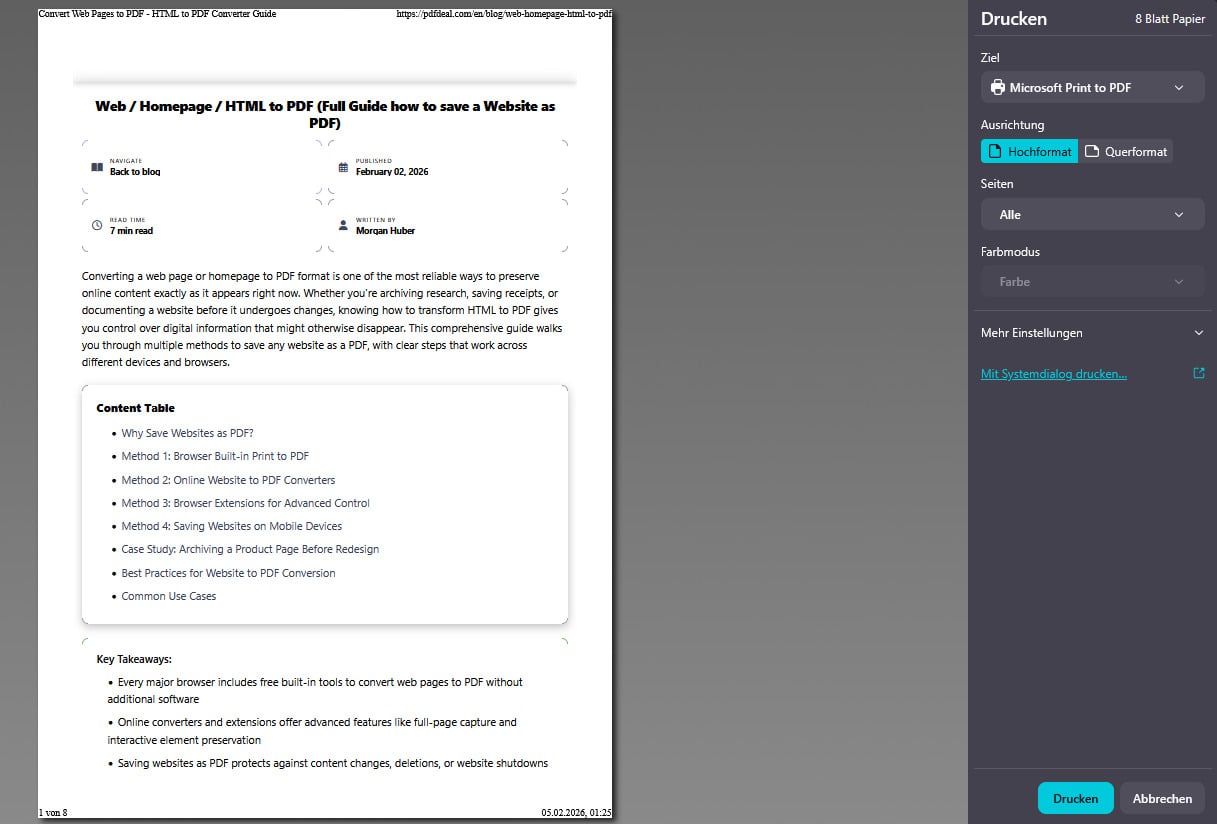
Zu beachtende Einschränkung: Beim Browser-Druck werden Hintergrundfarben und -bilder standardmäßig oft entfernt. In Chrome erweitere "Weitere Einstellungen" und aktiviere "Hintergrundgrafiken", um diese Elemente einzubeziehen.
Methode 2: Verwendung unseres Online-HTML-zu-PDF-Konverters
Online-Tools liefern die zuverlässigsten Ergebnisse für komplexe Seiten. So verwendest du unseren Konverter:
- Besuche den Konverter - gehe zu unserem HTML-zu-PDF-Tool
- Gib deine URL ein oder füge deinen HTML-Code direkt in das Eingabefeld ein
- Konfiguriere Optionen - wähle Seitengröße (A4, Letter usw.), Ausrichtung und Ränder
- Klicke auf Konvertieren - das Tool verarbeitet deine Inhalte serverseitig
- Lade dein PDF herunter - speichere die generierte Datei auf deinem Gerät
Diese Methode behandelt JavaScript-gerenderte Inhalte, komplexe CSS-Layouts und eingebettete Medien zuverlässiger als der Browser-Druck. Für vollständige Website-Erfassungen könntest du auch unseren Website-zu-PDF-Konverter erkunden.
Methode 3: Verwendung von Entwicklertools für bestimmte Elemente
Manchmal benötigst du nur einen Teil einer Webseite. Browser-Entwicklertools helfen, bestimmte Inhalte zu isolieren:
- Rechtsklick auf das Element, das du möchtest, und wähle "Untersuchen"
- Finde den übergeordneten Container im Elements-Panel
- Rechtsklick auf das HTML-Element und wähle "Kopieren" und dann "outerHTML kopieren"
- Füge es in eine neue HTML-Datei ein oder direkt in einen Online-Konverter
- Konvertiere den isolierten Inhalt in PDF
Häufige Herausforderungen und ihre Lösungen
Das Konvertieren von HTML in PDF-Format funktioniert selten beim ersten Versuch perfekt. Hier sind die häufigsten Probleme und ihre Lösungen:
Fehlende Bilder
Bilder erscheinen möglicherweise nicht, wenn sie verzögert geladen werden oder Authentifizierung erfordern. Lösung: Scrolle durch die gesamte Seite vor der Konvertierung, um das verzögerte Laden auszulösen. Für authentifizierte Inhalte mache stattdessen Screenshots oder verwende ein Tool, das Cookies unterstützt.
Defekte Layouts
Responsive Designs werden manchmal bei PDF-Abmessungen falsch dargestellt. Lösung: Versuche Querformat für breite Inhalte oder passe die Seitenbreite in den Einstellungen deines Konvertierungstools an.
Abgeschnittene Inhalte
Lange Seiten können abgeschnitten werden oder sich ungeschickt über Seiten verteilen. Lösung: Verwende ein Tool, das kontinuierliches Rendering unterstützt, oder passe Seitenumbrüche manuell an. Unser Leitfaden zu häufigen PDF-Fehlern behandelt zusätzliche Fehlerbehebungsschritte.
Große Dateien
Bildlastige Seiten erzeugen aufgeblähte PDFs. Lösung: Verwende nach der Konvertierung ein PDF-Komprimierungstool, um die Dateigröße ohne signifikanten Qualitätsverlust zu reduzieren.
Praktische Anwendungsfälle
Das Verständnis, wann man eine Webseite in PDF konvertieren sollte, hilft dir, diese Fähigkeiten effektiv anzuwenden:
- Akademische Forschung: Speichere Zeitschriftenartikel, Wikipedia-Seiten und Online-Lehrbücher für Offline-Studium und Zitierung
- Quittungsarchivierung: Konvertiere Online-Kaufbestätigungen und Rechnungen für Ausgabenverfolgung und Steuerunterlagen
- Dokumentations-Backup: Bewahre Software-Dokumentationen, API-Referenzen und Tutorials auf, bevor sie sich ändern oder verschwinden
- Rechtliche Aufzeichnungen: Erstelle Zeitstempel-Schnappschüsse von Nutzungsbedingungen, Verträgen oder webbasierten Vereinbarungen
- Portfolio-Erstellung: Konvertiere deine Online-Arbeitsproben in ein einziges PDF-Portfolio für Bewerbungen
- Offline-Lesen: Speichere Langform-Artikel und Anleitungen zum Lesen während Reisen oder in Gebieten ohne Internet
Für bildlastige Inhalte wie Infografiken könnte auch unser WebP-zu-PDF-Konverter nützlich sein, um moderne Bildformate zu verarbeiten.
Hypothetische Fallstudie: Marias Online-Kursarchiv
Hinweis: Dies ist ein hypothetisches Beispiel, das erstellt wurde, um die praktische Anwendung der HTML-zu-PDF-Konvertierung zu veranschaulichen.
Die Situation: Maria, eine Doktorandin, schrieb sich für einen Online-Zertifizierungskurs mit 47 Lektionsseiten ein. Die Kursplattform garantierte nur 12 Monate Zugriff nach Abschluss. Maria wollte permanente Kopien aller Materialien für zukünftige Referenzen.
Die Herausforderung: Jede Lektionsseite enthielt eingebettete Videos, interaktive Quizze und dynamisch geladene Inhalte. Einfaches Browser-Drucken erzeugte PDFs mit fehlenden Elementen und defekter Formatierung.
Die Lösung: Maria entwickelte einen systematischen Ansatz:
- Sie nutzte Browser-Entwicklertools, um zu identifizieren, welche Inhalte dynamisch geladen wurden
- Für textlastige Lektionen verwendete sie einen Online-HTML-zu-PDF-Konverter, der JavaScript-Rendering unterstützte
- Für Video-Lektionen speicherte sie das Transkript separat und notierte Video-Zeitstempel
- Sie organisierte alle PDFs in Ordnern, die der Kursstruktur entsprachen
- Sie komprimierte die endgültige Sammlung mit PDF-Optimierung, um Speicherplatz zu sparen
Das Ergebnis: Maria erstellte ein 312-seitiges PDF-Archiv ihrer Kursmaterialien. Zwei Jahre später, als sie bestimmte Techniken für ein Arbeitsprojekt nachschlagen musste, hatte sie sofortigen Zugriff auf die Originalinhalte, obwohl ihr Kurszugang abgelaufen war.
Wichtige Lektion: Komplexe Webinhalte erfordern oft die Kombination mehrerer Konvertierungsmethoden. Die Planung deines Ansatzes vor dem Start spart erheblich Zeit und erzeugt bessere Ergebnisse.
Fazit
Das Konvertieren von HTML in PDF-Format ist eine grundlegende Fähigkeit, die unzähligen praktischen Zwecken dient. Ob du die integrierte Druckfunktion deines Browsers für schnelle Erfassungen oder dedizierte Online-Tools für komplexe Seiten verwendest, der Schlüssel liegt darin, deine Methode an die Komplexität deines Inhalts anzupassen. Beginne mit dem einfachsten Ansatz, dem Browser-Druck, und wechsle zu anspruchsvolleren Tools, wenn du auf Einschränkungen stößt.
Für zuverlässige, hochwertige Konvertierungen ohne technische Umstände probiere unseren HTML-zu-PDF-Konverter aus. Er übernimmt die technische Komplexität automatisch und erstellt in Sekunden professionelle PDFs aus jeder Webseite oder jedem HTML-Code. Speichere deine wichtigen Webinhalte noch heute, bevor sie sich ändern oder verschwinden.