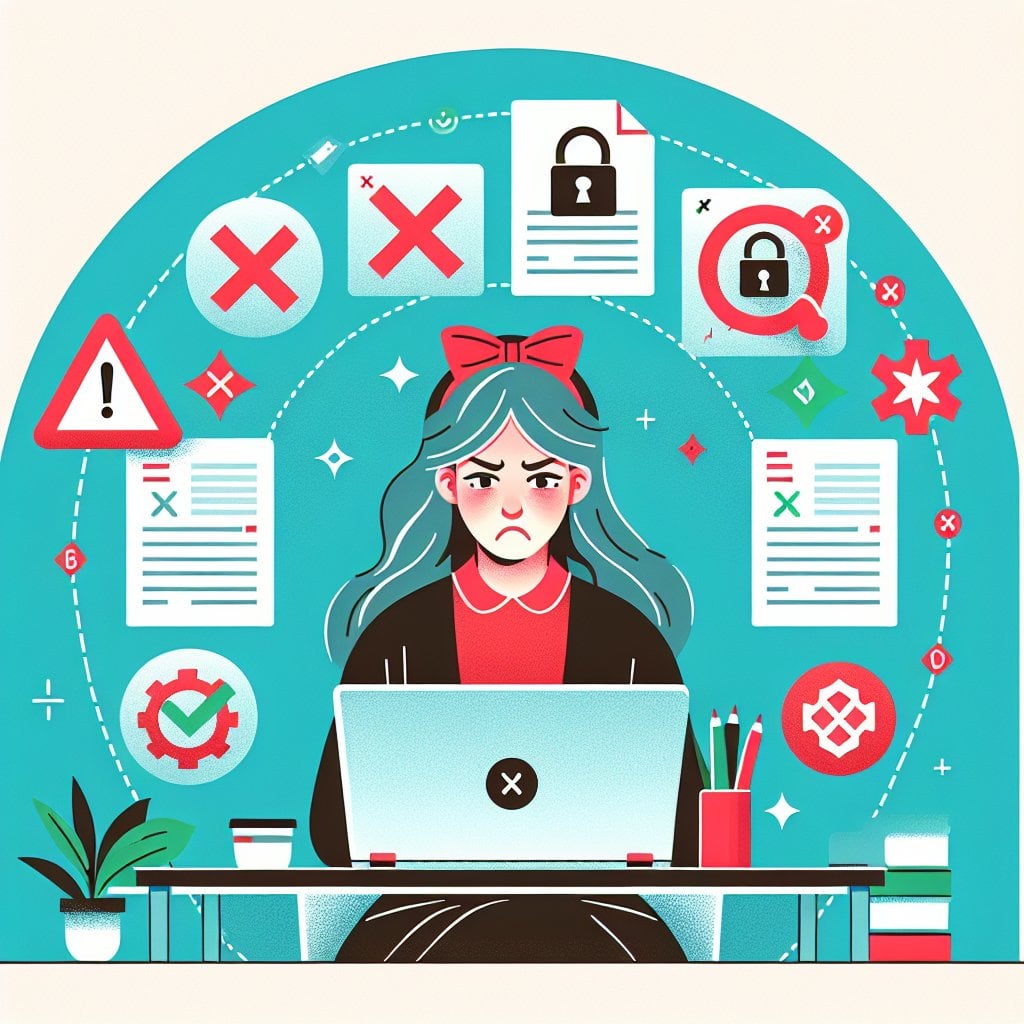
Die Arbeit mit PDFs kann knifflig sein, und selbst erfahrene Nutzer tappen oft in gängige Fallen. Wenn du die PDF-Fehler, die jeder macht, verstehst, kannst du Zeit sparen, die Dokumentqualität verbessern und peinliche Fehler vermeiden. Von zu großen Dateigrößen bis hin zu Barrierefreiheitsproblemen – diese Fehler können beeinflussen, wie deine Dokumente aussehen, funktionieren und dein Publikum erreichen. In diesem Leitfaden gehen wir die Top 10 PDF-Fehler durch und zeigen dir genau, wie du sie beheben kannst.
Dateigröße und Komprimierungsprobleme
Einer der häufigsten PDF-Fehler besteht darin, Dateien zu erstellen, die unnötig groß sind. Wenn du Dokumente mit hochauflösenden Bildern oder unkomprimierten Inhalten konvertierst, kann dein PDF auf mehrere Megabytes oder sogar Gigabytes anschwellen. Das erschwert das Teilen und verlangsamt die Ladezeiten.
Warum große Dateigrößen entstehen
Große PDFs entstehen typischerweise durch das Einbetten von Bildern in voller Auflösung, die Verwendung unkomprimierter Schriftarten oder das Einschließen unnötiger Metadaten. Viele Leute scannen Dokumente mit 600 DPI, obwohl 300 DPI für die meisten Zwecke völlig ausreichen würden. Ebenso fügt das Einbetten jeder Schriftvariante anstelle von Schriftuntergruppen unnötiges Volumen hinzu.
So behebst du Dateigrößenprobleme
Beginne damit, dein PDF mit integrierten Tools in Adobe Acrobat oder kostenlosen Alternativen wie Smallpdf zu komprimieren. Wenn du PDFs aus Quelldokumenten erstellst, reduziere die Bildauflösung auf 150-300 DPI für die Bildschirmansicht. Verwende die Option "Als reduzierte Dateigröße speichern" in Adobe-Produkten oder wähle Komprimierungseinstellungen in deinem PDF-Creator. Für gescannte Dokumente verwende die Einstellung "Durchsuchbares Bild" statt "Nur Bild", um Qualität und Größe auszubalancieren.
Sicherheits- und Passwortschutzfehler
Sicherheit ist für sensible Dokumente entscheidend, doch viele Leute lassen sie entweder ganz weg oder implementieren sie falsch. Häufige Sicherheitsfehler sind schwache Passwörter, das Vergessen von Passwörtern ohne Backup oder das Versäumnis, Bearbeitung und Kopieren bei Bedarf einzuschränken.
Häufige Sicherheitsversäumnisse
Viele Nutzer erstellen PDFs mit sensiblen Informationen und teilen sie ohne Passwortschutz. Andere verwenden einfache Passwörter wie "123456" oder "passwort", die leicht geknackt werden können. Manche vergessen, zwischen Benutzerpasswörtern (zum Öffnen) und Besitzerpasswörtern (für Bearbeitungsberechtigungen) zu unterscheiden, wodurch Dokumente anfällig für unbefugte Änderungen bleiben.
Richtige PDF-Sicherheit implementieren
Verwende immer starke Passwörter mit mindestens 12 Zeichen, die Groß- und Kleinbuchstaben, Zahlen und Symbole mischen. Speichere Passwörter sicher mit einem Passwort-Manager. Lege angemessene Berechtigungen fest – beschränke Bearbeitung und Kopieren für sensible Dokumente, während du bei Bedarf das Drucken erlaubst. Erwäge die Verwendung von digitalen Signaturen für Dokumente, die Authentifizierung erfordern. Für hochsensible Dateien verwende 256-Bit-AES-Verschlüsselung, die in modernen PDF-Tools verfügbar ist.
Barrierefreiheits- und Nutzbarkeitsfehlern
Barrierefreiheit ist einer der am meisten übersehenen Aspekte der PDF-Erstellung. Dokumente ohne ordentliche Struktur, Alternativtext oder Lesereihenfolge schaffen Barrieren für Nutzer mit Behinderungen und können gegen gesetzliche Anforderungen wie den Americans with Disabilities Act verstoßen.
PDF-Fehler, die jeder bei der Barrierefreiheit macht
PDFs zu erstellen, indem man einfach als PDF druckt, entfernt alle Dokumentstrukturen und Tags. Das macht Dateien für Screenreader, die von sehbehinderten Nutzern verwendet werden, unlesbar. Andere häufige Fehler sind fehlender Alternativtext für Bilder, schlechte Lesereihenfolge, kontrastarmer Text und nicht durchsuchbare gescannte Dokumente.
PDFs barrierefrei machen
Beginne mit ordentlich strukturierten Quelldokumenten, die Überschriftenformate in Word oder anderen Anwendungen verwenden. Wenn du PDFs erstellst, verwende "Als PDF speichern" statt "Als PDF drucken", um die Struktur zu erhalten. Füge alternative Textbeschreibungen für alle Bilder und Grafiken hinzu. Führe Barrierefreiheitsprüfungen mit dem integrierten Checker von Adobe Acrobat oder kostenlosen Tools wie PAC 3 durch. Stelle eine ordentliche Lesereihenfolge sicher, indem du das Tags-Panel überprüfst. Für gescannte Dokumente verwende immer OCR (Optical Character Recognition), um Text durchsuchbar und für Hilfstechnologien lesbar zu machen.
Weitere Fehler, die du vermeiden solltest
Neben den wichtigsten Problemen oben können mehrere andere häufige Fehler deine PDF-Qualität beeinträchtigen:
- Schriftarten nicht einbetten: Das führt dazu, dass Text auf anderen Computern falsch angezeigt wird. Bette immer Schriftarten ein, wenn du PDFs erstellst, besonders für professionelle Dokumente.
- RGB statt CMYK verwenden: Für gedruckte Dokumente stimmen RGB-Farben nicht mit dem überein, was du auf dem Bildschirm siehst. Konvertiere in den CMYK-Farbraum, bevor du PDFs für professionellen Druck erstellst.
- Nicht für Web-Ansicht optimieren: Aktiviere "Schnelle Web-Ansicht", um seitenweises Herunterladen zu ermöglichen, anstatt Nutzer zu zwingen, auf die gesamte Datei zu warten.
- Lesezeichen und Hyperlinks ignorieren: Lange Dokumente ohne Lesezeichen sind schwer zu navigieren. Füge Lesezeichen für Kapitel und Abschnitte hinzu und stelle sicher, dass Hyperlinks anklickbar sind.
- Schlechtes Formularfeld-Design: Interaktive PDF-Formulare mit unklaren Beschriftungen, fehlender Tab-Reihenfolge oder nicht funktionierenden Buttons frustrieren Nutzer. Teste alle Formularfelder vor der Verteilung.
- Metadaten offenlassen: Dokumenteigenschaften enthalten oft Autorennamen, Firmeninformationen und Revisionsverlauf, die du vielleicht nicht teilen möchtest. Überprüfe und bereinige Metadaten, bevor du sensible PDFs teilst.
- Nicht plattformübergreifend testen: PDFs können in verschiedenen Readern unterschiedlich angezeigt werden. Teste deine Dokumente in Adobe Reader, Browser-Viewern und mobilen Apps vor der endgültigen Verteilung.
Wichtige Erkenntnisse:
- Komprimiere Bilder und verwende angemessene Auflösung, um Dateigrößen handhabbar zu halten
- Implementiere starke Sicherheit mit ordentlichen Passwörtern und Berechtigungen für sensible Dokumente
- Erstelle immer barrierefreie PDFs mit ordentlicher Struktur, Tags und Alternativtext
- Bette Schriftarten ein, optimiere für Web-Ansicht und teste auf mehreren Plattformen, bevor du teilst
Fazit
Die Vermeidung dieser häufigen PDF-Fehler wird deine Dokumentqualität und Benutzererfahrung dramatisch verbessern. Indem du dich auf ordentliche Komprimierung, starke Sicherheit und Barrierefreiheit konzentrierst, erstellst du PDFs, die für jeden gut funktionieren. Nimm dir Zeit, deinen PDF-Erstellungsprozess zu überprüfen und diese Korrekturen umzusetzen. Der zusätzliche Aufwand im Vorfeld spart unzählige Stunden Frustration später. Denke daran, dass PDFs deine Professionalität repräsentieren, also mach sie zählbar, indem du diese häufigen Fallstricke vermeidest und Best Practices befolgst.
FAQ
Für E-Mail-Versand solltest du unter 10 MB anstreben. Für Web-Ansicht sind 1-5 MB ideal. Dokumente unter 1 MB laden am schnellsten, können aber etwas Bildqualität einbüßen. Die richtige Größe hängt von deiner Verteilungsmethode und dem Inhaltstyp ab, aber Komprimierung sollte immer angewendet werden, um unnötiges Volumen zu reduzieren.
Erstelle PDFs aus ordentlich strukturierten Quelldokumenten mit Überschriftenformaten. Füge Alternativtext zu allen Bildern hinzu, stelle ordentliche Lesereihenfolge durch Tagging sicher und verwende OCR für gescannte Dokumente. Führe Barrierefreiheitsprüfungen mit Adobe Acrobat oder kostenlosen Tools wie PAC 3 durch, um Probleme vor der Verteilung zu identifizieren und zu beheben.
Ein Benutzerpasswort (auch Öffnungspasswort genannt) ist erforderlich, um das PDF überhaupt anzuzeigen. Ein Besitzerpasswort (Berechtigungspasswort) steuert, was Nutzer mit dem Dokument tun können, wie Drucken, Text kopieren oder Bearbeiten. Du kannst ein Besitzerpasswort ohne Benutzerpasswort setzen, um Ansicht zu erlauben, aber andere Aktionen einzuschränken.
Das passiert, wenn Schriftarten nicht im PDF eingebettet sind. Wenn der empfangende Computer nicht die gleichen Schriftarten installiert hat, ersetzt er sie durch andere, was das Aussehen verändert. Bette immer Schriftarten ein, wenn du PDFs erstellst, um konsistente Anzeige auf allen Geräten und Plattformen sicherzustellen.
Verwende RGB für PDFs, die für Bildschirmansicht und digitale Verteilung gedacht sind. Verwende CMYK für Dokumente, die professionell gedruckt werden. RGB-Farben stimmen nicht mit gedruckter Ausgabe überein, während CMYK genaue Farbwiedergabe sicherstellt. Konvertiere deinen Farbraum vor der PDF-Erstellung basierend auf deinem beabsichtigten Verwendungszweck.