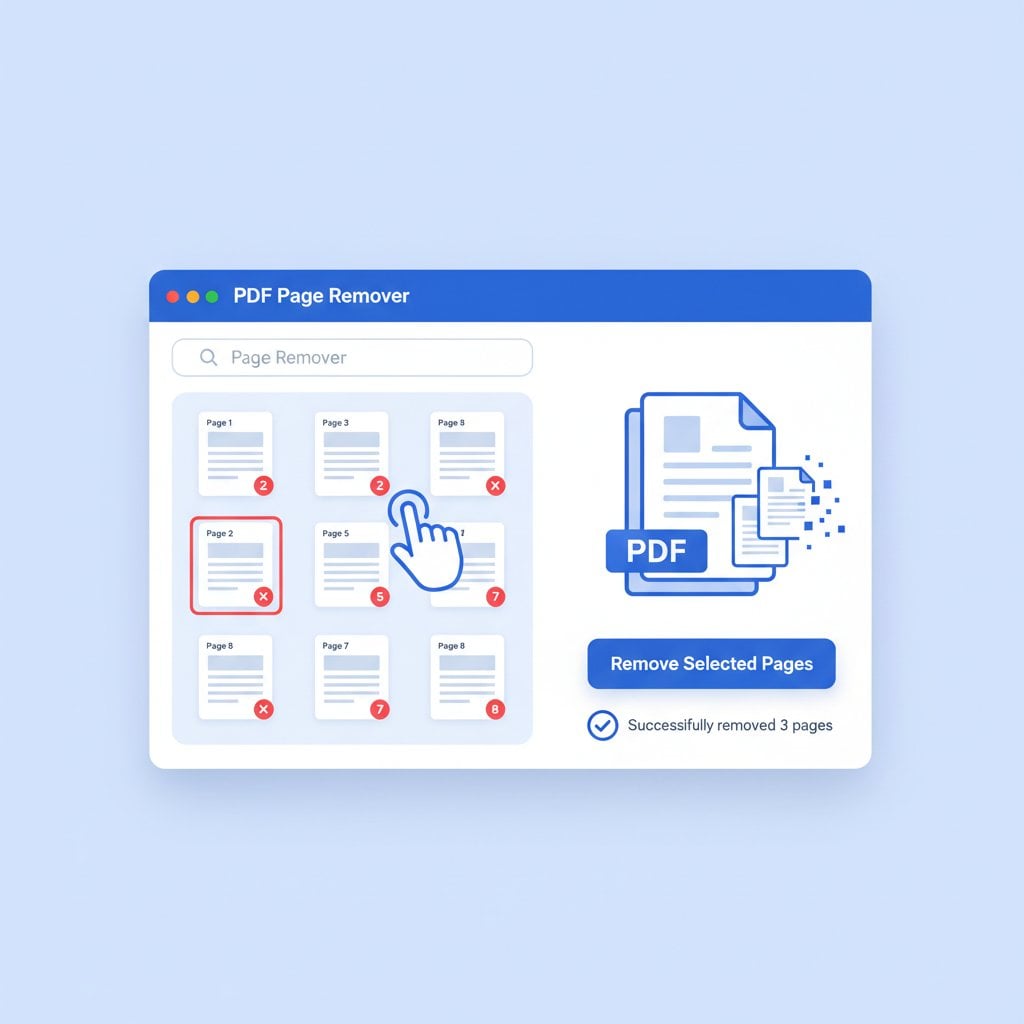
Das Entfernen von Seiten aus PDF-Dateien ist eine wichtige Fähigkeit, die dir in unzähligen beruflichen Situationen Zeit spart und Frustration vermeidet. Ob du einen Vertrag ohne unnötige Anhänge vorbereitest, einen Bericht ohne vertrauliche Abschnitte teilst oder gescannte Dokumente mit leeren Seiten aufräumst – die Möglichkeit, PDF-Seiten schnell zu löschen, macht deinen Arbeitsablauf effizienter. Dieser umfassende Leitfaden zeigt dir praktische Methoden zum Online-Entfernen von PDF-Seiten, zum Extrahieren spezifischer Inhalte und zum Bearbeiten von PDF-Seiten ohne teure Software. Wir behandeln Schritt-für-Schritt-Anleitungen mit unserem kostenlosen Tool, gehen auf häufige Herausforderungen ein und zeigen ein praxisnahes Beispiel, das genau demonstriert, wie das Entfernen von Seiten in der Praxis funktioniert.
Inhaltsverzeichnis
Die wichtigsten Punkte:
- Das Entfernen von PDF-Seiten ist kostenlos und erfordert keine Software-Installation bei Online-Tools
- Arbeite immer mit Kopien der Originaldokumente, um versehentlichen Datenverlust zu vermeiden
- Passwort-geschützte PDFs müssen entsperrt werden, bevor Seiten gelöscht werden können
- Batch-Verarbeitung mehrerer PDFs spart erheblich Zeit bei großen Projekten
Warum du Seiten aus PDFs entfernen solltest
PDF-Dokumente enthalten oft mehr Inhalt als für bestimmte Zwecke notwendig. Du erhältst vielleicht einen 50-seitigen Bericht, obwohl nur 10 Seiten für deine Abteilung relevant sind. Rechtsdokumente enthalten häufig Standardbedingungen, die nicht weitergegeben werden müssen. Gescannte Dateien erfassen oft leere Seiten zwischen Abschnitten.
Die Möglichkeit, PDF-Seiten zu löschen, deckt mehrere praktische Bedürfnisse ab:
- Dateigröße reduzieren: Weniger Seiten bedeuten kleinere Dateien, die einfacher per E-Mail zu versenden und zu speichern sind. Falls deine PDFs nach dem Entfernen von Seiten immer noch zu groß sind, kannst du PDF-Dateien zusätzlich komprimieren.
- Vertraulichkeit: Entferne sensible Informationen, bevor du Dokumente extern teilst. Erfahre mehr über den Schutz deiner Dateien in unserem PDF-Sicherheitsleitfaden.
- Klarheit: Eliminiere irrelevante Abschnitte, die vom Kerninhalt ablenken.
- Professionalität: Präsentiere saubere, fokussierte Dokumente gegenüber Kunden und Kollegen.
Anders als komplexe Desktop-Software, die Installation und oft Abonnementgebühren erfordert, ermöglichen Online-Tools das sofortige Entfernen von PDF-Seiten online von jedem Gerät mit Browser.
Schritt-für-Schritt-Anleitung zum Löschen von PDF-Seiten
Folge diesen Anweisungen, um unerwünschte Seiten aus jedem PDF-Dokument mit unserem PDF-Seiten löschen Tool zu entfernen.
Schritt 1: PDF-Dokument hochladen
Navigiere zum Seitenlöschungs-Tool und klicke auf den Upload-Button. Du kannst deine Datei entweder direkt auf den Upload-Bereich ziehen oder deinen Computer durchsuchen, um sie auszuwählen. Das Tool akzeptiert PDF-Dateien bis zu 100MB, was die meisten Standarddokumente abdeckt.
Schritt 2: Alle Seiten in der Vorschau anzeigen
Nach dem Upload zeigt das Tool Miniaturvorschauen jeder Seite in deinem Dokument an. Diese visuelle Übersicht hilft dir dabei, genau zu identifizieren, welche Seiten entfernt werden sollen. Scrolle durch die Miniaturbilder, um dein gesamtes Dokument vor der Auswahl zu überprüfen.
Schritt 3: Zu entfernende Seiten auswählen
Klicke auf die Miniaturbilder der Seiten, die du löschen möchtest. Ausgewählte Seiten werden hervorgehoben, sodass du deine Auswahl leicht verfolgen kannst. Bei Dokumenten mit vielen Seiten kannst du auch spezifische Seitenzahlen oder Bereiche eingeben (zum Beispiel 5-8, 12, 15-20), um die Auswahl zu beschleunigen.
Schritt 4: Bestätigen und verarbeiten
Überprüfe deine Auswahl sorgfältig. Das Tool zeigt an, wie viele Seiten nach dem Löschen verbleiben werden. Klicke auf den Löschen- oder Verarbeiten-Button, um die ausgewählten Seiten zu entfernen. Die Verarbeitung dauert normalerweise nur wenige Sekunden, selbst bei längeren Dokumenten.
Schritt 5: Deine bearbeitete PDF herunterladen
Nach Abschluss der Verarbeitung lade deine neue PDF-Datei herunter. Das bearbeitete Dokument enthält nur die Seiten, die du behalten hast. Deine Originaldatei bleibt unverändert, sodass du immer ein Backup hast, falls nötig.
Profi-Tipp: Falls du die verbleibenden Seiten neu anordnen oder zusätzliche Bearbeitungen vornehmen musst, schau dir unseren Leitfaden zu PDFs online bearbeiten für erweiterte Modifikationen an.
Praxisbeispiel: Bereinigung eines Geschäftsvorschlags
Betrachten wir dieses Szenario: Sarah, eine Marketing-Managerin, muss einen angepassten Vorschlag an einen potenziellen Kunden senden. Die Standard-Vorschlagsvorlage ihres Unternehmens umfasst 35 Seiten und enthält:
- Seiten 1-5: Firmenübersicht und Referenzen
- Seiten 6-15: Service-Beschreibungen (alle Services abdeckend)
- Seiten 16-25: Fallstudien aus verschiedenen Branchen
- Seiten 26-30: Preise für alle Service-Stufen
- Seiten 31-35: Standard-Rechtsbedingungen und Anhänge
Ihr Kunde benötigt nur Informationen über Social Media Marketing Services (Seiten 6-8), Einzelhandels-Fallstudien (Seiten 20-22) und mittlere Preisstufe (Seite 28). So nutzt Sarah das Seitenentfernen, um einen fokussierten Vorschlag zu erstellen:
Originaldokument: 35 Seiten, 4,2MB
Zu behaltende Seiten: 1-5 (Firmeneinführung), 6-8 (relevante Services), 20-22 (Einzelhandels-Fallstudien), 28 (passende Preise), 31-32 (wesentliche Bedingungen)
Zu entfernende Seiten: 9-19, 23-27, 29-30, 33-35
Endergebnis: 14 Seiten, 1,8MB
Der angepasste Vorschlag ist nun 60% kleiner, direkt relevant für die Bedürfnisse des Kunden und wird viel wahrscheinlicher vollständig gelesen. Dieser Prozess dauerte bei Sarah unter zwei Minuten mit unserem Online-Tool.
Häufige Herausforderungen und Lösungen
Selbst einfache Aufgaben können Hindernisse darstellen. Hier sind häufige Probleme beim Aufteilen von PDF-Dokumenten oder Entfernen von Seiten, zusammen mit praktischen Lösungen.
Herausforderung 1: Passwort-geschützte PDFs
Manche PDFs haben Bearbeitungsbeschränkungen, die das Löschen von Seiten verhindern. Wenn du das Dokument besitzt und das Passwort kennst, musst du es zuerst entsperren. Bei selbst erstellten Dokumenten überprüfe die Einstellungen deiner ursprünglichen Software. Bei erhaltenen Dokumenten kontaktiere den Absender für eine uneingeschränkte Version.
Herausforderung 2: Sehr große Dateien
Dokumente über 100MB können Upload-Limits überschreiten. Bevor du versuchst, Seiten zu entfernen, überlege, ob du deine große PDF-Datei zuerst komprimieren kannst. Alternativ, falls das Dokument natürliche Abschnitte hat, könntest du es in kleinere Teile zur Verarbeitung aufteilen.
Herausforderung 3: Gescannte Dokumente mit gemischtem Inhalt
Gescannte PDFs haben manchmal Seiten, die leer erscheinen, aber Artefakte oder Wasserzeichen enthalten. Betrachte jede Seite sorgfältig vor dem Löschen in der Vorschau. Was in einem Miniaturbild leer aussieht, könnte wichtige Fußzeilen-Informationen oder Seitenzahlen enthalten, die als Referenz benötigt werden.
Herausforderung 4: Dokumentintegrität bewahren
Das Entfernen von Seiten kann interne Links, Lesezeichen und Inhaltsverzeichnis-Einträge beeinträchtigen. Überprüfe nach dem Löschen dein Dokument, um sicherzustellen, dass Navigationselemente noch korrekt funktionieren. Du musst möglicherweise fehlerhafte Verweise manuell aktualisieren oder entfernen.
Für eine breitere Übersicht über PDF-Bearbeitungsfallen behandelt unser Artikel über häufige PDF-Fehler zusätzliche Szenarien, die dir begegnen könnten.
Best Practices für PDF-Seitenverwaltung
Befolge diese Richtlinien, um PDF-Seiten zu extrahieren und Dokumente effizient zu verwalten:
- Bewahre immer Originale auf: Arbeite mit Kopien wichtiger Dokumente. Speichere Originale in einem separaten Ordner, bevor du Änderungen vornimmst.
- Verwende beschreibende Dateinamen: Benenne bearbeitete Dateien klar (zum Beispiel "Vorschlag_Kundenname_Gekürzt_2026.pdf"), damit du Versionen später identifizieren kannst.
- Prüfe Seitenabhängigkeiten: Bevor du Seiten entfernst, notiere dir Querverweise. Seite 15 könnte auf ein Diagramm auf Seite 22 verweisen, das du zu löschen planst.
- Überprüfe vor dem Versenden: Öffne deine bearbeitete PDF und scrolle vollständig durch. Verifiziere, dass der Inhalt logisch fließt und keine wesentlichen Informationen fehlen.
- Denke an deine Zielgruppe: Entferne Seiten, die den Bedürfnissen deiner Empfänger nicht dienen, aber behalte Kontext-Seiten, die ihnen helfen, den verbleibenden Inhalt zu verstehen.
Falls du häufig mit PDFs in verschiedenen Formaten arbeitest, erklärt unser PDF-Konvertierungsleitfaden, wann und wie du zwischen verschiedenen Dateitypen konvertierst.
Fazit
Das Entfernen von Seiten aus PDF-Dateien ist eine grundlegende Fähigkeit für jeden, der regelmäßig mit digitalen Dokumenten arbeitet. Ob du eine einzelne leere Seite löschen oder spezifische Abschnitte aus einem langen Bericht extrahieren musst – der Prozess ist mit den richtigen Tools unkompliziert. Unser kostenloses PDF-Seitenlöschungs-Tool erledigt die Aufgabe in Sekunden, erfordert keine Software-Installation und funktioniert auf jedem Gerät. Beginne, indem du dein Dokument hochlädst, wähle die Seiten aus, die du nicht benötigst, und lade deine optimierte PDF herunter. Für komplexere Dokumentbearbeitungsanforderungen erkunde unser vollständiges Sortiment an PDF-Tools, die entwickelt wurden, um deinen Arbeitsablauf effizienter zu machen.
Häufig gestellte Fragen
Ja, unser PDF-Seitenlöschungs-Tool ist völlig kostenlos nutzbar. Du kannst Seiten aus unbegrenzt vielen Dokumenten entfernen, ohne ein Konto zu erstellen oder Gebühren zu zahlen. Das Tool verarbeitet Dateien direkt in deinem Browser für schnellen, bequemen Zugang.
Nein, das Entfernen von Seiten komprimiert nicht oder reduziert die Qualität des verbleibenden Inhalts. Bilder, Text und Formatierung bleiben genau so, wie sie im Originaldokument waren. Nur die Seiten, die du zum Löschen auswählst, werden aus der Datei entfernt.
Absolut. Unser Online-Tool funktioniert auf jedem Gerät mit Web-Browser, einschließlich Smartphones und Tablets. Besuche einfach das Seitenlöschungs-Tool, lade deine PDF hoch, wähle zu entfernende Seiten aus und lade das Ergebnis direkt auf dein Gerät herunter.
Deine Privatsphäre ist geschützt. Hochgeladene Dateien werden sicher verarbeitet und automatisch nach kurzer Zeit von unseren Servern gelöscht. Wir speichern, teilen oder greifen nicht auf deine Dokumentinhalte zu. Deine Dateien bleiben während des gesamten Prozesses vertraulich.
Sobald du die bearbeitete PDF herunterlädst, ist das Löschen in dieser Datei permanent. Dein Originaldokument bleibt jedoch unverändert auf deinem Gerät. Wir empfehlen, immer eine Kopie der Originaldatei zu behalten, bevor du Änderungen vornimmst.