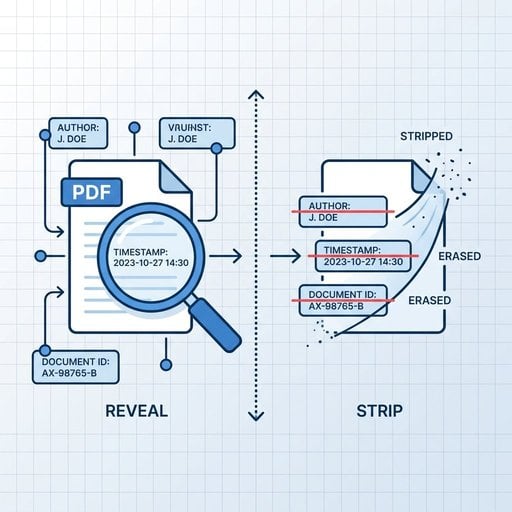
PDF-Metadaten entfernen - das klingt technisch, ist aber für viele Menschen relevanter als sie denken. In jeder PDF-Datei stecken versteckte Informationen: der Name des Autors, die verwendete Software, der Bearbeitungsverlauf und in manchen Fällen sogar GPS-Koordinaten. Die meisten Nutzer teilen PDFs, ohne zu wissen, dass diese Daten still im Hintergrund mitreisen und Details preisgeben, die nie für andere bestimmt waren. Ob du als Anwalt einen Vertrag versendest, als Journalist eine Quelle schützt oder einfach auf deine Privatsphäre achtest - zu wissen, wie man versteckte Daten aus einer PDF-Datei entfernt, ist eine praktische Fähigkeit.
Inhaltsverzeichnis
Was sind PDF-Metadaten?
Eine PDF-Datei besteht nicht nur aus den sichtbaren Seiten. Innerhalb der Dateistruktur legt Adobes PDF-Spezifikation zwei separate Bereiche fest, in denen Metadaten gespeichert werden können:
- Document Information Dictionary - ein älterer Schlüssel-Wert-Speicher, der seit PDF 1.0 in der Datei eingebettet ist. Er enthält Felder wie Author, Title, Subject, Keywords, Creator, Producer, CreationDate und ModDate.
- XMP (Extensible Metadata Platform) - ein moderneres, XML-basiertes Paket, das von Adobe eingeführt wurde und weit detailliertere Informationen speichern kann, einschließlich benutzerdefinierter Eigenschaften von Drittanbieter-Software.
Beide können gleichzeitig in derselben Datei vorhanden sein und stimmen nicht immer überein. Manche Tools bereinigen nur einen der beiden Bereiche und lassen den anderen unberührt - genau deshalb können selbst oberflächliche Bereinigungen noch sensible Daten hinterlassen.
Welche versteckten Daten werden tatsächlich offengelegt?
Hier ist ein realistischer Überblick darüber, was je nach Erstellungsmethode in einer PDF-Datei verborgen sein kann:
| Metadatenfeld | Was es preisgibt | Wo es gespeichert ist |
|---|---|---|
| Author | Der in der Software registrierte Name - häufig der vollständige Name einer Person oder ein Firmen-Benutzername | Info Dictionary + XMP |
| Creator / Producer | Die Anwendung, mit der die Datei erstellt wurde (z. B. "Microsoft Word 2019", "Adobe Acrobat Pro DC 2023") | Info Dictionary + XMP |
| Erstellungs- / Änderungsdatum | Genaue Zeitstempel, manchmal inklusive Zeitzone, die angegebenen Datumsangaben im Dokument widersprechen können | Info Dictionary + XMP |
| Bearbeitungsverlauf | Wie oft das Dokument gespeichert und bearbeitet wurde | XMP (xmpMM namespace) |
| Dokument-ID | Ein eindeutiger Bezeichner, der mehrere Versionen desselben Dokuments miteinander verknüpfen kann | XMP |
| Benutzerdefinierte Eigenschaften | Firmenname, Abteilung, rechtlicher Status, interne Tags - hinzugefügt durch Word, SharePoint oder juristische Software | Info Dictionary + XMP |
| Eingebettete Schriften / Ressourcen | Schriftnamen, die auf internes Branding oder proprietäre Software hinweisen können | PDF resource dictionary |
Reale Risiken durch versteckte PDF-Daten
Das ist kein theoretisches Problem. Es gibt gut dokumentierte Fälle, in denen versteckte PDF-Daten erheblichen Schaden angerichtet haben:
- Das Iraq-Dossier der britischen Regierung (2003) - Eine vom britischen Kabinett veröffentlichte PDF-Datei zur Begründung des Irakkriegs enthielt noch immer eingebettete Änderungsverfolgungen und Autorennamen. Journalisten konnten die Namen der Beamten extrahieren, die das Dokument verfasst hatten - ein erheblicher politischer Skandal.
- Juristische Schriftsätze - Anwaltskanzleien haben versehentlich Dokumente eingereicht, in denen Kommentare der Gegenseite, Änderungsverfolgungen oder interne Notizen noch in der PDF eingebettet waren.
- Journalismus - Eine Quelle, die ein Dokument weitergibt, kann identifiziert werden, wenn das Author-Feld oder die Dokument-ID auf ihre Anmeldedaten zurückführt.
- Ausschreibungen und Angebote - Unternehmen haben durch benutzerdefinierte Metadatenfelder, die von ihrer Buchhaltungssoftware hinzugefügt wurden, interne Kostenstrukturen offengelegt - noch bevor sie Ausschreibungsunterlagen einreichten.
So entfernst du PDF-Metadaten
Es gibt mehrere praktische Methoden, um Metadaten aus einer PDF-Datei zu entfernen - jede mit eigenen Vor- und Nachteilen.
Option 1: Adobe Acrobat Pro (Windows / Mac)
Das ist die gründlichste Desktop-Option für alle, die Acrobat Pro bereits nutzen.
- Öffne die PDF-Datei in Acrobat Pro.
- Gehe zu Werkzeuge > Schwärzen > Dokument bereinigen - das entfernt in einem Schritt Metadaten, eingebettete Inhalte, Skripte und versteckte Ebenen.
- Alternativ kannst du über Datei > Eigenschaften > Beschreibung einzelne Felder manuell leeren - beachte aber, dass dabei nur das Info Dictionary und nicht XMP bereinigt wird.
Option 2: ExifTool (kostenlos, Kommandozeile)
ExifTool von Phil Harvey ist der Goldstandard für die Bearbeitung von Metadaten in Dutzenden von Dateiformaten, einschließlich PDFs. Es ist kostenlos und läuft unter Windows, Mac und Linux.
So entfernst du alle Metadaten aus einer PDF-Datei:
exiftool -all= yourfile.pdfSo entfernst du Metadaten und speicherst eine bereinigte Kopie (das Original bleibt erhalten):
exiftool -all= -o cleanfile.pdf yourfile.pdfExifTool entfernt sowohl das Info Dictionary als auch das XMP-Paket. Eingebettete Schriften, versteckte Ebenen oder Kommentare werden jedoch nicht entfernt - dafür benötigst du die Bereinigungsfunktion von Acrobat oder ein dediziertes PDF-Sanitizer-Tool.
Option 3: Als PDF drucken (schnell und unkompliziert)
Die PDF-Datei öffnen und mit dem integrierten PDF-Drucker des Betriebssystems als neue PDF ausgeben (Windows: "Als PDF drucken", macOS: "Als PDF sichern") entfernt die meisten Metadaten, da das Dokument dabei neu gerendert wird. Der Nachteil: interaktive Elemente können verloren gehen, Lesezeichen werden entfernt und die Qualität kann sich verschlechtern. Für einfache Textdokumente ist das ausreichend, für komplexe Formulare oder mehrschichtige Grafiken aber nicht geeignet.
Option 4: Python mit pikepdf (für Entwickler)
Wenn du PDFs programmatisch verarbeitest, ist pikepdf eine saubere Python-Bibliothek auf Basis von QPDF, die dir präzise Kontrolle über Metadaten gibt.
import pikepdf

with pikepdf.open("input.pdf") as pdf:
    with pdf.open_metadata() as meta:
        meta.clear()
    del pdf.docinfo  # clears the Info Dictionary
    pdf.save("output_clean.pdf")
Option 5: Ein Online-Tool wie PDFDeal verwenden
Wer keine Software installieren oder Code schreiben möchte, ist mit einem Online-Tool am schnellsten bedient. PDFDeal ermöglicht es, eine PDF-Datei hochzuladen, Metadaten zu entfernen und die bereinigte Datei direkt im Browser herunterzuladen. Keine Installation nötig - ideal für einzelne Dateien oder wenn du an einem Rechner arbeitest, auf dem du keine Software installieren kannst.
Beachte jedoch: Das Hochladen vertraulicher Dokumente zu einem Drittanbieter-Dienst bringt eigene Datenschutzüberlegungen mit sich. Für besonders sensible Dateien ist ein lokales Tool wie ExifTool oder Acrobat Pro die sicherere Wahl.
So überprüfst du, ob die Metadaten wirklich entfernt wurden
Nachdem du Metadaten aus einer PDF-Datei entfernt hast, solltest du das Ergebnis immer prüfen, bevor du die Datei weitergibst. Wer einfach davon ausgeht, dass die Bereinigung geklappt hat, riskiert ungewollte Datenlecks.
-
ExifTool
- Führe
exiftool cleanfile.pdfaus und überprüfe die Ausgabe. Du solltest nur grundlegende Strukturfelder sehen (Dateigröße, PDF-Version), keine persönlichen Daten. - Adobe Acrobat Reader (kostenlos) - Gehe zu Datei > Eigenschaften und prüfe die Registerkarten "Beschreibung" und "Benutzerdefiniert".
- Online-Metadaten-Viewer - Mehrere kostenlose Tools ermöglichen es, eine PDF-Datei hochzuladen und die rohen Metadaten anzuzeigen. Praktisch für eine schnelle Überprüfung ohne Software-Installation.
PDF-Metadaten sofort entfernen - keine Software erforderlich
Lade deine PDF-Datei hoch und entferne alle versteckten Daten in Sekunden. Autorennamen, Zeitstempel, Bearbeitungsverlauf und benutzerdefinierte Eigenschaften werden bereinigt, bevor du die Datei weitergibst.
Kostenloses Tool ausprobieren →
Nicht zuverlässig. Bei der Konvertierung nach Word werden die ursprünglichen PDF-Metadaten häufig in die Dokumenteigenschaften der Word-Datei übernommen. Beim erneuten Export als PDF können diese Daten wieder eingebettet werden - manchmal sogar mit zusätzlichen Word-spezifischen Feldern wie dem Firmennamen aus deiner Office-Lizenz. Besser ist es, ein dediziertes Tool zum Entfernen von Metadaten oder ExifTool direkt auf der PDF-Datei zu verwenden.
Nein - beide lösen unterschiedliche Probleme. Schwärzen entfernt sichtbaren Text oder Bilder aus dem Seiteninhalt (z. B. das Unkenntlichmachen eines Namens in einem Vertrag). Das Entfernen von Metadaten bereinigt die unsichtbaren Daten, die in der Dateistruktur gespeichert sind. Ein korrekt geschwärztes Dokument kann über Metadaten noch immer den Autorennamen preisgeben - deshalb sind oft beide Schritte zusammen notwendig.
Ja. Das Creator-Feld speichert die ursprüngliche Anwendung (z. B. "Microsoft Word"), während das Producer-Feld festhält, womit die Datei in PDF konvertiert wurde. Das Author-Feld wird häufig vom registrierten Benutzer des Quelldokuments übernommen. Zusammen mit Zeitstempeln lässt sich so ein recht detailliertes Bild davon rekonstruieren, wer die Datei erstellt und bearbeitet hat - auch über Formatkonvertierungen hinweg.
Nein. Der standardmäßige PDF-Passwortschutz verschlüsselt den Seiteninhalt, lässt aber das Metadaten-Dictionary zugänglich. Tools wie ExifTool können die Metadaten einer passwortgeschützten PDF-Datei auslesen und anzeigen, ohne das Passwort zu benötigen. Wenn Datenschutz das Ziel ist, müssen die Metadaten separat entfernt werden - vor oder nach dem Hinzufügen eines Passwortschutzes.
In manchen Rechtsgebieten ja. Nach der DSGVO in der EU unterliegen in einem Dokument eingebettete personenbezogene Daten (wie der Name des Autors) dem Grundsatz der Datensparsamkeit, wenn sie an Dritte weitergegeben werden. Einige Rechtsanwaltskammern haben zudem berufsrechtliche Regelungen, die Anwälte dazu verpflichten, Metadaten aus Dokumenten zu entfernen, bevor diese an die Gegenseite oder Gerichte übermittelt werden.