Konwersja HTML na PDF to jedna z najbardziej praktycznych umiejętności, jaką możesz opanować do archiwizacji, udostępniania i prezentowania treści internetowych. Niezależnie od tego, czy potrzebujesz zapisać paragon, zachować artykuł naukowy czy stworzyć profesjonalny dokument ze strony internetowej, zrozumienie jak poprawnie konwertować HTML na PDF zapewnia, że Twoja treść wygląda dokładnie tak, jak zamierzałeś. Ten przewodnik przeprowadzi Cię przez wszystkie dostępne metody, od szybkich trików w przeglądarce po dedykowane narzędzia, z rzeczywistymi ograniczeniami i praktycznymi krokami, które możesz zastosować już dziś.
Spis treści
Dlaczego konwertować HTML na PDF?
Strony internetowe są dynamiczne. Zmieniają się, znikają lub są aktualizowane bez powiadomienia. Konwersja strony internetowej na PDF tworzy trwałą kopię, która pozostaje spójna na wszystkich urządzeniach i platformach. Pliki PDF zachowują formatowanie, czcionki i układ niezależnie od przeglądarki czy systemu operacyjnego użytkownika.
Poza zachowaniem treści, pliki PDF oferują praktyczne korzyści przy udostępnianiu. Możesz wysłać PDF-a e-mailem komuś, kto nie ma dostępu do internetu, wydrukować go z przewidywalnymi rezultatami lub dodać adnotacje do pracy zespołowej. Szczególnie dla osób uczących się, zapisywanie materiałów kursowych, poradników czy dokumentacji jako PDF oznacza, że zawsze masz dostęp offline do kluczowych zasobów.
Najważniejsze informacje:
- Konwersja HTML na PDF trwale zachowuje treści internetowe, nawet jeśli oryginalna strona zmieni się lub zniknie
- Funkcje drukowania w przeglądarce działają przy podstawowych konwersjach, ale dedykowane narzędzia lepiej radzą sobie ze złożonymi układami
- Zawsze sprawdzaj brakujące obrazy, uszkodzone linki i problemy z formatowaniem przed finalizacją PDF-a
- Narzędzia do konwersji online oferują najszybszą ścieżkę dla użytkowników, którzy potrzebują profesjonalnych wyników bez technicznej konfiguracji
Metody zapisywania strony internetowej w PDF
Masz kilka opcji konwersji treści HTML na PDF, każda z odrębnymi zaletami i ograniczeniami. Zrozumienie ich pomoże Ci wybrać odpowiednie podejście do Twojej konkretnej sytuacji.
Funkcja drukowania w przeglądarce
Każda nowoczesna przeglądarka zawiera wbudowaną funkcję "Drukuj do PDF". Ta metoda nie wymaga dodatkowego oprogramowania i działa natychmiast. Jednak często ma problemy ze złożonymi układami, elementami interaktywnymi i stronami, które ładują treść dynamicznie.
Narzędzia do konwersji online
Konwertery internetowe, takie jak nasze narzędzie HTML na PDF zajmują się techniczną złożonością za Ciebie. Wystarczy wkleić adres URL lub przesłać plik HTML, aby otrzymać poprawnie sformatowany PDF w ciągu kilku sekund. Te narzędzia zwykle lepiej zachowują stylizację niż drukowanie z przeglądarki.
Rozszerzenia przeglądarki
Rozszerzenia dodają możliwości konwersji bezpośrednio do paska narzędzi przeglądarki. Oferują większą kontrolę niż podstawowe drukowanie, ale wymagają instalacji i mogą mieć implikacje dotyczące prywatności, w zależności od rozszerzenia.
Narzędzia wiersza poleceń
Dla użytkowników technicznych, narzędzia takie jak wkhtmltopdf zapewniają potężne opcje automatyzacji. Działają dobrze przy przetwarzaniu wsadowym, ale wymagają znajomości wiersza poleceń.
Przewodnik krok po kroku dla każdej metody
Metoda 1: Korzystanie z funkcji drukowania przeglądarki
To podejście działa w Chrome, Firefox, Edge i Safari z niewielkimi różnicami.
- Przejdź do strony internetowej, którą chcesz przekonwertować
- Otwórz okno dialogowe drukowania używając Ctrl+P (Windows/Linux) lub Cmd+P (Mac)
- Wybierz "Zapisz jako PDF" lub "Microsoft Print to PDF" jako miejsce docelowe
- Dostosuj ustawienia - wybierz orientację pionową lub poziomą, wybierz strony do uwzględnienia
- Kliknij "Zapisz" i wybierz lokalizację pliku
- Sprawdź wynik - otwórz PDF, aby zweryfikować formatowanie
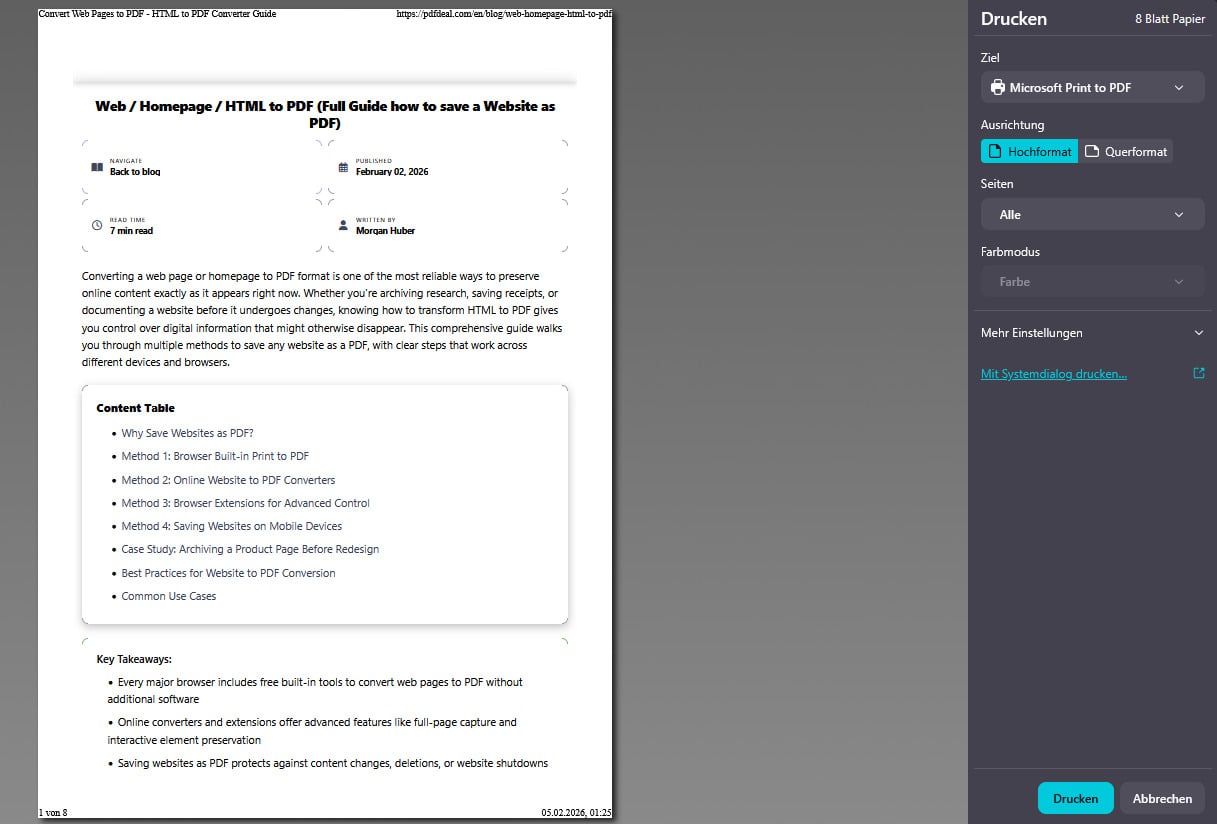
Ograniczenie, na które warto zwrócić uwagę: Drukowanie z przeglądarki często domyślnie usuwa kolory tła i obrazy. W Chrome rozwiń "Więcej ustawień" i włącz "Grafika tła", aby uwzględnić te elementy.
Metoda 2: Korzystanie z naszego konwertera HTML na PDF online
Narzędzia online zapewniają najbardziej niezawodne wyniki dla złożonych stron. Oto jak korzystać z naszego konwertera:
- Odwiedź konwerter - przejdź do naszego narzędzia HTML na PDF
- Wprowadź swój URL lub wklej kod HTML bezpośrednio do pola wprowadzania
- Skonfiguruj opcje - wybierz rozmiar strony (A4, Letter, itp.), orientację i marginesy
- Kliknij Konwertuj - narzędzie przetwarza Twoją treść po stronie serwera
- Pobierz swój PDF - zapisz wygenerowany plik na swoim urządzeniu
Ta metoda lepiej radzi sobie z treścią renderowaną przez JavaScript, złożonymi układami CSS i osadzonymi mediami niż drukowanie z przeglądarki. Do pełnych zrzutów stron internetowych, możesz również wypróbować nasz konwerter stron internetowych na PDF.
Metoda 3: Korzystanie z narzędzi deweloperskich dla określonych elementów
Czasami potrzebujesz tylko części strony internetowej. Narzędzia deweloperskie przeglądarki pomagają wyizolować konkretną treść:
- Kliknij prawym przyciskiem myszy element, który chcesz i wybierz "Zbadaj"
- Znajdź kontener nadrzędny w panelu Elementy
- Kliknij prawym przyciskiem myszy element HTML i wybierz "Kopiuj", a następnie "Kopiuj outerHTML"
- Wklej do nowego pliku HTML lub bezpośrednio do konwertera online
- Konwertuj wyizolowaną treść na PDF
Typowe wyzwania i jak je rozwiązać
Konwersja HTML na PDF rzadko działa idealnie za pierwszym razem. Oto najczęstsze problemy i ich rozwiązania:
Brakujące obrazy
Obrazy mogą nie pojawiać się, jeśli ładują się leniwie lub wymagają uwierzytelnienia. Rozwiązanie: Przewiń całą stronę przed konwersją, aby uruchomić leniwe ładowanie. W przypadku treści wymagających uwierzytelnienia, zrób zrzuty ekranu lub użyj narzędzia, które obsługuje pliki cookie.
Uszkodzone układy
Responsywne projekty czasami renderują się niepoprawnie w wymiarach PDF. Rozwiązanie: Wypróbuj orientację poziomą dla szerokiej treści lub dostosuj szerokość strony w ustawieniach narzędzia konwersji.
Obcięta treść
Długie strony mogą być obcięte lub niezręcznie podzielone na strony. Rozwiązanie: Użyj narzędzia, które obsługuje ciągłe renderowanie lub ręcznie dostosuj podziały stron. Nasz przewodnik o typowych błędach PDF obejmuje dodatkowe kroki rozwiązywania problemów.
Duże rozmiary plików
Strony z dużą ilością obrazów tworzą rozdęte pliki PDF. Rozwiązanie: Po konwersji użyj narzędzia do kompresji PDF, aby zmniejszyć rozmiar pliku bez znacznej utraty jakości.
Praktyczne przypadki użycia
Zrozumienie, kiedy konwertować stronę internetową na PDF pomaga skutecznie stosować te umiejętności:
- Badania akademickie: Zapisuj artykuły naukowe, strony Wikipedii i podręczniki online do nauki offline i cytowania
- Archiwizacja paragonów: Konwertuj potwierdzenia zakupów online i faktury do śledzenia wydatków i dokumentacji podatkowej
- Kopia zapasowa dokumentacji: Zachowaj dokumentację oprogramowania, referencje API i poradniki, zanim się zmienią lub znikną
- Dokumenty prawne: Twórz oznaczone czasowo zrzuty warunków korzystania z usług, umów lub internetowych porozumień
- Tworzenie portfolio: Konwertuj swoje próbki pracy online w jedno portfolio PDF do aplikacji o pracę
- Czytanie offline: Zapisuj długie artykuły i przewodniki do czytania podczas podróży lub w miejscach bez internetu
W przypadku treści z dużą ilością obrazów, takich jak infografiki, możesz również znaleźć przydatny nasz konwerter WebP na PDF do obsługi nowoczesnych formatów obrazów.

Hipotetyczne studium przypadku: Archiwum kursu online Marii
Uwaga: To hipotetyczny przykład stworzony w celu zilustrowania praktycznego zastosowania konwersji HTML na PDF.
Sytuacja: Maria, studentka studiów magisterskich, zapisała się na certyfikowany kurs online składający się z 47 stron lekcji. Platforma kursu gwarantowała dostęp tylko przez 12 miesięcy po ukończeniu. Maria chciała mieć stałe kopie wszystkich materiałów do przyszłego wykorzystania.
Wyzwanie: Każda strona lekcji zawierała osadzone filmy, interaktywne quizy i dynamicznie ładowaną treść. Proste drukowanie z przeglądarki tworzyło pliki PDF z brakującymi elementami i uszkodzonym formatowaniem.
Rozwiązanie: Maria opracowała systematyczne podejście:
- Użyła narzędzi deweloperskich przeglądarki, aby zidentyfikować, która treść ładuje się dynamicznie
- Dla lekcji z dużą ilością tekstu użyła konwertera HTML na PDF online, który obsługiwał renderowanie JavaScript
- Dla lekcji wideo zapisała transkrypcję oddzielnie i zanotowała znaczniki czasu wideo
- Zorganizowała wszystkie pliki PDF w folderach odpowiadających strukturze kursu
- Skompresowała końcową kolekcję za pomocą optymalizacji PDF, aby zaoszczędzić miejsce
Rezultat: Maria stworzyła 312-stronicowe archiwum PDF materiałów kursowych. Dwa lata później, gdy potrzebowała odnieść się do konkretnych technik do projektu w pracy, miała natychmiastowy dostęp do oryginalnej treści, mimo że jej dostęp do kursu wygasł.
Kluczowa lekcja: Złożona treść internetowa często wymaga łączenia wielu metod konwersji. Zaplanowanie podejścia przed rozpoczęciem oszczędza znaczną ilość czasu i daje lepsze rezultaty.
Podsumowanie
Konwersja HTML na PDF to podstawowa umiejętność, która służy niezliczonym praktycznym celom. Niezależnie od tego, czy używasz wbudowanej funkcji drukowania przeglądarki do szybkich zrzutów, czy dedykowanych narzędzi online do złożonych stron, kluczem jest dopasowanie metody do złożoności treści. Zacznij od najprostszego podejścia, drukowania z przeglądarki, i przechodź do bardziej zaawansowanych narzędzi, gdy napotkasz ograniczenia.
Aby uzyskać niezawodne, wysokiej jakości konwersje bez technicznych kłopotów, wypróbuj nasz konwerter HTML na PDF. Automatycznie obsługuje techniczną złożoność, tworząc profesjonalne pliki PDF z dowolnej strony internetowej lub kodu HTML w kilka sekund. Zapisz swoje ważne treści internetowe już dziś, zanim się zmienią lub znikną.