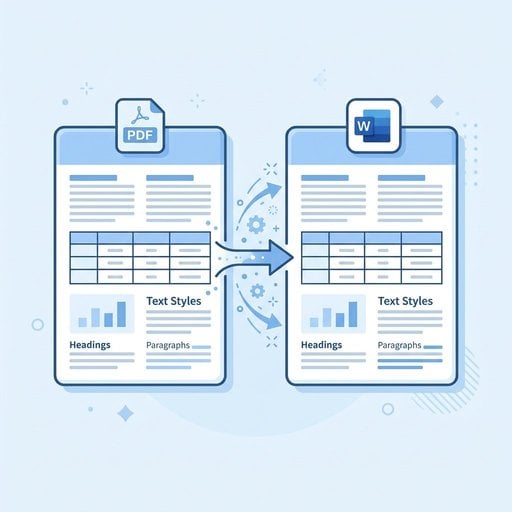
Jeśli kiedykolwiek próbowałeś przekonwertować PDF do Word bez utraty formatowania, wiesz, jak bardzo potrafi to frustrować. Kolumny się scalają, czcionki zmieniają, tabele rozpadają się, a punkty wypunktowania lądują w losowych miejscach na stronie. To nie jest rzadki przypadek brzegowy – to jedna z najczęstszych skarg osób, które na co dzień pracują z dokumentami. Dobra wiadomość jest taka, że przy odpowiednim podejściu możesz zachować strukturę oryginalnego pliku i uzyskać czysty, edytowalny dokument Word. Ten poradnik pokazuje dokładnie, jak to zrobić: co powoduje problemy z formatowaniem, które narzędzia naprawdę działają i jak wygląda cały proces w praktyce.
Spis treści
- Dlaczego formatowanie psuje się podczas konwersji PDF do Word
- Najlepsze metody konwersji PDF do Word z zachowaniem formatowania
- Konkretny przykład: konwersja raportu biznesowego
- Dobre praktyki, które zapewnią czystą konwersję za każdym razem
- Rozwiązywanie problemów z formatowaniem po konwersji PDF do Word
- Jak przekonwertować PDF do Word za darmo bez utraty jakości
- Podsumowanie
Najważniejsze wnioski:
- Formatowanie PDF psuje się, ponieważ pliki PDF przechowują treść jako stały układ wizualny, a nie jako ustrukturyzowany tekst.
- Jakość konwersji zależy przede wszystkim od tego, czy PDF jest tekstowy, czy obrazkowy (skanowany).
- Dedykowany konwerter online z obsługą OCR daje najlepsze rezultaty przy złożonych dokumentach.
- Kilka prostych kroków przygotowawczych przed konwersją pozwala wyeliminować większość problemów z formatowaniem zanim w ogóle się pojawią.
Dlaczego formatowanie psuje się podczas konwersji PDF do Word
Żeby rozwiązać problem, warto najpierw zrozumieć, skąd się bierze. Pliki PDF są zaprojektowane tak, aby wyglądać identycznie na każdym urządzeniu i ekranie. Przechowują tekst jako elementy rozmieszczone w stałych pozycjach na płótnie strony – nie jako ustrukturyzowany dokument z akapitami, stylami i nagłówkami. Kiedy konwerter próbuje odwrócić ten proces i odtworzyć dokument Word, musi zgadywać, co było nagłówkiem, co kolumną tabeli, a co polem tekstowym.
Istnieją dwa główne typy plików PDF, które zachowują się zupełnie inaczej podczas konwersji:
- PDF tekstowe – tworzone bezpośrednio z Word, InDesign lub innej aplikacji. Tekst jest osadzony jako rzeczywiste znaki, więc konwerter może go dokładnie odczytać.
- PDF obrazkowe (skanowane) – to zdjęcia stron. Wewnątrz nie ma żadnego tekstu – tylko piksele. Konwerter potrzebuje optycznego rozpoznawania znaków (OCR), aby je odczytać, a OCR wprowadza własny margines błędu.
Jeśli pracujesz ze skanowanym dokumentem, przed rozpoczęciem konwersji zapoznaj się z naszym poradnikiem o tym, czym jest OCR i jak wyodrębniać tekst ze skanowanych plików PDF. Zaoszczędzi ci to wielu prób i błędów.
Najlepsze metody konwersji PDF do Word z zachowaniem formatowania
Nie wszystkie metody konwersji są równe. Oto praktyczne zestawienie głównych opcji.
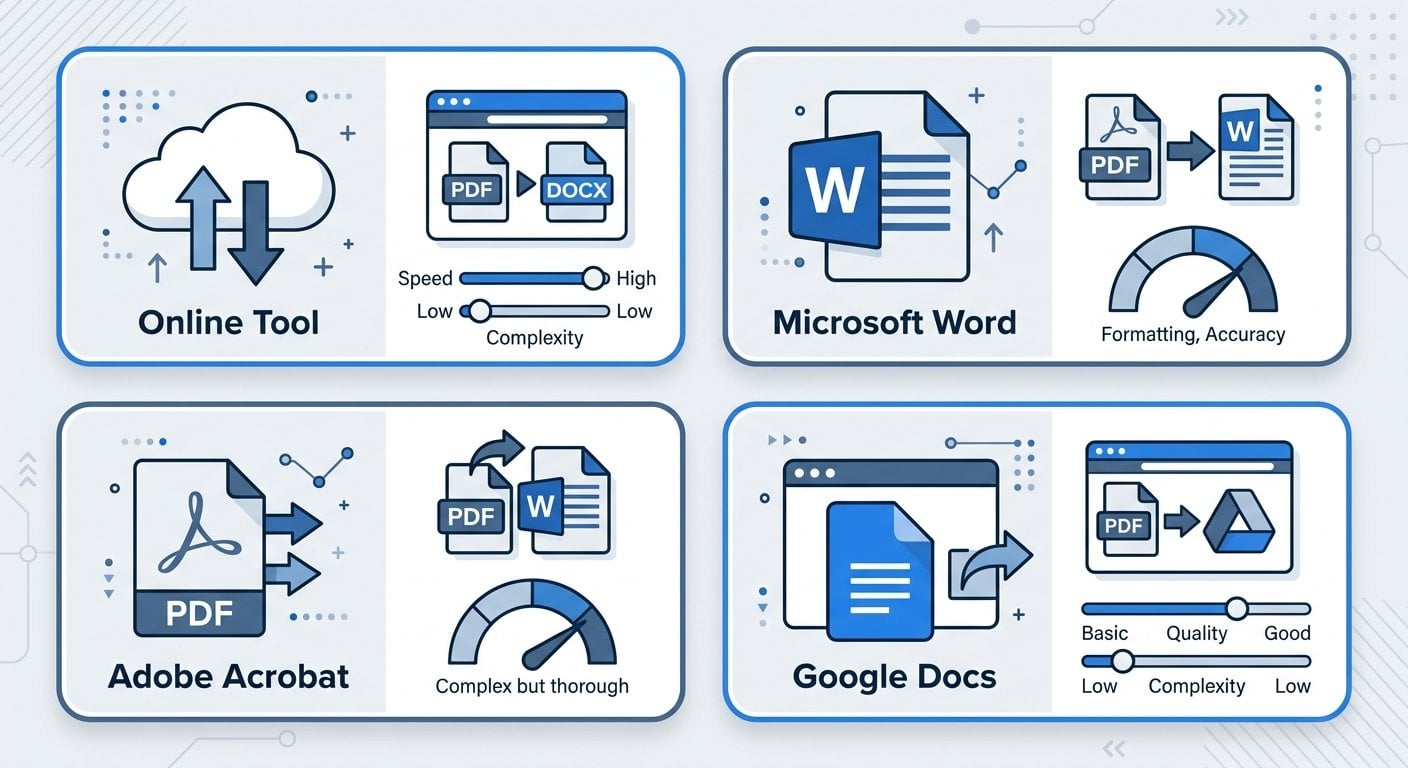
Opcja 1: Dedykowany konwerter online
Narzędzia online stworzone specjalnie do konwersji PDF na Word zazwyczaj przewyższają narzędzia ogólnego przeznaczenia. Korzystają z bardziej zaawansowanych silników parsowania, które potrafią rozpoznać układy wielokolumnowe, osadzone tabele i niestandardowe czcionki. Nasz konwerter PDF do Word jest zbudowany właśnie z myślą o takich przypadkach i zachowuje strukturę dokumentu tak wiernie, jak to możliwe.
Opcja 2: Microsoft Word bezpośrednio
Od wersji Word 2013 Microsoft Word ma wbudowaną funkcję importowania plików PDF. Możesz otworzyć plik PDF bezpośrednio w Word, a program spróbuje go przekonwertować. Działa to całkiem dobrze w przypadku prostych dokumentów z dużą ilością tekstu. Jednak radzi sobie słabo ze złożonymi układami, formatami wielokolumnowymi i dokumentami z rozbudowanymi elementami graficznymi. To użyteczna opcja zapasowa, ale nie najlepszy wybór dla dopracowanych dokumentów.
Opcja 3: Adobe Acrobat
Własne oprogramowanie Adobe oferuje najdokładniejszą konwersję złożonych plików PDF – co ma sens, skoro Adobe stworzył ten format. Wadą jest cena – wymagana jest subskrypcja. Przy okazjonalnych konwersjach trudno ją uzasadnić, gdy istnieją sprawne darmowe narzędzia.
Opcja 4: Google Docs
Możesz przesłać plik PDF na Google Drive i otworzyć go w Google Docs, które wykona automatyczną konwersję. Radzi sobie przyzwoicie z podstawowym formatowaniem, ale często nie odtwarza złożonych struktur tabelarycznych i niestandardowych czcionek. To niezła darmowa opcja dla prostych dokumentów.
Konkretny przykład: konwersja raportu biznesowego
Zobrazujmy to na konkretnym przypadku. Wyobraź sobie, że masz 12-stronicowy kwartalny raport biznesowy w formacie PDF. Zawiera stronę tytułową z logo, dwukolumnowe podsumowanie dla kadry zarządzającej, trzy osadzone tabele z danymi oraz stopkę z numerami stron i adresem firmy.
Oto co dzieje się, gdy użyjesz podstawowego konwertera w porównaniu z dedykowanym narzędziem:
| Element | Wynik podstawowego konwertera | Wynik dedykowanego narzędzia |
|---|---|---|
| Układ dwukolumnowy | Scala się w jedną kolumnę, tekst zlewa się w całość | Kolumny zachowane jako pola tekstowe lub układ tabelaryczny |
| Tabele z danymi | Spłaszczone do zwykłych wierszy tekstu | Przekonwertowane do edytowalnych tabel Word |
| Obraz logo | Brakuje go lub jest przesunięty | Osadzone jako obraz wbudowany |
| Tekst stopki | Pojawia się wśród tekstu głównego | Umieszczony w sekcji stopki dokumentu Word |
| Niestandardowe czcionki | Zastąpione domyślną czcionką systemową | Dopasowane do najbliższej dostępnej czcionki |
Różnica jest znacząca. Jeśli edytujesz ten raport i musisz zaktualizować tabele lub zmienić treść podsumowania, jakość konwersji bezpośrednio wpływa na to, ile ręcznych poprawek będziesz musiał wprowadzić. Więcej o tym, dlaczego wybór formatu w ogóle ma znaczenie, znajdziesz w naszym artykule o PDF vs Word: którego formatu używać i kiedy.
Dobre praktyki, które zapewnią czystą konwersję za każdym razem
Te wskazówki sprawdzają się niezależnie od tego, jakiego narzędzia używasz. Stosowanie ich przed konwersją i po niej znacznie skróci czas porządkowania dokumentu.
- Najpierw sprawdź, czy PDF jest tekstowy. Otwórz plik i spróbuj zaznaczyć i skopiować zdanie. Jeśli możesz wyróżnić poszczególne słowa, to PDF tekstowy. Jeśli nic się nie zaznacza – jest skanowany i wymaga OCR.
- Używaj pliku PDF jak najwyższej jakości. Jeśli masz dostęp do oryginalnego dokumentu, z którego wygenerowano PDF, użyj go zamiast tego. Konwersja ze źródła zawsze daje czystszy efekt.
- Unikaj konwersji plików PDF z dużą ilością grafiki, jeśli to nie jest konieczne. Jeśli dokument składa się głównie z obrazów i wykresów, konwersja będzie nieuporządkowana. Rozważ bezpośrednią edycję pliku PDF – nasz poradnik o edytowaniu plików PDF online omawia to szczegółowo.
- Przeglądaj przekonwertowany dokument sekcja po sekcji. Nie przeglądaj go pobieżnie. Tabele, nagłówki i stopki to najczęstsze miejsca problemów. Sprawdź każde z nich.
- Użyj funkcji Znajdź i zamień, aby wykryć błędy kodowania. Skanowane pliki PDF czasami wprowadzają dziwne znaki w miejscach, gdzie powinny być apostrofy lub cudzysłowy. Szybkie wyszukiwanie pozwoli je wychwycić.
- Ponownie zastosuj style nagłówków w Word po konwersji. Nawet jeśli tekst trafi na właściwe miejsce, może nie zachować poprawnego stylu akapitu. Ponowne zastosowanie stylów Nagłówek 1, Nagłówek 2 itp. przywróci strukturę dokumentu i ułatwi nawigację.
- Zachowaj kopię oryginalnego pliku PDF. Zawsze trzymaj plik źródłowy. Jeśli coś pójdzie nie tak podczas konwersji, będziesz chciał zacząć od nowa z oryginału, a nie z uszkodzonego pliku Word.
Jeśli pracujesz też z arkuszami kalkulacyjnymi, te same zasady obowiązują przy konwersji między formatami. Nasz poradnik o konwersji tabel Excel do PDF bez utraty formatowania omawia analogiczne wyzwania w tym kierunku.
Rozwiązywanie problemów z formatowaniem po konwersji PDF do Word
Nawet przy dobrym narzędziu i starannym przygotowaniu problemy z formatowaniem po konwersji PDF do Word mogą się pojawić. Oto jak diagnozować i naprawiać te najczęstsze.
Problem: tekst pojawia się w złej kolejności
Dzieje się tak zazwyczaj przy układach wielokolumnowych. Konwerter odczytuje tekst od lewej do prawej przez całą szerokość strony, zamiast kolumna po kolumnie. Napraw to, ręcznie wycinając i wklejając tekst we właściwej kolejności lub używając narzędzia z obsługą wykrywania układu wielokolumnowego.
Problem: tabele są uszkodzone lub ich brakuje
Jeśli tabela w oryginalnym dokumencie była zbudowana przy użyciu tabulatorów zamiast właściwego formatowania tabelarycznego, może nie przeżyć konwersji. Odbuduj takie tabele ręcznie w Word, korzystając z funkcji Wstaw tabelę. Zajmuje to kilka minut, ale daje poprawnie ustrukturyzowaną tabelę, którą można niezawodnie edytować.
Problem: czcionki wyglądają nieprawidłowo
Pliki PDF mogą osadzać niestandardowe czcionki, które nie są zainstalowane w twoim systemie. Gdy konwerter nie może znaleźć czcionki, podstawia domyślną. Możesz zainstalować brakującą czcionkę lub ręcznie zastosować właściwą czcionkę w Word. Jeśli dokładność czcionek jest kluczowa, poproś twórcę dokumentu o plik źródłowy.
Problem: obrazy są nieobecne lub przesunięte
Obrazy w plikach PDF są przechowywane oddzielnie od tekstu. Niektóre konwertery ich nie wyodrębniają lub umieszczają je w złych miejscach. Jeśli obrazy są niezbędne, wyodrębnij je osobno przy użyciu narzędzia PDF, a następnie wstaw ręcznie do przekonwertowanego dokumentu Word we właściwym miejscu.
Problem: nagłówki i stopki pojawiają się w tekście głównym
Niektóre konwertery traktują nagłówki i stopki jak zwykłe bloki tekstu. Po konwersji zaznacz ten tekst, wytnij go i wklej do właściwej sekcji nagłówka lub stopki w Word, korzystając z menu Wstaw > Nagłówek lub Wstaw > Stopka. To częsty problem, który łatwo naprawić, gdy już wiesz, czego szukać.
Aby poznać szerszy kontekst błędów w dokumentach, zapoznaj się z naszym artykułem o 10 najczęstszych błędach w plikach PDF i sposobach ich naprawy.
Jak przekonwertować PDF do Word za darmo bez utraty jakości
Nie musisz płacić za oprogramowanie, żeby uzyskać dobrą konwersję. Kilka sprawnych narzędzi pozwala bezpłatnie przekonwertować PDF do Word online z wynikami w zupełności wystarczającymi dla większości zastosowań. Kluczem jest zrozumienie, co tak naprawdę obejmuje opcja „za darmo".
Większość darmowych narzędzi online dobrze radzi sobie ze standardowymi plikami PDF tekstowymi. Gdzie czasem zawodzą – to skanowane dokumenty wymagające OCR, bardzo duże pliki lub dokumenty ze złożonymi układami wielokolumnowymi. Jeśli twój PDF mieści się w standardowym profilu – prosty dokument tekstowy z podstawowymi tabelami – darmowe narzędzie wykona zadanie sprawnie.
Oceniając darmowe narzędzie, zwróć uwagę na te funkcje:
- Obsługa OCR dla skanowanych dokumentów
- Zachowanie tabel jako tabel Word (nie zwykłego tekstu)
- Wyodrębnianie obrazów razem z tekstem
- Brak limitów rozmiaru pliku, które blokowałyby twój dokument
- Przejrzysta polityka prywatności wyjaśniająca, jak plik jest przetwarzany
Ostatni punkt ma większe znaczenie, niż większość osób zdaje sobie sprawę. Jeśli konwertujesz dokument zawierający poufne informacje biznesowe lub osobiste, upewnij się, że narzędzie usuwa twój plik z serwerów po konwersji. Przed przesłaniem czegokolwiek poufnego sprawdź politykę prywatności – a jeśli chcesz głębiej zrozumieć związane z tym ryzyka, warto przeczytać ten poradnik o bezpieczeństwie plików PDF.
Podsumowanie
Konwersja pliku PDF do Word bez utraty formatowania jest jak najbardziej osiągalna, gdy rozumiesz proces i używasz właściwego narzędzia. Kluczem jest rozpoznanie typu pliku PDF, z którym pracujesz, wybór konwertera dopasowanego do tego typu oraz metodyczne sprawdzenie wynikowego dokumentu przed rozpoczęciem edycji. Większość problemów z formatowaniem da się naprawić – trzeba tylko wiedzieć, gdzie szukać. Niezależnie od tego, czy obsługujesz prosty jednostronicowy dokument, czy złożony raport wielokolumnowy, kroki opisane w tym poradniku dają ci niezawodny schemat działania, który za każdym razem pozwoli uzyskać czysty rezultat.
Konwertuj PDF do Word za darmo – zachowaj formatowanie w całości
Prześlij swój plik PDF i w kilka sekund otrzymaj czysty, edytowalny dokument Word. Nasze narzędzie zachowuje tabele, kolumny, czcionki i obrazy, dzięki czemu spędzasz mniej czasu na poprawkach, a więcej na właściwej pracy.
Wypróbuj nasze darmowe narzędzie →
Pliki PDF przechowują treść jako stałe pozycje wizualne na stronie, a nie jako ustrukturyzowane elementy dokumentu. Gdy konwerter próbuje odtworzyć to jako plik Word, musi zgadywać oryginalną strukturę. Złożone układy, niestandardowe czcionki i projekty wielokolumnowe to najczęstsze źródła utraty formatowania podczas konwersji.
Tak, ale potrzebujesz narzędzia z obsługą OCR (optycznego rozpoznawania znaków). OCR odczytuje tekst ze skanowanego obrazu i go rekonstruuje. Dokładność zależy od jakości skanu. Dokumenty w wysokiej rozdzielczości z wyraźnym drukiem konwertują się dobrze. Odręczne notatki lub skany niskiej jakości będą wymagały więcej ręcznych poprawek po konwersji.
To zależy od narzędzia. Renomowane konwertery online przetwarzają twój plik i usuwają go z serwerów w krótkim czasie – zazwyczaj w ciągu 24 godzin. Zawsze sprawdzaj politykę prywatności przed przesłaniem poufnych dokumentów. W przypadku wysoce poufnych plików rozważ użycie aplikacji desktopowej, która przetwarza pliki lokalnie bez ich przesyłania.
Dedykowany konwerter PDF do Word online to najlepsza darmowa opcja dla większości dokumentów. Szukaj takiego, który obsługuje OCR, zachowuje tabele jako edytowalne tabele Word i wyodrębnia obrazy. W przypadku prostych plików PDF z dużą ilością tekstu nawet wbudowana funkcja importu Google Docs może dać akceptowalne wyniki przy minimalnym nakładzie pracy na poprawki.
Zacznij od sprawdzenia tabel, nagłówków, stopek i sekcji wielokolumnowych – to najczęstsze miejsca problemów. Ponownie zastosuj style nagłówków Word, aby przywrócić strukturę dokumentu. Użyj funkcji Znajdź i zamień, aby wykryć błędy kodowania z OCR. W przypadku brakujących obrazów wyodrębnij je osobno z pliku PDF i wstaw ręcznie we właściwych miejscach.