Wybór między PDF a Word może wydawać się błahą decyzją, ale ma realny wpływ na to, jak twój dokument zostanie odebrany, edytowany i udostępniony. Wyślij klientowi plik w złym formacie, a starannie zaprojektowana oferta może dotrzeć do niego ze zniekształconymi czcionkami i przesuniętymi obrazami. Wyślij PDF, gdy ktoś musi wypełnić formularz, a stworzysz niepotrzebne problemy dla wszystkich. Format, który wybierzesz, kształtuje całe doświadczenie związane z dokumentem – od tego, jak wygląda na ekranie, po to, czy odbiorca może zmienić w nim choćby jedno słowo. Ten poradnik przeprowadzi cię przez praktyczne różnice, pokaże konkretne przykłady sytuacji, w których każdy format sprawdza się lepiej, i pomoże ci za każdym razem podjąć właściwą decyzję.
Spis treści
Najważniejsze wnioski:
- Używaj Word, gdy dokument jest nadal pisany, recenzowany lub wspólnie edytowany.
- Używaj PDF, gdy dokument jest gotowy, wymaga spójnego formatowania lub będzie udostępniany osobom, które nie powinny go edytować.
- Konwersja z Word do PDF zajmuje kilka sekund i utrwala układ na każdym urządzeniu i systemie operacyjnym.
- PDF oferuje silniejsze opcje zabezpieczeń – w tym ochronę hasłem i kontrolę uprawnień – których Word nie jest w stanie zapewnić w środowiskach współdzielonych.
Co różni PDF od Word
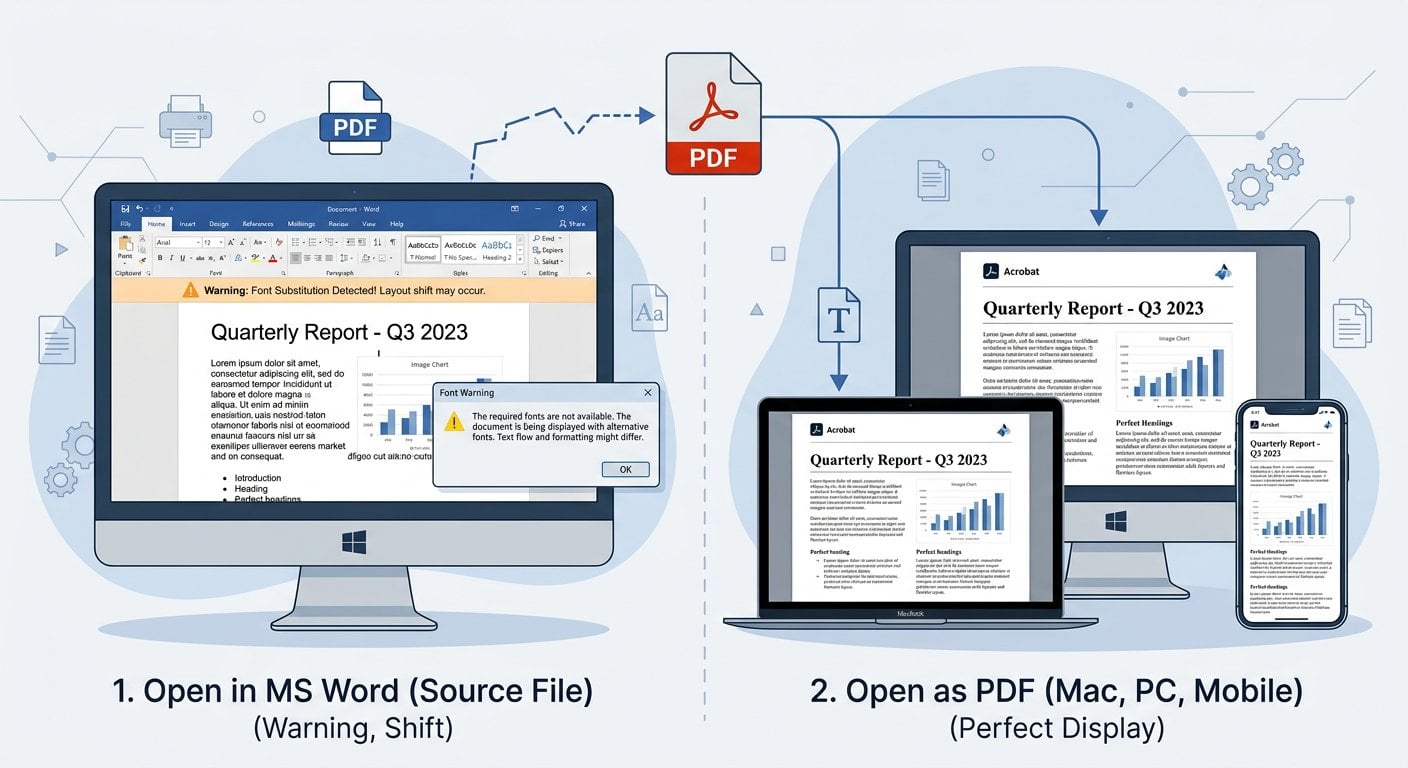
W swojej istocie oba formaty służą różnym celom. Microsoft Word (.docx) to format dokumentu żywego – stworzony do pisania i edytowania. Treść przepływa i dostosowuje się w zależności od wersji oprogramowania odbiorcy, systemu operacyjnego, zainstalowanych czcionek, a nawet ustawień drukarki. Ta elastyczność jest zaletą podczas tworzenia dokumentu, ale staje się problemem, gdy dokument jest już gotowy.
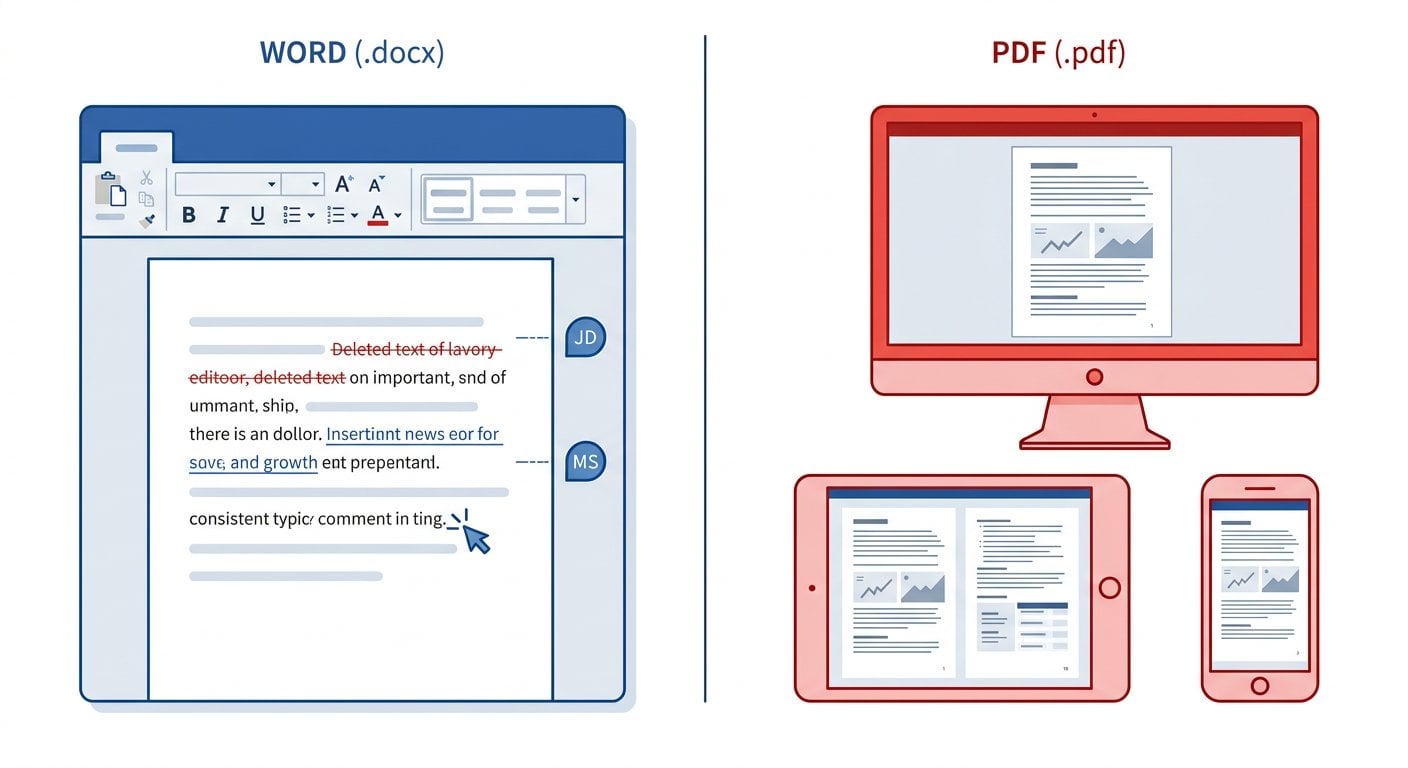
PDF (Portable Document Format) został stworzony przez Adobe właśnie po to, by rozwiązać ten problem. PDF wygląda identycznie na każdym urządzeniu, każdym systemie operacyjnym i każdym rozmiarze ekranu. Układ jest stały. Czcionki są osadzone. To, co widzisz, jest dokładnie tym, co widzi odbiorca. To kluczowy kompromis: Word daje ci elastyczność, PDF daje ci spójność.
Kiedy używać formatu Word
Word to właściwy wybór, gdy dokument nie jest jeszcze gotowy. Oto sytuacje, w których zachowanie pliku w formacie .docx ma sens:
- Wewnętrzne wersje robocze: Gdy zespół nadal pisze i wprowadza poprawki, funkcje śledzenia zmian i komentarzy w Word są naprawdę przydatne.
- Wspólna edycja: Jeśli wiele osób musi wnosić wkład tekstowy, Word (lub Google Docs wyeksportowany do .docx) pozwala wszystkim pracować w tej samej edytowalnej przestrzeni.
- Tworzenie szablonów: Jeśli budujesz dokument, który inni będą wypełniać i dostosowywać, Word daje im do tego pełną swobodę.
- Treść przeznaczona do ponownego formatowania: Jeśli dokument trafi do systemu CMS, narzędzia wydawniczego lub innego systemu, surowy edytowalny tekst jest zazwyczaj łatwiejszy w obsłudze.
Ograniczenie jest tu realne: dokumenty Word zachowują się różnie w zależności od zainstalowanej wersji Microsoft Office. Dokument stworzony w Word 2021 może wyglądać zauważalnie inaczej po otwarciu w starszej wersji lub w LibreOffice. Jeśli spójność wizualna ma jakiekolwiek znaczenie, Word nie jest formatem do użycia przy finalnej dostawie dokumentu.
Kiedy używać formatu PDF
PDF to właściwy wybór, gdy dokument jest gotowy i trzeba go udostępnić. Pytanie o to, który format wybrać, często sprowadza się do jednego punktu: czy dokument jest skończony? Jeśli tak – przekonwertuj go do PDF. Oto dlaczego:
- Dokumenty dla klientów: Oferty, faktury, umowy i raporty powinny zawsze być wysyłane jako PDF. Odbiorca widzi dokładnie to, co zaprojektowałeś.
- Dokumenty prawne i compliance: PDF obsługuje podpisy cyfrowe i może być certyfikowany, co czyni go standardem w środowiskach prawnych. Standard ISO 32000 definiuje PDF jako otwarty format z długoterminowym wsparciem archiwalnym.
- Treści publiczne: Każdy dokument opublikowany na stronie internetowej, wysłany do portalu rekrutacyjnego lub złożony w urzędzie powinien być w formacie PDF.
- Pliki wymagające zabezpieczenia: PDF pozwala dodać ochronę hasłem, ograniczyć drukowanie i wyłączyć kopiowanie treści. Dowiedz się więcej z naszego poradnika o bezpieczeństwie i prywatności PDF w 2026.
- Archiwizacja: PDF/A to specjalny wariant PDF przeznaczony do długoterminowej archiwizacji. Pliki Word są zależne od oprogramowania, które może nie istnieć za dziesięć lat.
Konkretny przykład: scenariusz z aplikacją o pracę
Oto sytuacja, z którą zetknęła się większość z nas. Spędzasz dwie godziny na tworzeniu CV w Word. Wybierasz czystą czcionkę, starannie wyrównujesz wszystko i dodajesz subtelny nagłówek. Następnie wysyłasz plik jako .docx. Rekruter otwiera go na Macu z nieco inną wersją Word. Czcionka zostaje automatycznie zastąpiona. Nagłówek przesuwa się w dół. Punkty listy zmieniają rozmiar. Twoje starannie zaprojektowane CV wygląda teraz jak brudnopis.
Rozwiązanie jest proste: przed wysłaniem przekonwertuj plik do PDF. Układ jest zablokowany. Czcionki są osadzone. Rekruter widzi dokładnie to, co stworzyłeś – na każdym urządzeniu, w każdej przeglądarce PDF. To nie jest hipotetyczny przypadek brzegowy. Zdarza się to nagminnie i jest w pełni do uniknięcia.
Ta sama logika dotyczy oferty biznesowej. Wysyłasz plik Word do potencjalnego klienta. Otwiera go, a formatowanie tabeli się psuje, bo jego wersja Word inaczej obsługuje wypełnienie komórek. Twoje liczby wyglądają chaotycznie. Oferta sprawia mniej profesjonalne wrażenie, zanim klient zdążył przeczytać choćby jedno zdanie. PDF całkowicie by temu zapobiegł.
Jeśli otrzymasz plik PDF i musisz go edytować, nasz konwerter PDF do Word szybko wyodrębni treść do edytowalnego formatu.
Zalety PDF i dobre praktyki
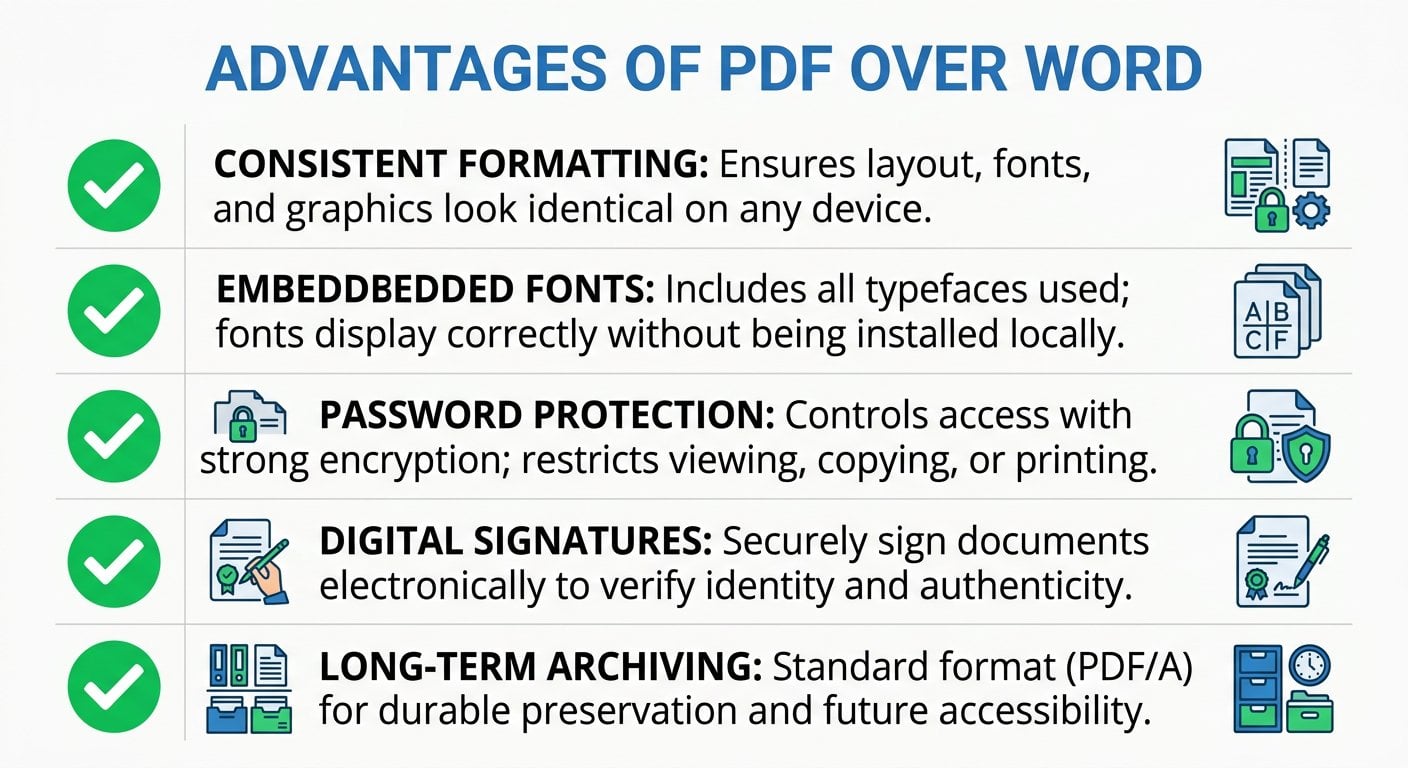
Poza podstawową zasadą „używaj PDF dla gotowych dokumentów" istnieją konkretne praktyki, które sprawiają, że PDF pracuje dla ciebie wydajniej. Oto lista praktycznych wskazówek z rzeczywistym uzasadnieniem każdej z nich:
1. Zawsze konwertuj gotowe dokumenty do PDF przed udostępnieniem
Nie wysyłaj plików Word na zewnątrz, chyba że odbiorca wyraźnie potrzebuje je edytować. Użyj naszego konwertera Word do PDF, aby w kilka sekund stworzyć czystą, spójną wersję. Eliminuje to w jednym kroku podstawianie czcionek, przesunięcia układu i problemy ze zgodnością wersji.
2. Używaj PDF dla każdego dokumentu z tabelą lub złożonym układem
Tabele w Word są notoryczne niestabilne między wersjami i platformami. PDF zamraża tabelę dokładnie tak, jak ją zbudowałeś. Jeśli twój dokument zawiera dane finansowe, wykresy porównawcze lub dane strukturalne, PDF jest jedynym bezpiecznym formatem do udostępniania. Więcej wskazówek znajdziesz w naszym artykule o konwertowaniu tabel Excel do PDF bez utraty formatowania.
3. Dodawaj ochronę hasłem przy udostępnianiu wrażliwych plików PDF
Word ma podstawową ochronę hasłem, ale jest łatwiejsza do obejścia i mniej ustandaryzowana niż szyfrowanie PDF. Gdy udostępniasz umowy, raporty finansowe lub dane osobowe, użyj PDF z odpowiednim szyfrowaniem. To realne ograniczenie bezpieczeństwa, a nie kwestia preferencji.
4. Używaj PDF/A do archiwizacji dokumentów długoterminowych
Jeśli dokument musi być czytelny za pięć lub dziesięć lat, Word jest ryzykownym wyborem. Oprogramowanie się zmienia. Formaty plików ewoluują. PDF/A osadza wszystko, czego dokument potrzebuje do prawidłowego wyświetlenia, niezależnie od tego, jakie oprogramowanie będzie istniało w przyszłości. Ma to znaczenie w przypadku dokumentów prawnych, podatkowych i compliance.
5. Kompresuj pliki PDF przed wysyłaniem dużych załączników
Plik Word z osadzonymi obrazami może znacznie urosnąć po konwersji do PDF. Skompresuj PDF przed wysłaniem, aby utrzymać rozsądny rozmiar pliku. Większość systemów pocztowych ma limity załączników między 10 MB a 25 MB, a duże pliki spowalniają odbiorców korzystających z połączeń mobilnych.
6. Używaj edytowalnych formularzy PDF zamiast formularzy Word
Jeśli potrzebujesz, żeby ktoś wypełnił ustrukturyzowany formularz, edytowalny formularz PDF jest bardziej niezawodny niż dokument Word. Pola pozostają na swoim miejscu, układ się nie przesuwa, a odbiorca nie musi posiadać Microsoft Office, żeby go wypełnić.
Konwersja między formatami
Dobra wiadomość jest taka, że wybór właściwego formatu nie oznacza, że jesteś do niego przywiązany od samego początku. Konwersja między Word a PDF jest prosta, a wykonanie jej we właściwym momencie w twoim procesie pracy rozwiązuje większość problemów, zanim w ogóle się pojawią.
Standardowy przepływ pracy wygląda tak: tworzysz i współpracujesz w Word, a następnie konwertujesz do PDF przed finalnym dostarczeniem. Jeśli otrzymasz PDF i musisz go edytować, przekonwertuj go z powrotem do Word, wprowadź zmiany i przed wysłaniem ponownie przekonwertuj do PDF. Ta dwukierunkowa elastyczność oznacza, że podczas tworzenia masz moc edycji Word, a przy dystrybucji – spójność PDF.
Aby dogłębniej poznać kiedy i jak konwertować między formatami, nasz Kompletny przewodnik po konwersji PDF obejmuje pełen zakres scenariuszy, w tym formaty obrazów, arkusze kalkulacyjne i dokumenty HTML. Małe firmy mogą szczególnie zaoszczędzić dużo czasu, wbudowując to w swój proces zarządzania dokumentami – sprawdź nasz poradnik o tym, jak małe firmy mogą używać narzędzi PDF, aby oszczędzać czas w 2026.
Szybka zasada decyzyjna: Jeśli ktoś musi edytować dokument – użyj Word. Jeśli dokument trafia do kogokolwiek spoza twojego zespołu lub musi wyglądać tak samo na każdym urządzeniu – najpierw przekonwertuj go do PDF.
Podsumowanie
Spór PDF kontra Word tak naprawdę nie jest żadnym sporem, gdy tylko zrozumiesz, do czego każdy z tych formatów został stworzony. Word to narzędzie do tworzenia dokumentów. PDF to format do ich dostarczania. Używaj Word, gdy budujesz dokument i pracujesz z innymi. Przełącz się na PDF w momencie, gdy dokument opuszcza twoje ręce. Przykład z aplikacją o pracę doskonale to ilustruje: jedna konwersja formatu zapobiega katastrofie układu, która mogłaby cię kosztować szansę zawodową. Zastosuj tę samą logikę do każdej oferty klientowi, umowy, raportu i formularza, które wysyłasz, a unikniesz całej kategorii problemów, których większość ludzi nie zdaje sobie sprawy, że sama tworzy.
Konwertuj Word do PDF w kilka sekund – bezpłatne narzędzie online
Przestań wysyłać pliki Word, które psują się na innych urządzeniach. Przekonwertuj dokument do idealnie sformatowanego PDF w mgnieniu oka – bez instalowania oprogramowania i bez zakładania konta.
Wypróbuj nasze bezpłatne narzędzie →
PDF jest prawie zawsze lepszym wyborem dla CV. Pliki Word mogą wyświetlać się inaczej w zależności od wersji oprogramowania odbiorcy, systemu operacyjnego lub zainstalowanych czcionek. PDF blokuje formatowanie na miejscu, dzięki czemu rekruter widzi dokładnie to, co zaprojektowałeś – niezależnie od urządzenia czy oprogramowania, z którego korzysta.
Tak. Konwersja z Word do PDF przy użyciu niezawodnego narzędzia dokładnie zachowuje czcionki, układ, tabele i obrazy. Kluczem jest użycie dobrego konwertera, a nie drukowanie do PDF przez podstawowy sterownik, który może czasem spłaszczać lub zniekształcać złożone układy. Nasze narzędzie Word do PDF radzi sobie z tym bez problemów.
Używaj Word, gdy dokument jest nadal pisany lub recenzowany. Word idealnie nadaje się do wewnętrznych wersji roboczych, wspólnej edycji ze śledzeniem zmian oraz tworzenia szablonów, które inni będą dostosowywać. Gdy dokument jest gotowy i ma być udostępniony na zewnątrz, przekonwertuj go do PDF, aby zablokować formatowanie.
Zalety PDF obejmują spójne formatowanie na wszystkich urządzeniach, osadzone czcionki, silniejsze opcje zabezpieczeń – takie jak ochrona hasłem i kontrola uprawnień – obsługę podpisów cyfrowych oraz długoterminową stabilność archiwalną. W przypadku dokumentów dla klientów, umów i raportów te korzyści sprawiają, że PDF jest oczywistym profesjonalnym standardem.
Tak. Typowy przepływ pracy wygląda tak: tworzysz w Word, konwertujesz do PDF do udostępnienia, a jeśli później potrzebne są zmiany – konwertujesz PDF z powrotem do Word, wprowadzasz poprawki i ponownie konwertujesz do PDF przed wysłaniem. Ta konwersja w obie strony daje ci to, co najlepsze w obu formatach na każdym etapie cyklu życia dokumentu.