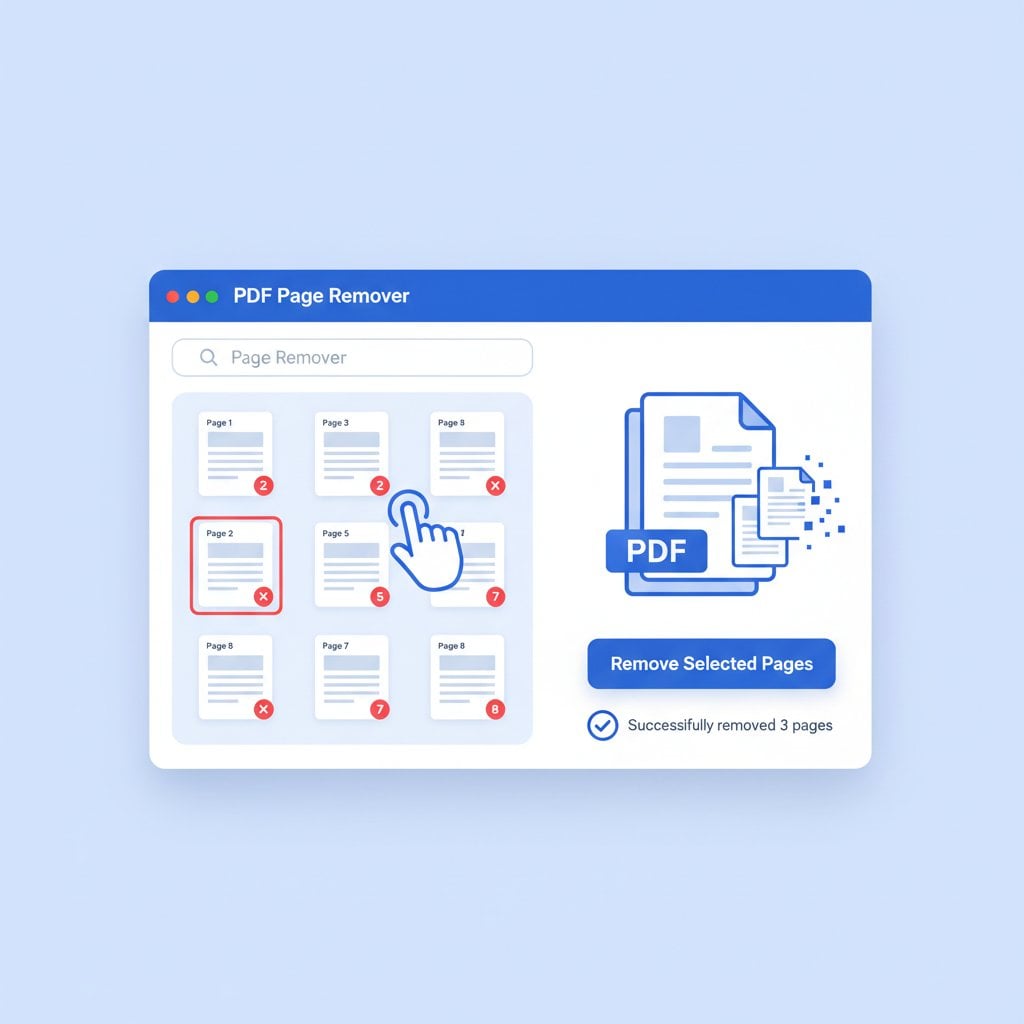
Aprender como remover páginas de PDF é uma habilidade que economiza tempo e reduz frustrações em inúmeros cenários profissionais. Seja preparando um contrato sem anexos desnecessários, compartilhando um relatório sem seções confidenciais, ou limpando documentos digitalizados com páginas em branco, a capacidade de excluir páginas de PDF rapidamente torna seu fluxo de trabalho mais eficiente. Este guia completo te orienta através de métodos práticos para remover páginas de PDF online, extrair conteúdo específico e editar páginas de PDF sem software caro. Vamos cobrir instruções passo a passo usando nossa ferramenta gratuita, abordar desafios comuns e fornecer um exemplo do mundo real que mostra exatamente como a remoção de páginas funciona na prática.
Índice
Pontos-Chave:
- Remover páginas de PDFs é gratuito e não requer instalação de software ao usar ferramentas online
- Sempre trabalhe com cópias dos documentos originais para evitar perda acidental de dados
- PDFs protegidos por senha precisam ser desbloqueados antes que a exclusão de páginas seja possível
- Processamento em lote de múltiplos PDFs economiza tempo significativo para projetos grandes
Por Que Você Precisa Remover Páginas de PDFs
Documentos PDF frequentemente contêm mais conteúdo do que necessário para propósitos específicos. Você pode receber um relatório de 50 páginas quando apenas 10 páginas se aplicam ao seu departamento. Documentos legais frequentemente incluem termos padrão que não precisam ser redistribuídos. Arquivos digitalizados comumente capturam páginas em branco entre seções.
A capacidade de excluir páginas de PDF atende várias necessidades práticas:
- Redução do tamanho do arquivo: Menos páginas significam arquivos menores que são mais fáceis de enviar por email e armazenar. Se seus PDFs ainda estão muito grandes após remover páginas, você pode comprimir arquivos PDF ainda mais.
- Confidencialidade: Remova informações sensíveis antes de compartilhar documentos externamente. Saiba mais sobre proteger seus arquivos em nosso guia de segurança PDF.
- Clareza: Elimine seções irrelevantes que distraem do conteúdo principal.
- Profissionalismo: Apresente documentos limpos e focados para clientes e colegas.
Diferente de softwares desktop complexos que requerem instalação e frequentemente taxas de assinatura, ferramentas online permitem que você remova páginas de PDF online instantaneamente de qualquer dispositivo com navegador.
Guia Passo a Passo para Excluir Páginas de PDF
Siga estas instruções para remover páginas indesejadas de qualquer documento PDF usando nossa ferramenta Excluir Páginas de PDF.
Passo 1: Faça Upload do Seu Documento PDF
Navegue até a ferramenta de exclusão de páginas e clique no botão de upload. Você pode arrastar e soltar seu arquivo diretamente na área de upload ou navegar no seu computador para selecioná-lo. A ferramenta aceita arquivos PDF de até 100MB, o que cobre a maioria dos documentos padrão.
Passo 2: Visualize Todas as Páginas
Uma vez carregado, a ferramenta exibe miniaturas de pré-visualização de cada página do seu documento. Esta visão geral visual ajuda você a identificar exatamente quais páginas remover. Role pelas miniaturas para revisar todo o seu documento antes de fazer seleções.
Passo 3: Selecione as Páginas para Remover
Clique nas miniaturas das páginas que você quer excluir. Páginas selecionadas são destacadas para que você possa facilmente acompanhar suas escolhas. Para documentos com muitas páginas, você também pode inserir números específicos de páginas ou intervalos (por exemplo, 5-8, 12, 15-20) para acelerar a seleção.
Passo 4: Confirme e Processe
Revise suas seleções cuidadosamente. A ferramenta mostra quantas páginas permanecerão após a exclusão. Clique no botão excluir ou processar para remover as páginas selecionadas. O processamento tipicamente leva apenas alguns segundos, mesmo para documentos longos.
Passo 5: Baixe Seu PDF Modificado
Após o processamento ser concluído, baixe seu novo arquivo PDF. O documento modificado contém apenas as páginas que você manteve. Seu arquivo original permanece inalterado, então você sempre tem um backup se necessário.
Dica Profissional: Se você precisar reorganizar as páginas restantes ou fazer edições adicionais, confira nosso guia sobre como editar PDFs online para modificações mais avançadas.
Exemplo Prático: Limpando uma Proposta Comercial
Considere este cenário: Sarah, uma gerente de marketing, precisa enviar uma proposta customizada para um cliente em potencial. O modelo padrão de proposta da sua empresa tem 35 páginas e inclui:
- Páginas 1-5: Visão geral da empresa e credenciais
- Páginas 6-15: Descrições de serviços (cobrindo todos os serviços)
- Páginas 16-25: Estudos de caso de várias indústrias
- Páginas 26-30: Preços para todos os níveis de serviço
- Páginas 31-35: Termos legais padrão e apêndices
Seu cliente só precisa de informações sobre serviços de marketing de mídias sociais (páginas 6-8), estudos de caso da indústria de varejo (páginas 20-22), e preços de nível médio (página 28). Veja como Sarah usa a remoção de páginas para criar uma proposta focada:
Documento original: 35 páginas, 4.2MB
Páginas para manter: 1-5 (introdução da empresa), 6-8 (serviços relevantes), 20-22 (estudos de caso de varejo), 28 (preços apropriados), 31-32 (termos essenciais)
Páginas para remover: 9-19, 23-27, 29-30, 33-35
Resultado final: 14 páginas, 1.8MB
A proposta customizada agora é 60% menor, diretamente relevante para as necessidades do cliente, e muito mais provável de ser lida completamente. Este processo levou menos de dois minutos para Sarah usando nossa ferramenta online.
Desafios Comuns e Soluções
Mesmo tarefas diretas podem apresentar obstáculos. Aqui estão problemas comuns ao tentar dividir documento PDF ou remover páginas, junto com soluções práticas.
Desafio 1: PDFs Protegidos por Senha
Alguns PDFs têm restrições de edição que impedem a exclusão de páginas. Se você possui o documento e conhece a senha, precisará desbloqueá-lo primeiro. Para documentos que você criou, verifique as configurações do seu software original. Para documentos recebidos, contate o remetente para uma versão sem restrições.
Desafio 2: Arquivos Muito Grandes
Documentos acima de 100MB podem exceder os limites de upload. Antes de tentar a remoção de páginas, considere se você pode comprimir seu arquivo PDF grande primeiro. Alternativamente, se o documento tem seções naturais, você pode dividi-lo em partes menores para processamento.
Desafio 3: Documentos Digitalizados com Conteúdo Misto
PDFs digitalizados às vezes têm páginas que parecem em branco mas contêm artefatos ou marcas d'água. Visualize cada página cuidadosamente antes da exclusão. O que parece vazio numa miniatura pode conter informações importantes de rodapé ou números de página necessários para referência.
Desafio 4: Mantendo a Integridade do Documento
Remover páginas pode afetar links internos, marcadores e entradas do índice. Após a exclusão, revise seu documento para garantir que elementos de navegação ainda funcionem corretamente. Você pode precisar atualizar ou remover referências quebradas manualmente.
Para uma visão geral mais ampla de armadilhas na edição de PDF, nosso artigo sobre erros comuns de PDF cobre cenários adicionais que você pode encontrar.
Melhores Práticas para Gerenciamento de Páginas PDF
Siga estas diretrizes para extrair páginas de PDF e gerenciar documentos eficientemente:
- Sempre mantenha originais: Trabalhe com cópias de documentos importantes. Armazene originais numa pasta separada antes de fazer qualquer modificação.
- Use nomes de arquivo descritivos: Nomeie arquivos modificados claramente (por exemplo, "Proposta_NomeCliente_Condensada_2026.pdf") para que você possa identificar versões depois.
- Verifique dependências de páginas: Antes de remover páginas, note quaisquer referências cruzadas. A página 15 pode referenciar um gráfico na página 22 que você planeja excluir.
- Revise antes de enviar: Abra seu PDF modificado e role por ele completamente. Verifique se o conteúdo flui logicamente e nenhuma informação essencial está faltando.
- Considere sua audiência: Remova páginas que não servem às necessidades do seu destinatário, mas mantenha páginas de contexto que os ajudem a entender o conteúdo restante.
Se você trabalha frequentemente com PDFs em vários formatos, nosso guia de conversão de PDF explica quando e como converter entre diferentes tipos de arquivo.
Conclusão
Remover páginas de arquivos PDF é uma habilidade fundamental para qualquer pessoa que trabalha regularmente com documentos digitais. Seja necessário excluir uma única página em branco ou extrair seções específicas de um relatório extenso, o processo é simples com as ferramentas certas. Nossa ferramenta gratuita de exclusão de páginas PDF resolve a tarefa em segundos, não requer instalação de software e funciona em qualquer dispositivo. Comece fazendo upload do seu documento, selecione as páginas que não precisa e baixe seu PDF otimizado. Para necessidades mais complexas de edição de documentos, explore nossa gama completa de ferramentas PDF projetadas para tornar seu fluxo de trabalho mais eficiente.
Perguntas Frequentes
Sim, nossa ferramenta de exclusão de páginas PDF é completamente gratuita para usar. Você pode remover páginas de documentos ilimitados sem criar uma conta ou pagar taxas. A ferramenta processa arquivos diretamente no seu navegador para acesso rápido e conveniente.
Não, a remoção de páginas não comprime ou reduz a qualidade do conteúdo restante. Imagens, texto e formatação permanecem exatamente como estavam no documento original. Apenas as páginas que você selecionar para exclusão são removidas do arquivo.
Absolutamente. Nossa ferramenta online funciona em qualquer dispositivo com navegador web, incluindo smartphones e tablets. Simplesmente visite a ferramenta de exclusão de páginas, faça upload do seu PDF, selecione páginas para remover e baixe o resultado diretamente no seu dispositivo.
Sua privacidade está protegida. Arquivos carregados são processados com segurança e automaticamente excluídos dos nossos servidores após um período curto. Não armazenamos, compartilhamos ou acessamos o conteúdo do seu documento. Seus arquivos permanecem confidenciais durante todo o processo.
Uma vez que você baixa o PDF modificado, a exclusão é permanente naquele arquivo. No entanto, seu documento original permanece inalterado no seu dispositivo. Recomendamos sempre manter uma cópia do arquivo original antes de fazer qualquer modificação.