Converter HTML em PDF é uma das habilidades mais práticas que você pode aprender para arquivar, compartilhar e apresentar conteúdo da web. Seja para salvar um recibo, preservar um artigo de pesquisa ou criar um documento profissional a partir de uma página da web, entender como converter adequadamente HTML para PDF garante que seu conteúdo apareça exatamente como pretendido. Este guia orienta você por todos os métodos disponíveis, desde truques rápidos de navegador até ferramentas dedicadas, com restrições reais e etapas práticas que você pode seguir hoje.
Índice
Por que Converter HTML para PDF?
As páginas da web são dinâmicas. Elas mudam, desaparecem ou são atualizadas sem aviso prévio. Converter uma página da web em PDF cria um registro permanente que permanece consistente em todos os dispositivos e plataformas. Os PDFs mantêm a formatação, fontes e layout independentemente do navegador ou sistema operacional do visualizador.
Além da preservação, os PDFs oferecem vantagens práticas para compartilhamento. Você pode enviar um PDF por e-mail para alguém sem acesso à internet, imprimi-lo com resultados previsíveis ou anotá-lo para trabalho colaborativo. Especialmente para estudantes, salvar materiais de curso, tutoriais ou documentação como PDFs significa que você sempre terá acesso offline a recursos críticos.
Principais Conclusões:
- Converter HTML em PDF preserva o conteúdo da web permanentemente, mesmo se a página original mudar ou desaparecer
- As funções de impressão do navegador funcionam para conversões básicas, mas ferramentas dedicadas lidam melhor com layouts complexos
- Sempre verifique se há imagens ausentes, links quebrados e problemas de formatação antes de finalizar seu PDF
- Ferramentas de conversão online oferecem o caminho mais rápido para usuários que precisam de resultados profissionais sem configuração técnica
Métodos para Salvar uma Página da Web em PDF
Você tem várias opções para converter conteúdo HTML em PDF, cada uma com vantagens e limitações distintas. Entender essas opções ajuda você a escolher a abordagem certa para sua situação específica.
Função de Impressão do Navegador
Todos os navegadores modernos incluem um recurso integrado "Imprimir para PDF". Este método não requer software adicional e funciona instantaneamente. No entanto, frequentemente tem dificuldades com layouts complexos, elementos interativos e páginas que carregam conteúdo dinamicamente.
Ferramentas de Conversão Online
Conversores baseados na web como nossa ferramenta HTML para PDF lidam com a complexidade técnica para você. Simplesmente cole uma URL ou faça upload do seu arquivo HTML e receba um PDF formatado adequadamente em segundos. Essas ferramentas geralmente preservam melhor o estilo do que a impressão do navegador.
Extensões de Navegador
As extensões adicionam capacidades de conversão diretamente à barra de ferramentas do seu navegador. Elas oferecem mais controle do que a impressão básica, mas requerem instalação e podem ter implicações de privacidade dependendo da extensão.
Ferramentas de Linha de Comando
Para usuários técnicos, ferramentas como wkhtmltopdf fornecem poderosas opções de automação. Estas funcionam bem para processamento em lote, mas requerem familiaridade com a linha de comando.
Guia Passo a Passo para Cada Método
Método 1: Usando a Função de Impressão do Seu Navegador
Esta abordagem funciona no Chrome, Firefox, Edge e Safari com pequenas variações.
- Navegue até a página da web que você deseja converter
- Abra o diálogo de impressão usando Ctrl+P (Windows/Linux) ou Cmd+P (Mac)
- Selecione "Salvar como PDF" ou "Microsoft Print to PDF" como seu destino
- Ajuste as configurações - escolha orientação retrato ou paisagem, selecione quais páginas incluir
- Clique em "Salvar" e escolha o local do arquivo
- Revise o resultado - abra o PDF para verificar a formatação
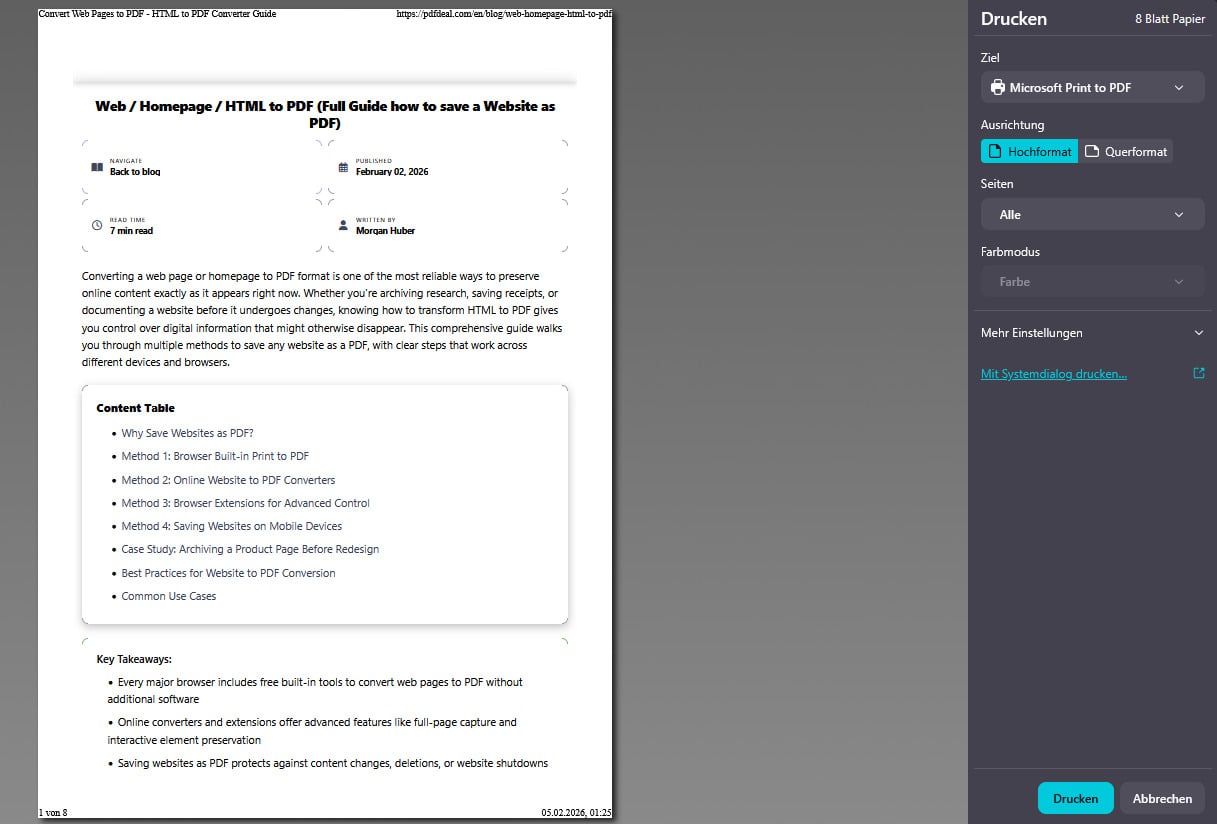
Restrição a observar: A impressão do navegador geralmente remove cores de fundo e imagens por padrão. No Chrome, expanda "Mais configurações" e habilite "Gráficos de fundo" para incluir esses elementos.
Método 2: Usando nosso Conversor Online de HTML para PDF
Ferramentas online fornecem os resultados mais confiáveis para páginas complexas. Veja como usar nosso conversor:
- Visite o conversor - acesse nossa ferramenta HTML para PDF
- Insira sua URL ou cole seu código HTML diretamente no campo de entrada
- Configure as opções - selecione o tamanho da página (A4, Carta, etc.), orientação e margens
- Clique em Converter - a ferramenta processa seu conteúdo no servidor
- Baixe seu PDF - salve o arquivo gerado em seu dispositivo
Este método lida com conteúdo renderizado por JavaScript, layouts CSS complexos e mídia incorporada de forma mais confiável do que a impressão do navegador. Para capturas de sites completos, você também pode explorar nosso conversor de site para PDF.
Método 3: Usando Ferramentas de Desenvolvedor para Elementos Específicos
Às vezes, você só precisa de uma parte de uma página da web. As ferramentas de desenvolvedor do navegador ajudam a isolar conteúdo específico:
- Clique com o botão direito no elemento que você deseja e selecione "Inspecionar"
- Encontre o contêiner pai no painel Elementos
- Clique com o botão direito no elemento HTML e escolha "Copiar" e depois "Copiar outerHTML"
- Cole em um novo arquivo HTML ou diretamente em um conversor online
- Converta o conteúdo isolado para PDF
Desafios Comuns e Como Resolvê-los
Converter HTML em PDF raramente funciona perfeitamente na primeira tentativa. Aqui estão os problemas mais comuns e suas soluções:
Imagens Ausentes
As imagens podem não aparecer se carregarem lentamente ou exigirem autenticação. Solução: Role por toda a página antes de converter para acionar o carregamento lento. Para conteúdo autenticado, tire capturas de tela ou use uma ferramenta que suporte cookies.
Layouts Quebrados
Designs responsivos às vezes são renderizados incorretamente nas dimensões do PDF. Solução: Tente orientação paisagem para conteúdo amplo, ou ajuste a largura da página nas configurações da sua ferramenta de conversão.
Conteúdo Cortado
Páginas longas podem ser truncadas ou divididas de forma inadequada entre páginas. Solução: Use uma ferramenta que suporte renderização contínua, ou ajuste manualmente as quebras de página. Nosso guia sobre erros comuns de PDF aborda etapas adicionais de solução de problemas.
Tamanhos Grandes de Arquivo
Páginas com muitas imagens criam PDFs inflados. Solução: Após a conversão, use uma ferramenta de compressão de PDF para reduzir o tamanho do arquivo sem perda significativa de qualidade.
Casos de Uso Práticos
Entender quando converter uma página da web em PDF ajuda você a aplicar essas habilidades de forma eficaz:
- Pesquisa Acadêmica: Salve artigos de periódicos, páginas da Wikipedia e livros didáticos online para estudo offline e citação
- Arquivamento de Recibos: Converta confirmações de compras online e faturas para rastreamento de despesas e registros fiscais
- Backup de Documentação: Preserve documentação de software, referências de API e tutoriais antes que mudem ou desapareçam
- Registros Legais: Crie instantâneos com data e hora de termos de serviço, contratos ou acordos baseados na web
- Criação de Portfólio: Converta suas amostras de trabalho online em um único portfólio PDF para candidaturas a empregos
- Leitura Offline: Salve artigos longos e guias para leitura durante viagens ou em áreas sem internet
Para conteúdo com muitas imagens, como infográficos, você também pode achar útil nosso conversor de WebP para PDF para lidar com formatos de imagem modernos.
Estudo de Caso Hipotético: O Arquivo de Curso Online de Maria
Nota: Este é um exemplo hipotético criado para ilustrar a aplicação prática da conversão de HTML para PDF.
A Situação: Maria, uma estudante de pós-graduação, se inscreveu em um curso de certificação online com 47 páginas de lições. A plataforma do curso garantia acesso por apenas 12 meses após a conclusão. Maria queria cópias permanentes de todos os materiais para referência futura.
O Desafio: Cada página de lição continha vídeos incorporados, questionários interativos e conteúdo carregado dinamicamente. A simples impressão do navegador produzia PDFs com elementos ausentes e formatação quebrada.
A Solução: Maria desenvolveu uma abordagem sistemática:
- Ela usou ferramentas de desenvolvedor do navegador para identificar qual conteúdo era carregado dinamicamente
- Para lições com muito texto, ela usou um conversor online de HTML para PDF que lidava com renderização JavaScript
- Para lições em vídeo, ela salvou a transcrição separadamente e anotou os marcadores de tempo do vídeo
- Ela organizou todos os PDFs em pastas correspondentes à estrutura do curso
- Ela comprimiu a coleção final usando otimização de PDF para economizar espaço de armazenamento
O Resultado: Maria criou um arquivo PDF de 312 páginas com os materiais do seu curso. Dois anos depois, quando precisou consultar técnicas específicas para um projeto de trabalho, ela teve acesso instantâneo ao conteúdo original, mesmo depois que seu acesso ao curso havia expirado.
Lição Principal: Conteúdo web complexo frequentemente requer a combinação de múltiplos métodos de conversão. Planejar sua abordagem antes de começar economiza tempo significativo e produz melhores resultados.
Conclusão
Converter HTML em PDF é uma habilidade fundamental que serve a inúmeros propósitos práticos. Seja usando a função de impressão integrada do seu navegador para capturas rápidas ou ferramentas online dedicadas para páginas complexas, o segredo é combinar seu método à complexidade do seu conteúdo. Comece com a abordagem mais simples, a impressão do navegador, e passe para ferramentas mais sofisticadas quando encontrar limitações.
Para conversões confiáveis e de alta qualidade sem complicações técnicas, experimente nosso conversor de HTML para PDF. Ele lida com a complexidade técnica automaticamente, produzindo PDFs profissionais de qualquer página da web ou código HTML em segundos. Salve seu importante conteúdo da web hoje antes que ele mude ou desapareça.