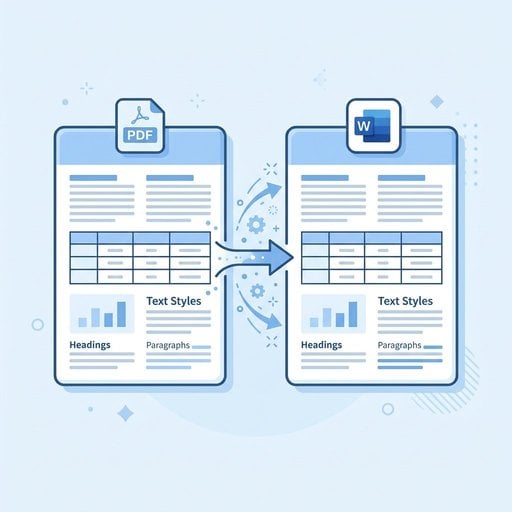
Se você já tentou converter PDF para Word sem perder a formatação, sabe bem a frustração que isso causa. Colunas se fundem, fontes mudam, tabelas se desmontam e marcadores de lista ficam espalhados pela página. Isso não é um caso raro — é uma das reclamações mais comuns entre quem trabalha regularmente com documentos. A boa notícia é que, com a abordagem certa, você consegue preservar a estrutura do arquivo original e obter um documento Word limpo e editável. Este guia mostra exatamente como fazer isso: o que causa a quebra de formatação, quais ferramentas realmente funcionam e um exemplo prático para você ver o processo em ação.
Índice
- Por que a formatação se perde na conversão de PDF para Word
- Os melhores métodos para converter PDF para Word mantendo a formatação
- Exemplo prático: convertendo um relatório empresarial
- Boas práticas para uma conversão limpa sempre
- Solução de problemas de formatação ao converter PDF para Word
- Como converter PDF para Word grátis sem abrir mão da qualidade
- Conclusão
Pontos principais:
- A formatação se perde porque PDFs armazenam o conteúdo como layouts visuais fixos, e não como texto estruturado.
- A qualidade da conversão depende muito de o PDF ser baseado em texto ou em imagem (digitalizado).
- Usar um conversor online dedicado com suporte a OCR oferece os melhores resultados para documentos complexos.
- Algumas etapas simples de preparação antes da conversão eliminam a maioria dos problemas de formatação antes mesmo que eles apareçam.
Por que a formatação se perde na conversão de PDF para Word
Para resolver um problema, é preciso entender por que ele existe. PDFs são projetados para ter a mesma aparência em qualquer dispositivo ou tela. Eles armazenam o texto como elementos posicionados em uma tela fixa, e não como um documento estruturado com parágrafos, estilos e títulos. Quando um conversor tenta reconstruir isso em um documento Word, ele precisa fazer suposições sobre o que era um título, o que era uma coluna de tabela e o que era uma caixa de texto.
Existem dois tipos principais de PDF, e eles se comportam de maneira muito diferente durante a conversão:
- PDFs baseados em texto — Criados diretamente a partir do Word, InDesign ou outro aplicativo. O texto está incorporado como caracteres reais, então os conversores conseguem extraí-lo com precisão.
- PDFs baseados em imagem (digitalizados) — São fotos de páginas. Não há texto real dentro deles, apenas pixels. Um conversor precisa de Reconhecimento Óptico de Caracteres (OCR) para lê-los, e o OCR introduz sua própria margem de erro.
Se você está trabalhando com um documento digitalizado, confira nosso guia sobre o que é OCR e como extrair texto de PDFs digitalizados antes de começar. Vai te poupar bastante tempo de tentativa e erro.
Os melhores métodos para converter PDF para Word mantendo a formatação
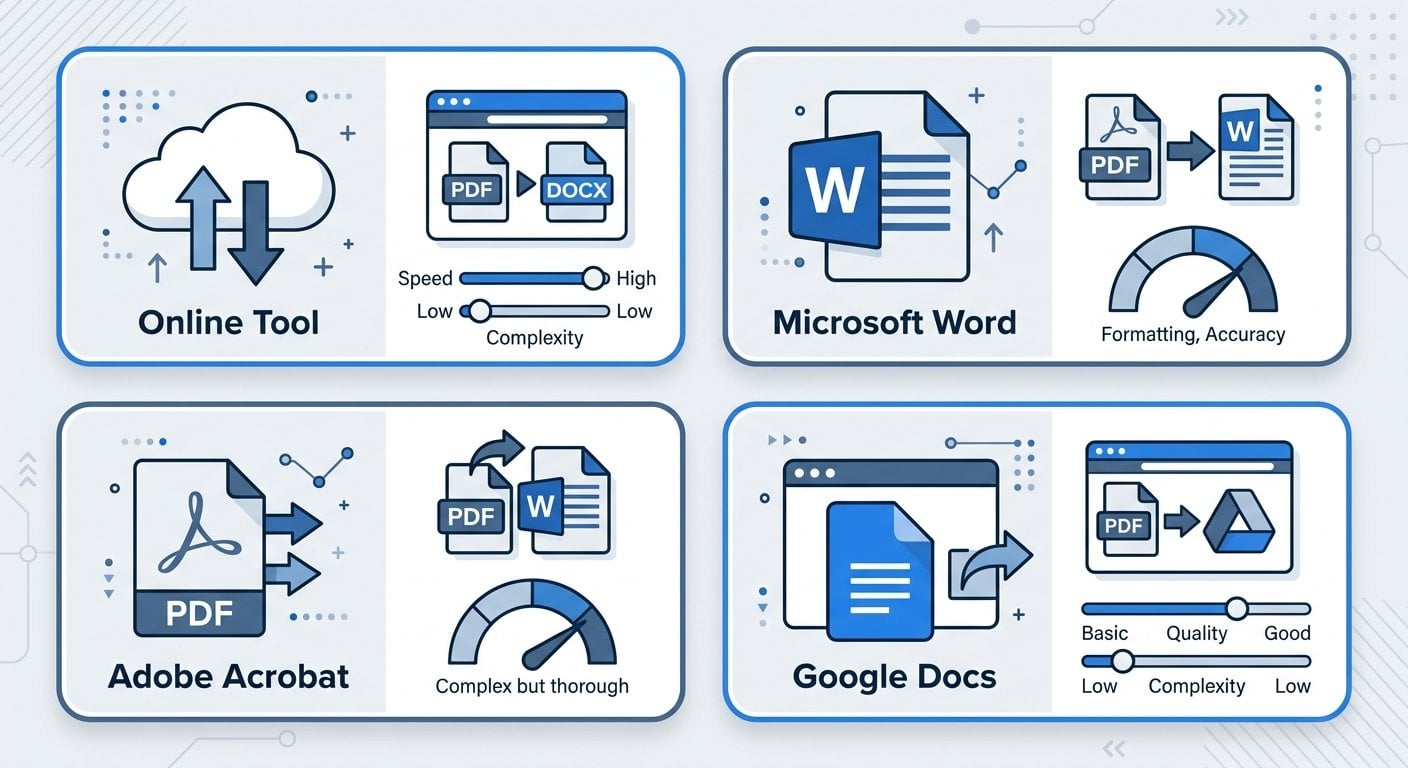
Nem todos os métodos de conversão são iguais. Veja um comparativo prático das principais opções disponíveis.
Opção 1: Use um conversor online dedicado
Ferramentas online criadas especificamente para converter PDF em Word tendem a superar ferramentas de uso geral. Elas utilizam mecanismos de análise mais sofisticados, capazes de reconhecer layouts em múltiplas colunas, tabelas incorporadas e fontes personalizadas. Nosso conversor de PDF para Word foi desenvolvido exatamente para esses casos, preservando a estrutura do documento da forma mais fiel possível.
Opção 2: Use o Microsoft Word diretamente
Desde o Word 2013, o Microsoft Word possui um recurso nativo de importação de PDF. Você pode abrir um arquivo PDF diretamente no Word, e ele tentará realizar a conversão. Isso funciona razoavelmente bem para documentos simples com muito texto. No entanto, ele tem dificuldades com layouts complexos, formatos em múltiplas colunas e documentos com muitos elementos gráficos. É uma alternativa útil, mas não a melhor escolha para documentos mais elaborados.
Opção 3: Adobe Acrobat
O próprio software da Adobe oferece a conversão mais precisa para PDFs complexos — o que faz sentido, já que a Adobe criou o formato PDF. A desvantagem é o custo: é necessária uma assinatura. Para conversões ocasionais, fica difícil justificar o gasto quando existem ferramentas gratuitas e capazes disponíveis.
Opção 4: Google Docs
Você pode fazer o upload de um PDF para o Google Drive e abri-lo com o Google Docs, que realiza uma conversão automática. Ele lida razoavelmente bem com formatação básica, mas frequentemente não reconhece estruturas de tabelas complexas e fontes personalizadas. É uma opção gratuita e aceitável para documentos simples.
Exemplo prático: convertendo um relatório empresarial
Vamos tornar isso mais concreto. Imagine que você tem um relatório trimestral de 12 páginas em formato PDF. Ele inclui uma capa com logotipo, um resumo executivo em duas colunas, três tabelas de dados incorporadas e um rodapé com números de página e endereço da empresa.
Veja o que acontece ao usar um conversor básico versus uma ferramenta dedicada:
| Elemento | Resultado com conversor básico | Resultado com ferramenta dedicada |
|---|---|---|
| Layout em duas colunas | Fundido em uma única coluna, texto misturado | Colunas preservadas como caixas de texto ou layout de tabela |
| Tabelas de dados | Convertidas em linhas de texto simples | Convertidas em tabelas editáveis no Word |
| Imagem do logotipo | Ausente ou deslocada | Incorporada como imagem inline |
| Texto do rodapé | Aparece misturado ao corpo do texto | Posicionado na seção de rodapé do Word |
| Fontes personalizadas | Substituídas pela fonte padrão do sistema | Substituídas pela fonte disponível mais próxima |
A diferença é significativa. Se você precisa editar esse relatório e atualizar as tabelas ou revisar o resumo executivo, a qualidade da conversão afeta diretamente quanto trabalho manual de ajuste você terá depois. Para entender melhor por que a escolha do formato importa desde o início, veja nosso artigo sobre PDF vs Word: qual formato usar e quando.
Boas práticas para uma conversão limpa sempre
Essas dicas se aplicam independentemente da ferramenta que você usar. Seguindo-as antes e depois da conversão, você vai reduzir bastante o tempo gasto em ajustes.
- Verifique primeiro se o PDF é baseado em texto. Abra o arquivo e tente selecionar e copiar uma frase. Se conseguir destacar palavras individualmente, é baseado em texto. Se nada for selecionável, é um documento digitalizado e vai precisar de OCR.
- Use o PDF de origem com a maior qualidade possível. Se você tiver acesso ao documento original que gerou o PDF, use-o diretamente. Converter a partir da fonte sempre gera resultados mais limpos.
- Evite converter PDFs com muitos elementos gráficos como objetivo principal. Se o documento for composto principalmente de imagens e gráficos, a conversão será problemática. Considere editar o PDF diretamente — nosso guia sobre como editar PDFs online cobre isso em detalhes.
- Revise o documento convertido seção por seção. Não passe os olhos rapidamente. Tabelas, cabeçalhos e rodapés são os pontos de falha mais comuns. Verifique cada um deles.
- Use Localizar e Substituir para identificar erros de codificação. PDFs digitalizados às vezes introduzem caracteres estranhos onde deveriam aparecer apóstrofos ou aspas. Uma busca rápida resolve isso.
- Reaplicue os estilos de título no Word após a conversão. Mesmo que o texto esteja no lugar certo, ele pode não ter o estilo de parágrafo correto. Reaplicar Título 1, Título 2 etc. vai restaurar o esboço do documento e facilitar a navegação.
- Guarde uma cópia do PDF original. Sempre mantenha o arquivo de origem. Se algo der errado na conversão, você vai querer recomeçar pelo original, e não por um arquivo Word corrompido.
Se você também trabalha com planilhas, os mesmos princípios se aplicam ao converter entre formatos. Nosso guia sobre como converter tabelas do Excel para PDF sem perder a formatação aborda os desafios equivalentes nessa direção.
Solução de problemas de formatação ao converter PDF para Word
Mesmo com uma boa ferramenta e uma preparação cuidadosa, problemas de formatação ao converter PDF para Word ainda podem aparecer. Veja como diagnosticar e corrigir os mais comuns.
Problema: o texto aparece na ordem errada
Isso costuma acontecer com layouts em múltiplas colunas. O conversor lê o texto da esquerda para a direita em toda a largura da página, em vez de coluna por coluna. Para corrigir, recorte e cole o texto manualmente na sequência correta, ou use uma ferramenta que suporte explicitamente a detecção de múltiplas colunas.
Problema: tabelas estão quebradas ou ausentes
Se uma tabela foi criada usando tabulações em vez de formatação de tabela real no documento original, ela pode não sobreviver à conversão. Reconstrua essas tabelas manualmente no Word usando a função Inserir Tabela. Leva alguns minutos, mas garante uma tabela corretamente estruturada e editável de forma confiável.
Problema: as fontes parecem erradas
PDFs podem incorporar fontes personalizadas que não estão instaladas no seu sistema. Quando o conversor não encontra a fonte, ele substitui por uma padrão. Você pode instalar a fonte ausente ou reaplicar manualmente a fonte correta no Word. Se a precisão tipográfica for essencial, solicite o arquivo original ao criador do documento.
Problema: imagens estão ausentes ou fora do lugar
Imagens em PDFs são armazenadas separadamente do texto. Alguns conversores não as extraem, ou as posicionam de forma incorreta. Se as imagens forem essenciais, extraia-as separadamente usando uma ferramenta de PDF e insira-as manualmente no documento Word convertido na posição correta.
Problema: cabeçalhos e rodapés aparecem no corpo do texto
Alguns conversores tratam cabeçalhos e rodapés como blocos de texto comuns. Após a conversão, selecione esse texto, recorte-o e cole-o na seção real de cabeçalho ou rodapé do Word usando Inserir > Cabeçalho ou Inserir > Rodapé. É um problema frequente e fácil de corrigir quando você sabe o que procurar.
Para uma visão mais ampla dos erros em documentos que você pode encontrar, vale a leitura do nosso artigo sobre os principais erros com PDF que todo mundo comete e como corrigi-los.
Como converter PDF para Word grátis sem abrir mão da qualidade
Você não precisa pagar por um software para obter uma boa conversão. Várias ferramentas capazes permitem converter PDF para Word online grátis com resultados mais do que adequados para a maioria dos casos. O segredo está em saber o que o "grátis" realmente cobre.
A maioria das ferramentas online gratuitas lida bem com PDFs padrão baseados em texto. Onde elas às vezes ficam aquém é com documentos digitalizados (que exigem OCR), arquivos muito grandes ou documentos com layouts complexos em múltiplas colunas. Se o seu PDF se encaixa no perfil padrão — um documento de texto direto com tabelas básicas — uma ferramenta gratuita vai fazer o trabalho de forma limpa.
Ao avaliar uma ferramenta gratuita, verifique se ela oferece os seguintes recursos:
- Suporte a OCR para documentos digitalizados
- Preservação de tabelas como tabelas Word (não como texto simples)
- Extração de imagens junto com o texto
- Sem limites de tamanho de arquivo que possam bloquear seu documento
- Uma política de privacidade clara explicando como seu arquivo é tratado
O último ponto é mais importante do que a maioria das pessoas percebe. Se você está convertendo um documento com informações empresariais ou pessoais sensíveis, certifique-se de que a ferramenta exclui seu arquivo dos servidores após a conversão. Verifique a política de privacidade antes de fazer o upload de qualquer coisa confidencial — e se quiser entender os riscos com mais profundidade, vale ler este guia sobre segurança em PDF.
Conclusão
Converter um PDF para Word sem perder a formatação é totalmente possível quando você entende o processo e usa a ferramenta certa. O segredo está em identificar o tipo de PDF com o qual está trabalhando, escolher um conversor adequado para esse tipo e fazer uma revisão metódica do resultado antes de começar a editar. A maioria dos problemas de formatação tem solução — basta saber onde procurar. Seja para um documento simples de uma página ou para um relatório complexo em múltiplas colunas, as etapas deste guia oferecem um caminho confiável para obter um resultado limpo sempre.
Converter PDF para Word Grátis — Mantenha Sua Formatação Intacta
Faça o upload do seu PDF e obtenha um documento Word limpo e editável em segundos. Nossa ferramenta preserva tabelas, colunas, fontes e imagens para que você gaste menos tempo corrigindo e mais tempo trabalhando.
Experimente nossa ferramenta gratuita →
PDFs armazenam o conteúdo como posições visuais fixas na página, e não como elementos estruturados de documento. Quando um conversor tenta reconstruir isso como um arquivo Word, ele precisa adivinhar a estrutura original. Layouts complexos, fontes personalizadas e designs em múltiplas colunas são as fontes mais comuns de perda de formatação durante a conversão.
Sim, mas você precisa de uma ferramenta com suporte a OCR (Reconhecimento Óptico de Caracteres). O OCR lê o texto da imagem digitalizada e o reconstrói. A precisão depende da qualidade da digitalização. Documentos impressos com clareza e em alta resolução convertem bem. Anotações manuscritas ou digitalizações de baixa qualidade vão exigir mais correção manual após a conversão.
Depende da ferramenta. Conversores online confiáveis processam seu arquivo e o excluem dos servidores em um curto período, geralmente em até 24 horas. Sempre verifique a política de privacidade antes de fazer o upload de documentos sensíveis. Para arquivos altamente confidenciais, considere usar um aplicativo de desktop que processe os arquivos localmente, sem enviá-los para a nuvem.
Um conversor online dedicado de PDF para Word é sua melhor opção gratuita para a maioria dos documentos. Procure um que suporte OCR, preserve tabelas como tabelas editáveis no Word e extraia imagens. Para PDFs simples com muito texto, até o recurso de importação nativo do Google Docs pode produzir resultados aceitáveis com poucos ajustes necessários.
Comece revisando tabelas, cabeçalhos, rodapés e seções em múltiplas colunas — esses são os pontos de falha mais comuns. Reaplicue os estilos de título do Word para restaurar o esboço do documento. Use Localizar e Substituir para identificar erros de codificação gerados pelo OCR. Para imagens ausentes, extraia-as do PDF separadamente e insira-as manualmente nas posições corretas.