Escolher entre PDF e Word pode parecer uma decisão simples, mas ela impacta diretamente como o seu documento será recebido, editado e compartilhado. Enviar o formato errado para um cliente pode fazer com que sua proposta cuidadosamente elaborada chegue com fontes quebradas e imagens desalinhadas. Mandar um PDF quando alguém precisa preencher um formulário cria trabalho extra para todo mundo. O formato que você escolhe define a experiência completa do documento — desde a aparência na tela até a possibilidade de alguém alterar uma única palavra. Este guia apresenta as diferenças práticas entre os dois formatos, traz exemplos concretos de quando cada um é a melhor opção e ajuda você a tomar a decisão certa sempre.
Índice
Principais conclusões:
- Use o Word quando o documento ainda está sendo escrito, revisado ou editado em colaboração.
- Use o PDF quando o documento estiver finalizado, precisar de formatação consistente ou for compartilhado com pessoas que não devem editá-lo.
- Converter do Word para PDF leva segundos e garante que o layout seja preservado em qualquer dispositivo e sistema operacional.
- O PDF oferece opções de segurança mais robustas, incluindo proteção por senha e controles de permissão, que o Word não consegue igualar em ambientes compartilhados.
O que diferencia PDF e Word
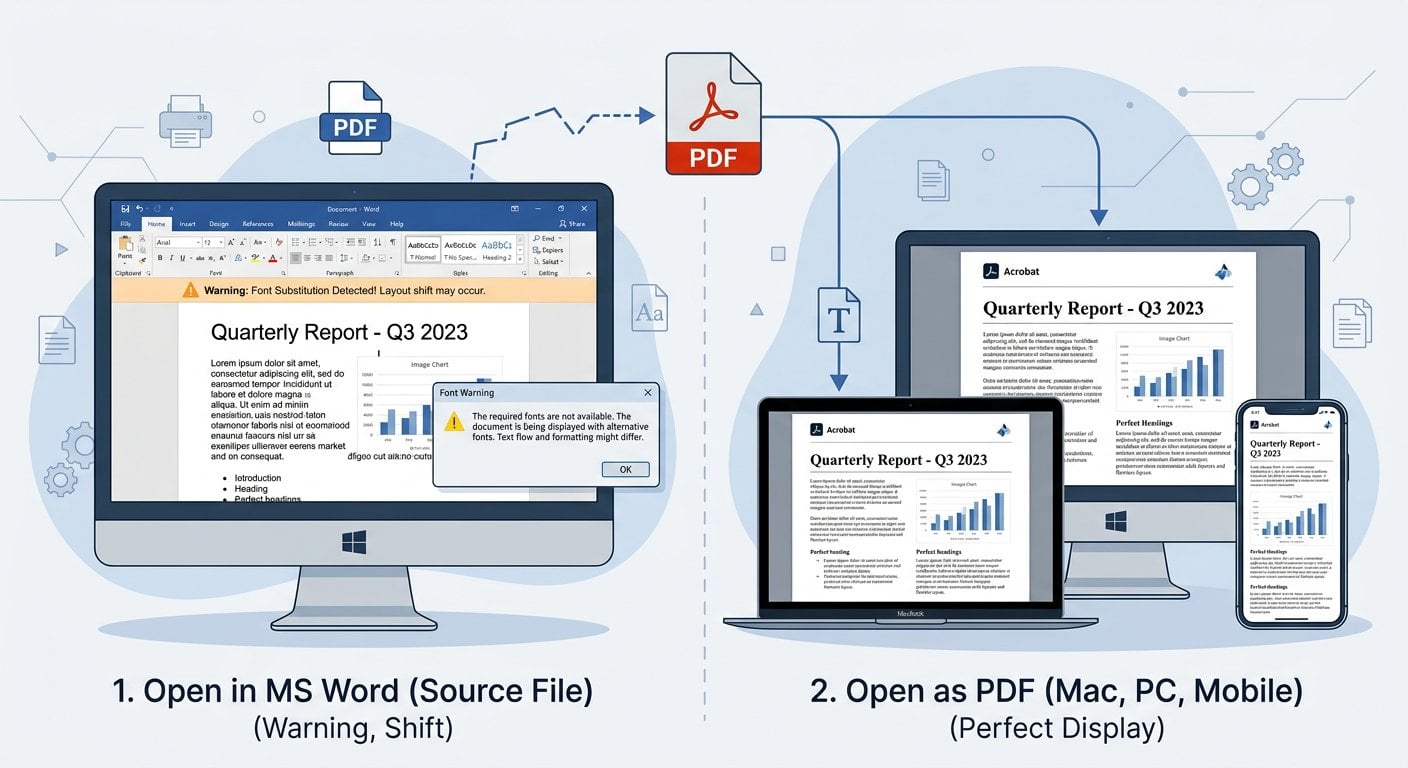
No fundo, esses dois formatos servem a propósitos distintos. O Microsoft Word (.docx) é um formato de documento vivo. Ele foi criado para escrever e editar. O conteúdo se adapta e reorganiza dependendo da versão do software do leitor, do sistema operacional, das fontes instaladas e até das configurações de impressora. Essa flexibilidade é uma vantagem durante a criação, mas se torna um problema quando o documento está pronto.
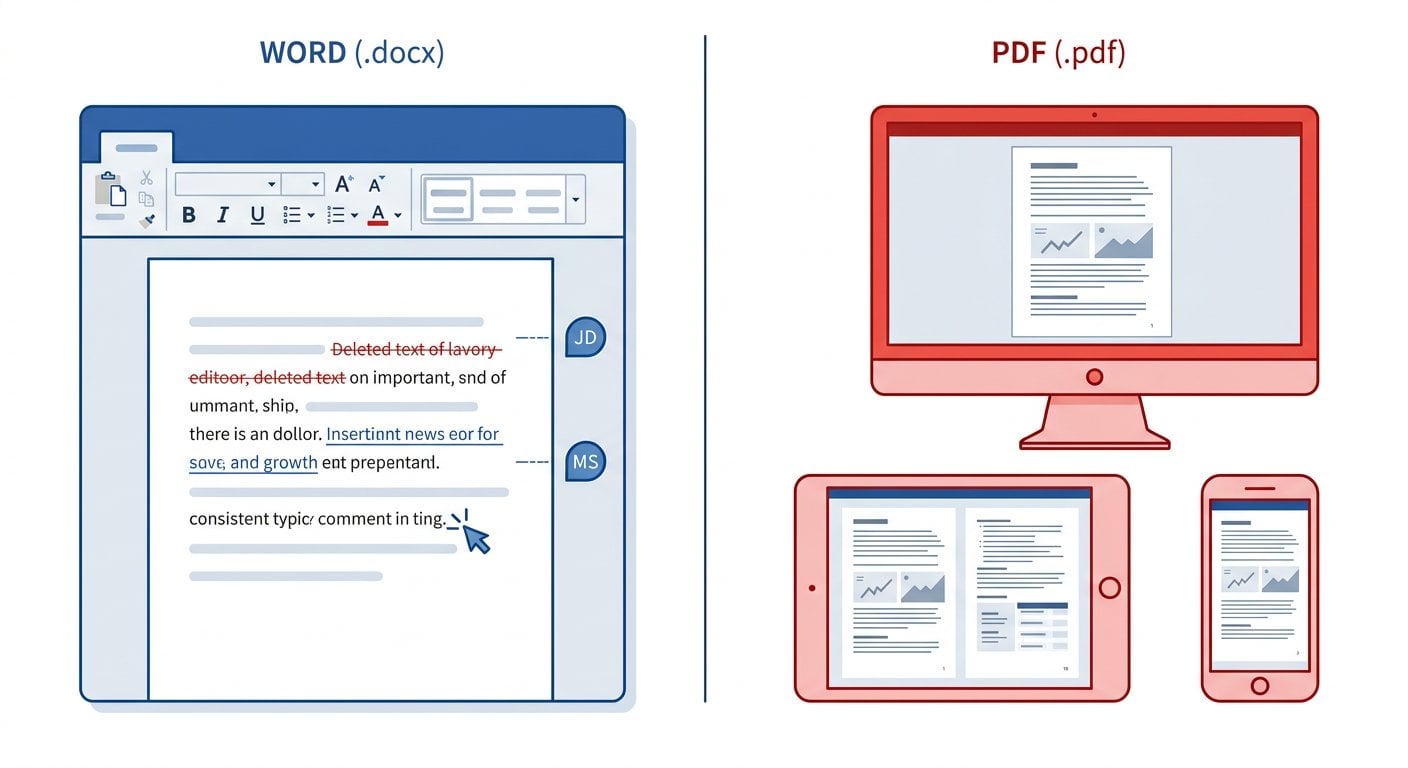
O PDF (Portable Document Format) foi criado pela Adobe exatamente para resolver esse problema. Um PDF tem aparência idêntica em qualquer dispositivo, sistema operacional e tamanho de tela. O layout é fixo. As fontes estão incorporadas. O que você vê é exatamente o que o destinatário vê. Esse é o principal equilíbrio entre os dois: o Word oferece flexibilidade, o PDF oferece consistência.
Quando usar o formato Word
O Word é a escolha certa quando o documento ainda não está finalizado. Veja as situações em que manter o arquivo em .docx faz sentido:
- Rascunhos internos: Quando uma equipe ainda está escrevendo e revisando, os recursos de controle de alterações e comentários do Word são genuinamente úteis.
- Edição colaborativa: Se várias pessoas precisam contribuir com o texto, o Word (ou o Google Docs exportado como .docx) mantém todos trabalhando no mesmo espaço editável.
- Criação de modelos: Se você está criando um documento que outras pessoas vão preencher e personalizar, o Word oferece essa liberdade.
- Conteúdo que será reformatado: Se o documento vai para um CMS, uma ferramenta de publicação ou outro sistema, o texto editável puro geralmente é mais fácil de trabalhar.
A limitação aqui é real: documentos Word se comportam de forma diferente dependendo da versão do Microsoft Office instalada. Um documento criado no Word 2021 pode parecer visivelmente diferente quando aberto em uma versão mais antiga ou no LibreOffice. Se a consistência visual importa, o Word não é o formato adequado para a entrega final.
Quando usar o formato PDF
O PDF é a escolha certa quando o documento está pronto e precisa ser compartilhado. A dúvida sobre qual formato usar geralmente se resume a um único ponto: o documento está finalizado? Se sim, converta para PDF. Veja o motivo:
- Documentos para clientes: Propostas, faturas, contratos e relatórios devem sempre ser enviados como PDF. O destinatário vê exatamente o que você projetou.
- Documentos jurídicos e de conformidade: PDFs suportam assinaturas digitais e podem ser certificados, tornando-se o padrão em ambientes jurídicos. O padrão ISO 32000 define o PDF como um formato aberto com suporte a arquivamento de longo prazo.
- Conteúdo público: Qualquer documento publicado em um site, enviado a um portal de candidatura ou entregue a um órgão governamental deve ser um PDF.
- Arquivos com informações sensíveis: PDFs permitem adicionar proteção por senha, restringir a impressão e desativar a cópia do conteúdo. Saiba mais no nosso guia sobre segurança e privacidade em PDF em 2026.
- Arquivamento: O PDF/A é uma variante específica do PDF desenvolvida para arquivamento de longo prazo. Arquivos Word dependem de softwares que podem não existir daqui a dez anos.
Exemplo prático: O cenário da candidatura a emprego
Aqui está uma situação que muita gente já viveu. Você passa duas horas criando um currículo no Word. Escolhe uma fonte limpa, alinha tudo com cuidado e adiciona um cabeçalho discreto. Então envia o arquivo .docx por e-mail. O recrutador abre no Mac com uma versão ligeiramente diferente do Word. A fonte é substituída automaticamente. O cabeçalho desce. Os marcadores de lista mudam de tamanho. Seu currículo cuidadosamente elaborado agora parece um rascunho mal feito.
A solução é simples: converta o arquivo para PDF antes de enviar. O layout fica travado. As fontes estão incorporadas. O recrutador vê exatamente o que você criou, em qualquer dispositivo e em qualquer leitor de PDF. Isso não é um caso extremo hipotético. Acontece o tempo todo, e é completamente evitável.
A mesma lógica se aplica a uma proposta comercial. Você envia um arquivo Word para um cliente em potencial. Ele abre o arquivo e a formatação da tabela quebra porque a versão do Word dele trata o espaçamento interno das células de forma diferente. Seus números parecem desorganizados. A proposta transmite menos profissionalismo antes mesmo de ser lida. Um PDF teria evitado isso completamente.
Se você receber um PDF e precisar fazer edições, nosso conversor de PDF para Word extrai o conteúdo em um formato editável rapidamente.
Vantagens do PDF e boas práticas
Além da regra básica de "use PDF para documentos finais", existem práticas específicas que fazem o PDF trabalhar melhor para você. Confira uma lista de dicas práticas com as razões reais por trás de cada uma:
1. Sempre converta documentos finais para PDF antes de compartilhar
Não envie arquivos Word externamente a menos que o destinatário precise editá-los. Use nosso conversor de Word para PDF para criar uma versão limpa e consistente em segundos. Isso elimina a substituição de fontes, o desalinhamento do layout e os problemas de compatibilidade de versão em uma única etapa.
2. Use PDF para qualquer documento com tabelas ou layout complexo
Tabelas no Word são notoriamente frágeis entre versões e plataformas. Um PDF congela a tabela exatamente como você a criou. Se o seu documento inclui dados financeiros, gráficos comparativos ou dados estruturados, o PDF é o único formato seguro para compartilhamento. Para orientações relacionadas, veja nosso artigo sobre como converter tabelas do Excel para PDF sem perder a formatação.
3. Adicione proteção por senha ao compartilhar PDFs com informações sensíveis
O Word tem proteção básica por senha, mas é mais fácil de contornar e menos padronizada do que a criptografia do PDF. Ao compartilhar contratos, relatórios financeiros ou dados pessoais, use um PDF com criptografia adequada. Isso é uma limitação real de segurança, não apenas uma preferência.
4. Use PDF/A para arquivar documentos de longo prazo
Se um documento precisa ser legível daqui a cinco ou dez anos, o Word é uma escolha arriscada. Softwares mudam. Formatos de arquivo evoluem. O PDF/A incorpora tudo o que o documento precisa para ser exibido corretamente, independentemente do software disponível no futuro. Isso é essencial para registros jurídicos, documentos fiscais e arquivos de conformidade.
5. Compacte PDFs antes de enviar arquivos grandes por e-mail
Um arquivo Word com imagens incorporadas pode ficar muito grande ao ser convertido para PDF. Compacte o PDF antes de enviar para manter o tamanho do arquivo gerenciável. A maioria dos sistemas de e-mail tem limites de anexo entre 10 MB e 25 MB, e arquivos grandes deixam o carregamento lento para destinatários em conexões móveis.
6. Use formulários PDF editáveis em vez de formulários Word
Se você precisa que alguém preencha um formulário estruturado, um formulário PDF editável é mais confiável do que um documento Word. Os campos permanecem no lugar, o layout não se desloca e o destinatário não precisa ter o Microsoft Office instalado para preenchê-lo.
Conversão entre formatos
A boa notícia é que escolher o formato certo não significa que você está preso a ele desde o início. Converter entre Word e PDF é simples, e fazer isso no momento certo do seu fluxo de trabalho resolve a maioria dos problemas antes que eles aconteçam.
O fluxo de trabalho padrão é o seguinte: crie e colabore no Word, depois converta para PDF na entrega final. Se você receber um PDF e precisar editá-lo, converta de volta para Word, faça as alterações e converta para PDF novamente antes de enviar. Essa flexibilidade nos dois sentidos garante o poder de edição do Word durante a criação e a consistência do PDF na distribuição.
Para uma análise mais aprofundada sobre quando e como converter entre formatos, nosso Guia Definitivo de Conversão de PDF cobre todos os cenários, incluindo formatos de imagem, planilhas e documentos HTML. Pequenas empresas, em especial, podem economizar um tempo significativo ao incorporar isso ao seu fluxo de trabalho de documentos — veja nosso guia sobre como pequenas empresas podem usar ferramentas de PDF para economizar tempo em 2026.
Regra rápida de decisão: Se alguém precisa editar o documento, use o Word. Se o documento vai para alguém fora da sua equipe, ou se ele precisa ter a mesma aparência em qualquer dispositivo, converta para PDF primeiro.
Conclusão
A discussão entre PDF e Word na verdade não é uma discussão quando você entende para o que cada formato foi criado. O Word é uma ferramenta de criação. O PDF é um formato de entrega. Use o Word enquanto estiver construindo o documento e trabalhando com outras pessoas. Mude para PDF no momento em que ele sair das suas mãos. O exemplo da candidatura a emprego torna isso concreto: uma simples conversão de formato evita um desastre de layout que poderia custar uma oportunidade. Aplique essa mesma lógica a cada proposta para cliente, contrato, relatório e formulário que você enviar, e você vai evitar uma categoria de problemas que a maioria das pessoas nem percebe que está criando.
Converta Word para PDF em Segundos — Ferramenta Online Gratuita
Pare de enviar arquivos Word que quebram em outros dispositivos. Converta seu documento para um PDF perfeitamente formatado de forma instantânea, sem instalar nenhum software e sem precisar criar uma conta.
Experimente nossa ferramenta gratuita →
O PDF é quase sempre a melhor opção para um currículo. Arquivos Word podem ser exibidos de forma diferente dependendo da versão do software, do sistema operacional ou das fontes instaladas no dispositivo do destinatário. Um PDF trava a formatação no lugar para que o recrutador veja exatamente o que você criou, independentemente do dispositivo ou software utilizado.
Sim. Converter do Word para PDF usando uma ferramenta confiável preserva com precisão as fontes, o layout, as tabelas e as imagens. O segredo é usar um conversor de qualidade em vez de imprimir para PDF por meio de um driver básico, que às vezes pode achatar ou distorcer layouts complexos. Nossa ferramenta de Word para PDF faz isso de forma limpa.
Use o Word quando o documento ainda está sendo escrito ou revisado. O Word é ideal para rascunhos internos, edição colaborativa com controle de alterações e criação de modelos que outras pessoas vão personalizar. Assim que o documento estiver finalizado e pronto para ser compartilhado externamente, converta para PDF para travar a formatação.
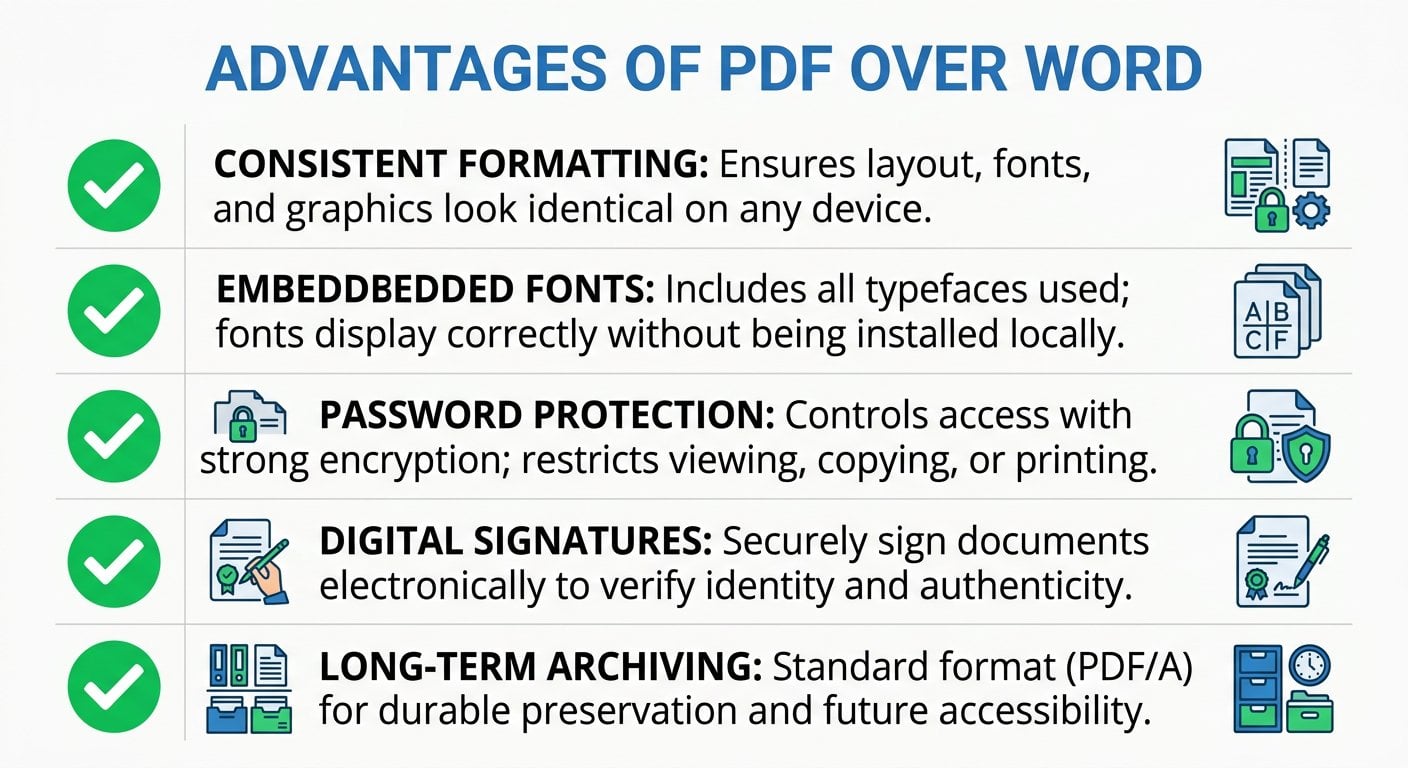
As vantagens do PDF incluem formatação consistente em todos os dispositivos, fontes incorporadas, opções de segurança mais robustas como proteção por senha e controles de permissão, suporte a assinaturas digitais e estabilidade para arquivamento de longo prazo. Para documentos voltados a clientes, contratos e relatórios, esses benefícios tornam o PDF o padrão profissional indiscutível.
Sim. O fluxo de trabalho típico é: crie o rascunho no Word, converta para PDF para compartilhamento e, se forem necessárias edições posteriormente, converta o PDF de volta para Word, faça as alterações e converta para PDF novamente antes de enviar. Essa conversão nos dois sentidos oferece o melhor dos dois formatos em cada etapa do ciclo de vida do documento.