Todo profissional de finanças conhece a frustração: você passa horas aperfeiçoando uma planilha Excel com larguras de coluna precisas, formatação condicional e bordas cuidadosamente posicionadas, apenas para vê-la desmoronar quando converte para PDF. As células mescladas quebram, as cores mudam, e seu relatório financeiro polido de repente parece uma bagunça. Este guia apresenta métodos comprovados para convert excel to pdf sem perder a formatação, com passos práticos que você pode aplicar imediatamente.
Pontos-chave:
- A exportação PDF nativa do Excel lida com a maioria das formatações, mas requer configurações específicas para tabelas complexas
- Área de impressão e visualização de quebra de página são etapas essenciais antes da conversão para documentos multipágina
- Conversores online funcionam melhor para conversões rápidas quando o Excel não está disponível
- Uma checklist pré-conversão previne 90% dos desastres de formatação mais comuns
Índice
- Por que a Conversão Excel para PDF é Importante
- Entendendo os Desafios de Formatação de Tabelas Excel
- Método 1: Exportação Nativa do Excel para PDF
- Método 2: Usando Conversores PDF Online
- Método 3: Técnicas Avançadas de Imprimir para PDF
- Dicas Profissionais para Formatação Perfeita de Tabelas
- Solucionando Problemas Comuns
- Melhores Práticas para Diferentes Tipos de Documento
- Conclusão e Recomendações de Ferramentas
Por que a Conversão Excel para PDF é Importante
Documentos empresariais exigem consistência. Quando você compartilha um relatório de vendas trimestral ou proposta orçamentária, os destinatários precisam ver exatamente o que você criou, independentemente do software ou dispositivo. Os PDFs fixam a aparência do seu documento, tornando-os o padrão para contratos, faturas e registros oficiais.
Porém, o processo de conversão introduz desafios reais. Uma pesquisa de 2026 da AIIM descobriu que 67% dos profissionais encontram problemas de formatação ao converter planilhas para PDF. Os problemas mais comuns incluem colunas truncadas, cabeçalhos desalinhados e perda das cores de formatação condicional.
Considere este cenário: Sarah, uma analista financeira, preparou uma comparação orçamentária de 15 páginas com variações codificadas por cores. Após converter para PDF usando configurações padrão, seu gerente recebeu um documento onde valores negativos vermelhos apareciam pretos, células de cabeçalho mescladas se dividiram entre páginas, e três colunas foram completamente cortadas. Este guia e o excel to pdf converter teriam poupado duas horas de retrabalho.
Entendendo os Desafios de Formatação de Tabelas Excel
Antes de mergulhar nas soluções, você precisa entender por que a conversão excel table formatting pdf falha. Excel e PDF lidam com elementos visuais de forma diferente em nível fundamental.
O Problema Central de Tradução
O Excel armazena formatação como instruções (aplicar preenchimento vermelho se valor for negativo), enquanto PDFs armazenam formatação como elementos visuais estáticos. Esta tradução cria desafios específicos:
| Recurso Excel | Problema de Tradução PDF | Nível de Risco |
|---|---|---|
| Formatação Condicional | Cores preservadas, mas regras perdidas | Médio |
| Células Mescladas | Podem se dividir entre quebras de página | Alto |
| Fórmulas Complexas | Resultados exibem corretamente | Baixo |
| Largura Auto de Coluna | Frequentemente trunca conteúdo | Alto |
| Linhas/Colunas Ocultas | Permanecem ocultas (como esperado) | Baixo |
| Comentários de Célula | Não incluídos por padrão | Médio |
Compreender estes pontos de tradução ajuda você a preparar sua planilha antes da conversão, reduzindo drasticamente falhas de formatação.
Método 1: Exportação Nativa do Excel para PDF
A função de exportação nativa do Microsoft Excel lida efetivamente com a maioria das necessidades de conversão quando configurada adequadamente. Aqui está o processo passo-a-passo para save excel as pdf preservando sua formatação:
Processo de Exportação Passo-a-Passo
- Defina sua área de impressão primeiro: Selecione as células que deseja converter, depois vá em Layout da Página > Área de Impressão > Definir Área de Impressão
- Acesse opções de exportação: Clique em Arquivo > Exportar > Criar Documento PDF/XPS
- Clique no botão Opções: Isso abre configurações avançadas que a maioria dos usuários perde
- Configure ajustes críticos:
- Selecione "Seleção" se definiu área de impressão, ou "Pasta de trabalho inteira" para todas as planilhas
- Marque "Propriedades do documento" para incluir metadados
- Habilite "Compatível com PDF/A" para documentos de arquivo
- Escolha otimização: Selecione "Padrão" para qualidade de impressão ou "Tamanho mínimo" para anexos de email
- Publique: Clique OK, nomeie seu arquivo e salve
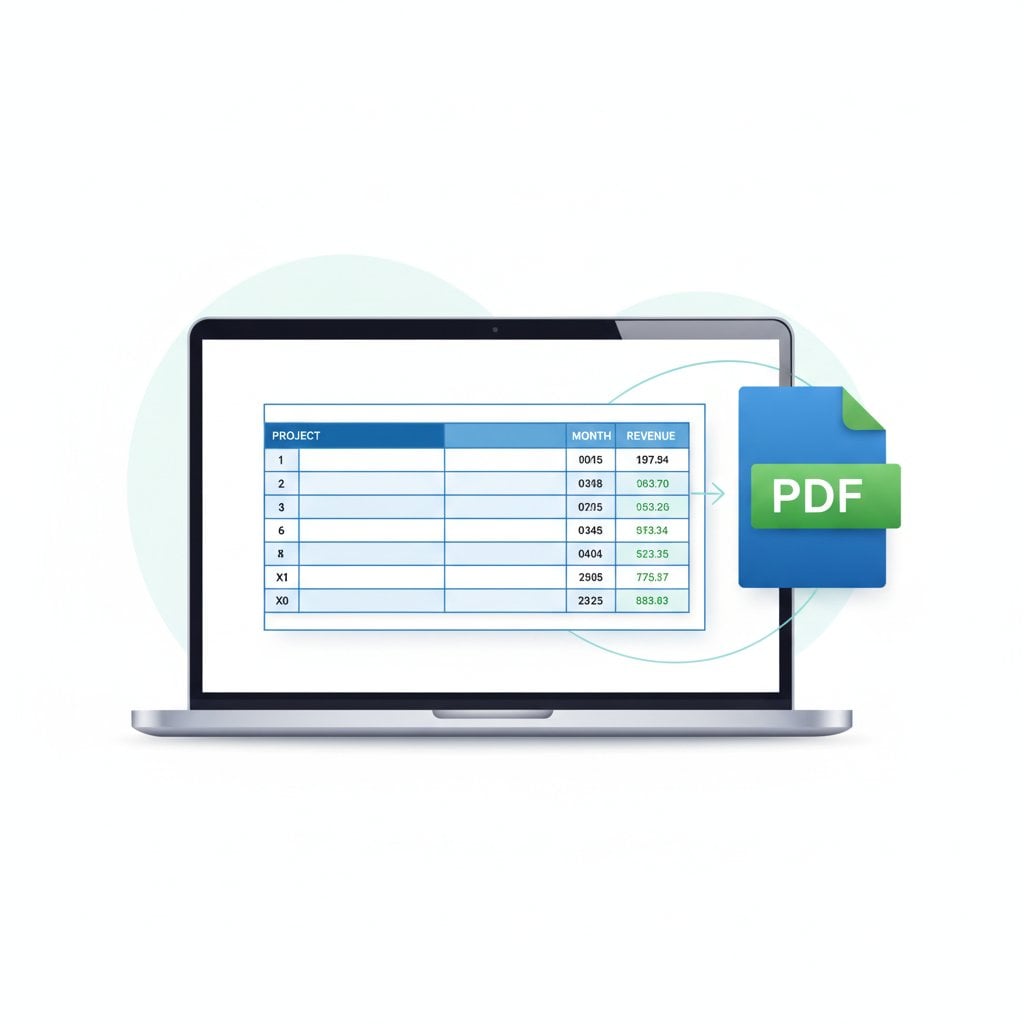
Dica Profissional: Sempre visualize seu documento usando Arquivo > Imprimir antes de exportar. A visualização de impressão mostra exatamente como seu PDF ficará, incluindo quebras de página e margens.
Método 2: Usando Conversores PDF Online
Quando o Excel não está disponível ou você precisa de conversões rápidas, ferramentas online oferecem alternativas confiáveis. Nossas ferramentas no PDFDeal oferecem um excel to pdf converter simplificado que maintain table structure pdf sem exigir instalação de software.
Quando Usar Conversores Online
- Trabalhando em dispositivo sem Microsoft Office
- Convertendo arquivos recebidos de outros rapidamente
- Processando múltiplos arquivos em lote
- Precisando de saída consistente entre diferentes versões do Excel
| Tipo de Conversor | Prós | Contras | Melhor Para |
|---|---|---|---|
| Excel Desktop | Controle total, offline | Requer licença | Documentos complexos |
| Nossas Ferramentas Online | Rápido, sem instalação | Requer upload | Conversões rápidas |
| Google Sheets | Gratuito, colaborativo | Suporte limitado à formatação | Tabelas simples |
Para orientação abrangente sobre escolher a abordagem de conversão certa, veja O Guia Definitivo para Conversão PDF.
Método 3: Técnicas Avançadas de Imprimir para PDF
O método Imprimir para PDF oferece controle granular sobre layout de página que a exportação padrão às vezes não possui. Esta abordagem funciona particularmente bem para preserve excel formatting pdf em múltiplas páginas.
Configurando Ajustes de Impressão para Tabelas
- Abra Configurar Página: Vá em Layout da Página > clique no iniciador de diálogo no grupo Configurar Página
- Defina orientação: Escolha Paisagem para tabelas largas (mais de 8 colunas)
- Configure escala: Em "Dimensionar", selecione "Ajustar para: 1 página(s) de largura por [em branco] de altura"
- Defina margens: Use margens Estreitas para máximo espaço de tabela
- Adicione cabeçalhos/rodapés: Inclua números de página e títulos de documento
Gerenciando Quebras de Página
Use Exibir > Visualizar Quebra de Página para ver exatamente onde sua tabela se dividirá. Arraste as linhas azuis para ajustar quebras manualmente. Isso impede que tabelas se dividam no meio da linha, o que destrói a legibilidade.
Dicas Profissionais para Formatação Perfeita de Tabelas
Aplique esta checklist pré-conversão antes de toda operação excel to pdf converter:
Checklist Pré-Conversão
- Larguras de coluna: Ajuste manualmente todas as colunas para mostrar conteúdo completo (clique duplo nas bordas das colunas para auto-ajustar)
- Alturas de linha: Defina alturas consistentes para linhas de dados (tipicamente 15-20 pontos)
- Escolhas de fonte: Use fontes padrão como Arial ou Calibri que renderizam consistentemente
- Peso da borda: Use pelo menos bordas de 1pt; bordas muito finas podem desaparecer
- Contraste de cor: Garanta que texto permaneça legível contra cores de fundo
- Títulos de impressão: Repita linhas de cabeçalho em cada página via Layout da Página > Títulos de Impressão
Exemplo Real: Um gerente regional de vendas converteu uma tabela de comissões de 50 linhas. Ao definir Títulos de Impressão para repetir linha 1 (cabeçalhos) em cada página, destinatários puderam entender dados nas páginas 2-4 sem voltar à página 1.
Solucionando Problemas Comuns
Mesmo com preparação, problemas surgem. Aqui estão soluções para os problemas mais frequentes quando você preserve excel formatting pdf:
Tabelas Cortadas
Problema: Colunas da direita faltando no PDF
Solução: Mude para orientação Paisagem ou use escala "Ajustar Planilha em Uma Página". Alternativamente, reduza tamanho da fonte em 1-2 pontos.
Texto Borrado
Problema: Texto aparece embaçado ou pixelizado
Solução: Exporte usando qualidade "Padrão" em vez de "Tamanho mínimo". Verifique que não está escalando abaixo de 75%.
Bordas Faltando
Problema: Bordas de células desaparecem no PDF
Solução: Aumente peso da borda para pelo menos 1pt. Bordas cinza claro em fundos brancos frequentemente somem; use cores mais escuras.
Mudanças de Cor
Problema: Cores parecem diferentes no PDF
Solução: Isso tipicamente ocorre com cores RGB personalizadas. Use cores de tema do Excel para saída consistente. Se cores importam criticamente, exporte uma página teste primeiro.
Se seu PDF acabar com problemas após conversão, você pode aprender como fazer correções em nosso guia sobre como editar PDFs online.
Melhores Práticas para Diferentes Tipos de Documento
Relatórios Financeiros
Use formatação de números consistente por todo documento. Configure números negativos para exibir em vermelho com parênteses. Habilite "Títulos de Impressão" para repetir cabeçalhos de conta em cada página. Considere formato PDF/A para arquivo de conformidade.
Dashboards de Dados
Dashboards frequentemente incluem gráficos junto com tabelas. Exporte a planilha inteira em vez de seleções para manter posicionamento relativo. Use "Ajustar para Uma Página" para impedir que gráficos se dividam.
Tabelas de Apresentação
Para tabelas que vão em apresentações, maximize impacto visual. Use cabeçalhos em negrito, cores alternadas de linhas, e espaço em branco generoso. Exporte na mais alta qualidade já que tamanho do arquivo importa menos que aparência.
Conclusão e Recomendações de Ferramentas
Converter com sucesso convert excel to pdf sem perder formatação requer entender tanto os desafios de tradução quanto as ferramentas disponíveis. Para a maioria dos usuários empresariais, a exportação nativa do Excel lida com necessidades diárias quando configurada corretamente. Nossas ferramentas oferecem excelentes alternativas quando você precisa de conversões online rápidas ou não tem acesso ao Excel desktop.
Escolha seu método baseado no contexto:
- Pastas de trabalho complexas multi-planilha: Use exportação nativa do Excel com opções personalizadas
- Conversões rápidas de tabela única: Use nossa ferramenta Excel para PDF
- Controle preciso de layout de página: Use Imprimir para PDF com quebras de página manuais
Aplique a checklist pré-conversão consistentemente, e você eliminará os ciclos frustrantes de retrabalho que desperdiçam horas toda semana.
Converta Excel para PDF Instantaneamente
Preserve perfeitamente a formatação de sua tabela com nosso conversor online gratuito. Não requer instalação de software.
Experimente Nossa Ferramenta Gratuita →
Mudanças de cor ocorrem porque Excel usa perfis de cor RGB enquanto PDFs podem usar CMYK. Cores personalizadas são mais afetadas. Use cores de tema nativas do Excel para resultados consistentes. Sempre exporte uma página teste para verificar precisão das cores antes de finalizar documentos importantes.
Use o recurso Títulos de Impressão. Vá em Layout da Página, clique em Títulos de Impressão, depois selecione as linhas que deseja repetir no campo "Linhas a repetir na parte superior". Isso garante que sua linha de cabeçalho apareça em cada página do PDF convertido, tornando tabelas multipágina legíveis.
Sim. Ao usar a função de exportação do Excel, clique em Opções e selecione "Pasta de trabalho inteira" em vez de "Planilha ativa". Cada planilha se torna uma seção separada no PDF. Você também pode selecionar planilhas específicas mantendo Ctrl pressionado e clicando nas abas das planilhas antes de exportar.
Use "Ajustar Planilha em Uma Página" para tabelas de página única ou "Ajustar Todas as Colunas em Uma Página" para documentos mais longos. Encontre essas opções em Layout da Página no grupo Dimensionar para Ajustar. Evite escalar abaixo de 70% pois texto se torna difícil de ler.
Fórmulas não são transferidas para PDF já que PDFs exibem apenas conteúdo estático. Porém, os resultados calculados de suas fórmulas aparecem corretamente. O PDF mostra exatamente o que você vê na tela. Se precisar compartilhar fórmulas editáveis, mantenha o arquivo Excel original junto com seu PDF.