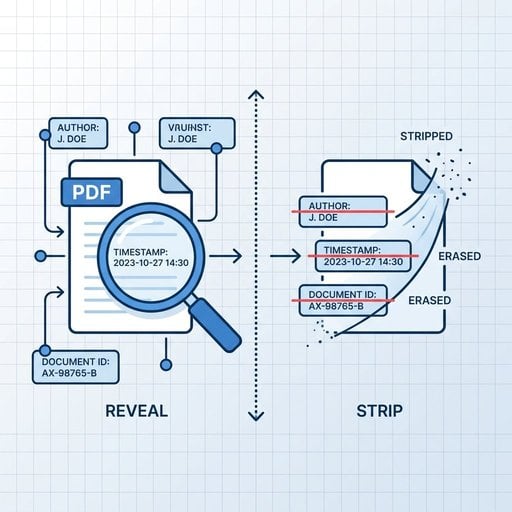
A remoção de metadados de PDF é o processo de eliminar informações ocultas incorporadas dentro de um arquivo PDF - dados como o nome do autor, o software utilizado para criá-lo, o histórico de revisões e até coordenadas GPS em alguns casos. A maioria das pessoas compartilha PDFs sem perceber que essas informações viajam junto com o arquivo, revelando silenciosamente detalhes que nunca pretenderam expor. Seja você um advogado enviando um contrato, um jornalista protegendo uma fonte, ou simplesmente alguém que valoriza a privacidade, saber como limpar os metadados de um PDF é uma habilidade prática que vale a pena ter.
Índice
O que são metadados de PDF?
Um arquivo PDF não é apenas as páginas visíveis. Dentro da estrutura do arquivo, a especificação PDF da Adobe define dois locais distintos onde os metadados podem existir:
- Document Information Dictionary - um armazenamento legado de chave-valor incorporado no arquivo desde o PDF 1.0. Contém campos como Author, Title, Subject, Keywords, Creator, Producer, CreationDate e ModDate.
- XMP (Extensible Metadata Platform) - um pacote mais moderno baseado em XML, introduzido pela Adobe, capaz de armazenar informações muito mais detalhadas, incluindo propriedades personalizadas definidas por softwares de terceiros.
Ambos podem coexistir no mesmo arquivo e nem sempre estão sincronizados entre si. Algumas ferramentas limpam apenas um dos dois, deixando o outro intacto - por isso uma limpeza superficial ainda pode deixar dados sensíveis para trás.
Quais dados ocultos ficam expostos
Veja uma visão realista do que você pode encontrar escondido em um PDF, dependendo de como ele foi criado:
| Campo de metadado | O que revela | Onde fica armazenado |
|---|---|---|
| Author | O nome registrado no software - muitas vezes o nome completo de uma pessoa real ou um nome de usuário corporativo | Info Dictionary + XMP |
| Creator / Producer | O aplicativo que criou o arquivo (por exemplo, "Microsoft Word 2019", "Adobe Acrobat Pro DC 2023") | Info Dictionary + XMP |
| Creation Date / Mod Date | Timestamps exatos, às vezes incluindo fuso horário, que podem contradizer as datas declaradas no documento | Info Dictionary + XMP |
| Histórico de revisões | Quantas vezes o documento foi salvo e editado | XMP (namespace xmpMM) |
| Document ID | Um identificador único que pode vincular múltiplas versões do mesmo documento | XMP |
| Propriedades personalizadas | Nome da empresa, departamento, status jurídico, tags internas - adicionadas pelo Word, SharePoint ou softwares jurídicos | Info Dictionary + XMP |
| Fontes e recursos incorporados | Nomes de fontes tipográficas que podem indicar identidade visual interna ou software proprietário | Dicionário de recursos do PDF |
Riscos reais dos dados ocultos em PDFs
Esse não é um problema teórico. Existem casos bem documentados em que dados ocultos em PDFs causaram danos sérios:
- O dossiê do Iraque de Tony Blair (2003) - Um PDF divulgado pelo governo britânico para justificar a Guerra do Iraque ainda continha alterações rastreadas e nomes de autores incorporados. Jornalistas extraíram os nomes dos funcionários públicos que redigiram o documento, causando um grande constrangimento político.
- Processos judiciais - Escritórios de advocacia já protocolaram documentos acidentalmente contendo comentários da parte contrária, alterações rastreadas ou notas internas ainda incorporadas no PDF.
- Jornalismo investigativo - Uma fonte que vaza um documento pode ser identificada se o campo Author ou o Document ID do PDF remeter às suas credenciais de acesso.
- Licitações e compras - Empresas já revelaram suas estruturas internas de custos por meio de campos de metadados personalizados adicionados pelo software de contabilidade antes de submeter propostas em processos licitatórios.
Como remover metadados de PDF
Existem várias maneiras práticas de remover metadados de um PDF, cada uma com suas vantagens e limitações.
Opção 1: Adobe Acrobat Pro (Windows / Mac)
Esta é a opção desktop mais completa para quem já tem o Acrobat Pro instalado.
- Abra o PDF no Acrobat Pro.
- Vá em Ferramentas > Redigir > Limpar documento - isso remove metadados, conteúdo incorporado, scripts e camadas ocultas em uma única operação.
- Como alternativa, vá em Arquivo > Propriedades > Descrição para limpar campos individualmente, mas saiba que essa opção afeta apenas o Info Dictionary, não o XMP.
Opção 2: ExifTool (gratuito, linha de comando)
ExifTool, de Phil Harvey , é o padrão de referência para manipulação de metadados em dezenas de formatos de arquivo, incluindo PDFs. É gratuito e funciona no Windows, Mac e Linux.
Para remover todos os metadados de um PDF:
exiftool -all= yourfile.pdfPara remover os metadados e salvar uma cópia limpa (preservando o original):
exiftool -all= -o cleanfile.pdf yourfile.pdfO ExifTool remove tanto o Info Dictionary quanto o pacote XMP. No entanto, ele não remove fontes incorporadas, camadas ocultas ou comentários - para isso você precisará da função de limpeza do Acrobat ou de um sanitizador de PDF dedicado.
Opção 3: Imprimir para PDF (rápido e simples)
Abrir o PDF e imprimi-lo para um novo PDF usando a impressora PDF nativa do sistema operacional (Imprimir para PDF no Windows, Salvar como PDF no macOS) elimina a maioria dos metadados, pois essencialmente re-renderiza o documento. A desvantagem é que isso pode achatar elementos interativos, perder marcadores e, às vezes, reduzir a qualidade. É adequado para documentos de texto simples, mas não para formulários complexos ou gráficos em camadas.
Opção 4: Python com pikepdf (para desenvolvedores)
Se você processa PDFs de forma programática, pikepdf é uma biblioteca Python limpa, construída sobre QPDF, que oferece controle preciso sobre os metadados.
import pikepdf

with pikepdf.open("input.pdf") as pdf:
    with pdf.open_metadata() as meta:
        meta.clear()
    del pdf.docinfo  # clears the Info Dictionary
    pdf.save("output_clean.pdf")
Opção 5: Usar uma ferramenta online como o PDFDeal
Se você prefere não instalar software nem escrever código, uma ferramenta online é o caminho mais rápido. PDFDeal permite que você faça upload de um PDF, remova os metadados e baixe o arquivo limpo diretamente no navegador. Sem instalação, o que o torna uma opção conveniente para arquivos pontuais ou quando você está em uma máquina onde não pode instalar programas.
Lembre-se de que fazer upload de documentos sensíveis para qualquer serviço de terceiros traz suas próprias implicações de privacidade. Para arquivos altamente confidenciais, uma ferramenta local como o ExifTool ou o Acrobat Pro é a escolha mais segura.
Como verificar se os metadados foram removidos
Depois de remover os metadados do PDF, sempre verifique o resultado antes de compartilhar o arquivo. Presumir que a limpeza funcionou é exatamente como vazamentos acontecem.
-
ExifTool
- Execute
exiftool cleanfile.pdfe verifique a saída. Você deve ver apenas campos estruturais básicos (tamanho do arquivo, versão do PDF), sem dados pessoais. - Adobe Acrobat Reader (gratuito) - Vá em Arquivo > Propriedades e verifique as abas Descrição e Personalizado.
- Visualizadores de metadados online - Diversas ferramentas gratuitas permitem que você faça upload de um PDF e visualize seus metadados brutos. Útil para uma verificação rápida sem precisar instalar nada.
Remova metadados do seu PDF na hora - sem instalar nada
Faça upload do seu PDF e elimine todos os dados ocultos em segundos. Limpe nomes de autores, timestamps, histórico de revisões e propriedades personalizadas antes de compartilhar qualquer arquivo.
Experimente nossa ferramenta gratuita →
Não de forma confiável. Converter para Word frequentemente importa os metadados originais do PDF para as propriedades do documento Word, e ao exportar novamente para PDF eles podem ser reincorporados - às vezes com campos adicionais específicos do Word, como o nome da empresa registrado na sua licença do Office. É melhor usar uma ferramenta dedicada de remoção de metadados ou o ExifTool diretamente no PDF.
Não - eles resolvem problemas diferentes. A redação remove texto ou imagens visíveis do conteúdo da página (como ocultar um nome em um contrato). A remoção de metadados elimina os dados invisíveis armazenados na estrutura do arquivo. Um documento corretamente redigido ainda pode expor o nome do autor por meio dos metadados, por isso as duas etapas frequentemente precisam ser realizadas juntas.
Sim. O campo Creator registra o aplicativo original (como "Microsoft Word"), enquanto o campo Producer registra o que o converteu para PDF. O campo Author frequentemente é herdado do usuário registrado no documento de origem. Combinados com os timestamps, esses dados podem montar um quadro bastante detalhado de quem criou e modificou o arquivo, mesmo após conversões de formato.
Não. A proteção por senha padrão do PDF criptografa o conteúdo das páginas, mas deixa o dicionário de metadados acessível. Ferramentas como o ExifTool conseguem ler e exibir os metadados de um PDF protegido por senha sem precisar dela. Se o objetivo é privacidade, você precisa remover os metadados separadamente, antes ou depois de adicionar qualquer proteção por senha.
Em algumas jurisdições, sim. Sob o GDPR na União Europeia, dados pessoais incorporados em um documento (como o nome do autor) estão sujeitos aos princípios de minimização de dados ao serem compartilhados com terceiros. Diversas ordens de advogados também possuem normas de conduta profissional que exigem a limpeza de metadados de documentos antes de enviá-los à parte contrária ou aos tribunais.