HTML'yi PDF formatına dönüştürmek, web içeriğini arşivlemek, paylaşmak ve sunmak için öğrenebileceğiniz en pratik becerilerden biridir. Bir makbuzu kaydetmek, bir araştırma makalesini korumak veya bir web sayfasından profesyonel bir belge oluşturmak istiyorsanız, HTML'yi PDF'ye düzgün bir şekilde dönüştürmeyi anlamak, içeriğinizin tam olarak amaçlandığı gibi görünmesini sağlar. Bu rehber, hızlı tarayıcı ipuçlarından özel araçlara kadar mevcut her yöntemi, gerçek kısıtlamalar ve bugün izleyebileceğiniz uygulanabilir adımlarla birlikte ele alıyor.
İçindekiler
HTML'yi PDF'ye Neden Dönüştürmeliyiz?
Web sayfaları dinamiktir. Haber vermeden değişebilir, kaybolabilir veya güncellenebilir. Bir web sayfasını PDF formatına dönüştürmek, tüm cihazlarda ve platformlarda tutarlı kalan kalıcı bir anlık görüntü oluşturur. PDF'ler, görüntüleyenin tarayıcısı veya işletim sisteminden bağımsız olarak biçimlendirmeyi, yazı tiplerini ve düzeni korur.
Koruma dışında, PDF'ler paylaşım için pratik avantajlar sunar. İnternet erişimi olmayan birine PDF gönderebilir, öngörülebilir sonuçlarla yazdırabilir veya işbirliği çalışması için üzerine not alabilirsiniz. Özellikle öğrenciler için, ders materyallerini, öğreticileri veya belgeleri PDF olarak kaydetmek, kritik kaynaklara her zaman çevrimdışı erişim sağladığınız anlamına gelir.
Önemli Noktalar:
- HTML'yi PDF'ye dönüştürmek, orijinal sayfa değişse veya kaybolsa bile web içeriğini kalıcı olarak korur
- Tarayıcı yazdırma işlevleri temel dönüşümler için çalışır, ancak özel araçlar karmaşık düzenleri daha iyi işler
- PDF'ni sonlandırmadan önce her zaman eksik görselleri, bozuk bağlantıları ve biçimlendirme sorunlarını kontrol et
- Çevrimiçi dönüştürme araçları, teknik kurulum olmadan profesyonel sonuçlara ihtiyaç duyan kullanıcılar için en hızlı yolu sunar
Bir Web Sayfasını PDF'de Kaydetme Yöntemleri
HTML içeriğini PDF'ye dönüştürmek için, her biri belirgin avantajları ve sınırlamaları olan çeşitli seçeneklere sahipsin. Bunları anlamak, belirli durumun için doğru yaklaşımı seçmene yardımcı olur.
Tarayıcı Yazdırma İşlevi
Her modern tarayıcı, yerleşik bir "PDF olarak Yazdır" özelliği içerir. Bu yöntem ek yazılım gerektirmez ve anında çalışır. Ancak, genellikle karmaşık düzenler, etkileşimli öğeler ve dinamik olarak içerik yükleyen sayfalarla mücadele eder.
Çevrimiçi Dönüştürme Araçları
Bizim HTML'den PDF'ye aracımız gibi web tabanlı dönüştürücüler, teknik karmaşıklığı senin için halleder. Sadece bir URL yapıştır veya HTML dosyanı yükle ve saniyeler içinde düzgün biçimlendirilmiş bir PDF al. Bu araçlar genellikle tarayıcı yazdırmadan daha iyi şekilde stil koruması sağlar.
Tarayıcı Uzantıları
Uzantılar, dönüştürme yeteneklerini doğrudan tarayıcı araç çubuğuna ekler. Temel yazdırmadan daha fazla kontrol sunarlar, ancak kurulum gerektirirler ve uzantıya bağlı olarak gizlilik etkileri olabilir.
Komut Satırı Araçları
Teknik kullanıcılar için, wkhtmltopdf gibi araçlar güçlü otomasyon seçenekleri sunar. Bunlar toplu işleme için iyi çalışır ancak komut satırı aşinalığı gerektirir.
Her Yöntem İçin Adım Adım Rehber
Yöntem 1: Tarayıcının Yazdırma İşlevini Kullanma
Bu yaklaşım Chrome, Firefox, Edge ve Safari'de küçük farklılıklarla çalışır.
- Dönüştürmek istediğin web sayfasına git
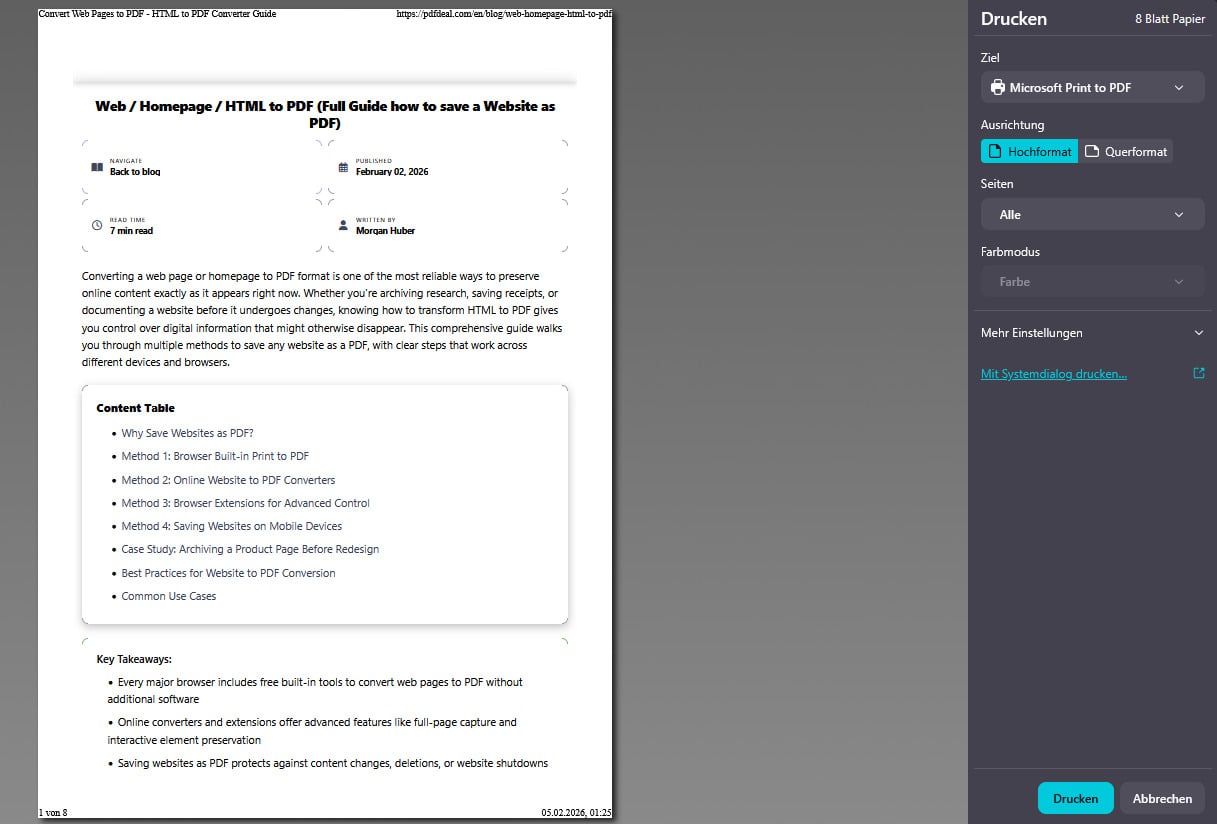
- Ctrl+P (Windows/Linux) veya Cmd+P (Mac) kullanarak yazdırma iletişim kutusunu aç
- "PDF olarak Kaydet" veya "Microsoft PDF'ye Yazdır"ı hedef olarak seç
- Ayarları düzenle - dikey veya yatay yönlendirme seç, hangi sayfaların dahil edileceğini belirle
- "Kaydet"e tıkla ve dosya konumunu seç
- Çıktıyı gözden geçir - biçimlendirmeyi doğrulamak için PDF'yi aç
Dikkat edilmesi gereken kısıtlama: Tarayıcı yazdırma genellikle varsayılan olarak arka plan renklerini ve görsellerini kaldırır. Chrome'da, "Daha fazla ayar"ı genişlet ve bu öğeleri dahil etmek için "Arka plan grafikleri"ni etkinleştir.
Yöntem 2: Çevrimiçi HTML'den PDF'ye Dönüştürücümüzü Kullanma
Çevrimiçi araçlar, karmaşık sayfalar için en güvenilir sonuçları sağlar. İşte dönüştürücümüzü kullanma yolu:
- Dönüştürücüyü ziyaret et - HTML'den PDF'ye aracımıza git
- URL'ni gir veya HTML kodunu doğrudan giriş alanına yapıştır
- Seçenekleri yapılandır - sayfa boyutunu (A4, Letter, vb.), yönlendirmeyi ve kenar boşluklarını seç
- Dönüştür'e tıkla - araç içeriğini sunucu tarafında işler
- PDF'ni indir - oluşturulan dosyayı cihazına kaydet
Bu yöntem, JavaScript ile oluşturulan içeriği, karmaşık CSS düzenlerini ve gömülü medyayı tarayıcı yazdırmadan daha güvenilir şekilde işler. Tam web sitesi yakalamaları için, web sitesinden PDF'ye dönüştürücümüzü de keşfedebilirsin.
Yöntem 3: Belirli Öğeler için Geliştirici Araçlarını Kullanma
Bazen bir web sayfasının yalnızca bir bölümüne ihtiyacın olabilir. Tarayıcı geliştirici araçları belirli içeriği izole etmene yardımcı olur:
- İstediğin öğeye sağ tıkla ve "İncele"yi seç
- Öğeler panelinde ana kapsayıcıyı bul
- HTML öğesine sağ tıkla ve "Kopyala" ardından "outerHTML'yi kopyala"yı seç
- Yeni bir HTML dosyasına veya doğrudan çevrimiçi bir dönüştürücüye yapıştır
- İzole edilmiş içeriği PDF'ye dönüştür
Yaygın Zorluklar ve Çözümleri
HTML'yi PDF formatına dönüştürmek nadiren ilk denemede mükemmel çalışır. İşte en yaygın sorunlar ve çözümleri:
Eksik Görseller
Görseller tembel yükleme kullanıyorsa veya kimlik doğrulama gerektiriyorsa görünmeyebilir. Çözüm: Tembel yüklemeyi tetiklemek için dönüştürmeden önce sayfanın tamamını kaydır. Kimlik doğrulama gerektiren içerik için, ekran görüntüleri al veya çerezleri destekleyen bir araç kullan.
Bozuk Düzenler
Duyarlı tasarımlar bazen PDF boyutlarında yanlış görüntülenebilir. Çözüm: Geniş içerik için yatay yönlendirmeyi dene veya dönüştürme aracı ayarlarında sayfa genişliğini ayarla.
Kesilen İçerik
Uzun sayfalar kesilebilir veya sayfalar arasında garip şekilde bölünebilir. Çözüm: Sürekli oluşturmayı destekleyen bir araç kullan veya sayfa sonlarını manuel olarak ayarla. Yaygın PDF hataları hakkındaki rehberimiz ek sorun giderme adımlarını içerir.
Büyük Dosya Boyutları
Görsel ağırlıklı sayfalar şişkin PDF'ler oluşturur. Çözüm: Dönüştürmeden sonra, önemli bir kalite kaybı olmadan dosya boyutunu azaltmak için bir PDF sıkıştırma aracı kullan.
Pratik Kullanım Alanları
Bir web sayfasını PDF'ye ne zaman dönüştüreceğini anlamak, bu becerileri etkili bir şekilde uygulamana yardımcı olur:
- Akademik Araştırma: Çevrimdışı çalışma ve alıntı için dergi makalelerini, Wikipedia sayfalarını ve çevrimiçi ders kitaplarını kaydet
- Makbuz Arşivleme: Gider takibi ve vergi kayıtları için çevrimiçi satın alma onaylarını ve faturaları dönüştür
- Belge Yedekleme: Değişmeden veya kaybolmadan önce yazılım belgelerini, API referanslarını ve öğreticileri koru
- Yasal Kayıtlar: Hizmet şartları, sözleşmeler veya web tabanlı anlaşmaların zaman damgalı anlık görüntülerini oluştur
- Portföy Oluşturma: Çevrimiçi çalışma örneklerini iş başvuruları için tek bir PDF portföyüne dönüştür
- Çevrimdışı Okuma: Seyahat sırasında veya internet olmayan alanlarda okumak için uzun makaleleri ve rehberleri kaydet
İnfografikler gibi görsel ağırlıklı içerikler için, modern görüntü formatlarını işlemek üzere WebP'den PDF'ye dönüştürücümüzü de faydalı bulabilirsin.

Hipotetik Vaka Çalışması: Maria'nın Çevrimiçi Kurs Arşivi
Not: Bu, HTML'den PDF'ye dönüştürmenin pratik uygulamasını göstermek için oluşturulmuş hipotetik bir örnektir.
Durum: Lisansüstü öğrencisi Maria, 47 ders sayfası içeren bir çevrimiçi sertifika kursuna kaydoldu. Kurs platformu, tamamlandıktan sonra yalnızca 12 ay boyunca erişim garantisi veriyordu. Maria, gelecekte referans olması için tüm materyallerin kalıcı kopyalarını istiyordu.
Zorluk: Her ders sayfası, gömülü videolar, etkileşimli sınavlar ve dinamik olarak yüklenen içerik içeriyordu. Basit tarayıcı yazdırma, eksik öğeler ve bozuk biçimlendirme içeren PDF'ler üretiyordu.
Çözüm: Maria sistematik bir yaklaşım geliştirdi:
- Hangi içeriğin dinamik olarak yüklendiğini belirlemek için tarayıcı geliştirici araçlarını kullandı
- Metin ağırlıklı dersler için JavaScript oluşturmayı işleyen çevrimiçi bir HTML'den PDF'ye dönüştürücü kullandı
- Video dersleri için metni ayrı olarak kaydetti ve video zaman damgalarını not aldı
- Tüm PDF'leri kurs yapısına uygun klasörlere düzenledi
- Depolama alanından tasarruf etmek için PDF optimizasyonu kullanarak son koleksiyonu sıkıştırdı
Sonuç: Maria, kurs materyallerinin 312 sayfalık bir PDF arşivini oluşturdu. İki yıl sonra, bir iş projesi için belirli tekniklere başvurması gerektiğinde, kurs erişimi sona ermiş olmasına rağmen orijinal içeriğe anında erişim sağlayabildi.
Önemli Ders: Karmaşık web içeriği genellikle birden fazla dönüştürme yönteminin birleştirilmesini gerektirir. Başlamadan önce yaklaşımını planlamak, önemli ölçüde zaman kazandırır ve daha iyi sonuçlar üretir.
Sonuç
HTML'yi PDF formatına dönüştürmek, sayısız pratik amaca hizmet eden temel bir beceridir. İster hızlı yakalamalar için tarayıcının yerleşik yazdırma işlevini kullan, ister karmaşık sayfalar için özel çevrimiçi araçları kullan, anahtar, yöntemini içeriğinin karmaşıklığına uygun hale getirmektir. En basit yaklaşımla, tarayıcı yazdırma ile başla ve sınırlamalarla karşılaştığında daha sofistike araçlara geç.
Teknik zorluk olmadan güvenilir, yüksek kaliteli dönüşümler için HTML'den PDF'ye dönüştürücümüzü dene. Teknik karmaşıklığı otomatik olarak hallederek, herhangi bir web sayfasından veya HTML kodundan saniyeler içinde profesyonel PDF'ler üretir. Değişmeden veya kaybolmadan önce önemli web içeriğini bugün kaydet.