将HTML转换为PDF格式是归档、分享和展示网页内容的最实用技能之一。无论您是需要保存收据、保存研究文章,还是从网页创建专业文档,了解如何正确地将HTML转换为PDF可确保您的内容看起来完全符合预期。本指南将带您了解所有可用方法,从快速浏览器技巧到专用工具,包含真实约束和您今天就能遵循的可操作步骤。
为什么将HTML转换为PDF?
网页是动态的。它们会变化、消失或在没有通知的情况下更新。将网页转换为PDF格式创建了一个永久快照,在所有设备和平台上保持一致。无论查看者使用什么浏览器或操作系统,PDF都能保持格式、字体和布局。
除了保存内容外,PDF在分享方面还提供实用优势。您可以将PDF通过电子邮件发送给没有互联网访问权限的人,以可预测的效果打印,或者为协作工作添加注释。特别是对于学习者来说,将课程材料、教程或文档保存为PDF意味着您始终可以离线访问关键资源。
要点:
- 将HTML转换为PDF可永久保存网页内容,即使原始页面更改或消失
- 浏览器打印功能适用于基本转换,但专用工具能更好地处理复杂布局
- 在完成PDF之前,始终检查是否有缺失图像、损坏链接和格式问题
- 在线转换工具为需要专业结果但不想进行技术设置的用户提供最快捷的方式
将网页保存为PDF的方法
您有几种将HTML内容转换为PDF的选择,每种都有明显的优势和局限性。了解这些可以帮助您为特定情况选择正确的方法。
浏览器打印功能
每个现代浏览器都包含内置的"打印为PDF"功能。这种方法不需要额外的软件,可立即使用。但是,它通常难以处理复杂布局、交互元素和动态加载内容的页面。
在线转换工具
像我们的HTML转PDF工具这样的基于网络的转换器为您处理技术复杂性。只需粘贴URL或上传HTML文件,几秒钟内即可获得格式正确的PDF。这些工具通常比浏览器打印更好地保留样式。
浏览器扩展
扩展直接在浏览器工具栏中添加转换功能。它们提供比基本打印更多的控制,但需要安装,并且根据扩展可能有隐私影响。
命令行工具
对于技术用户,像wkhtmltopdf这样的工具提供强大的自动化选项。这些工具适用于批处理,但需要命令行熟悉度。
每种方法的步骤指南
方法1:使用浏览器的打印功能
这种方法适用于Chrome、Firefox、Edge和Safari,有细微差别。
- 导航到您想要转换的网页
- 打开打印对话框,使用Ctrl+P(Windows/Linux)或Cmd+P(Mac)
- 选择"另存为PDF"或"Microsoft打印为PDF"作为目标
- 调整设置 - 选择纵向或横向方向,选择要包含的页面
- 点击"保存"并选择文件位置
- 检查输出 - 打开PDF验证格式
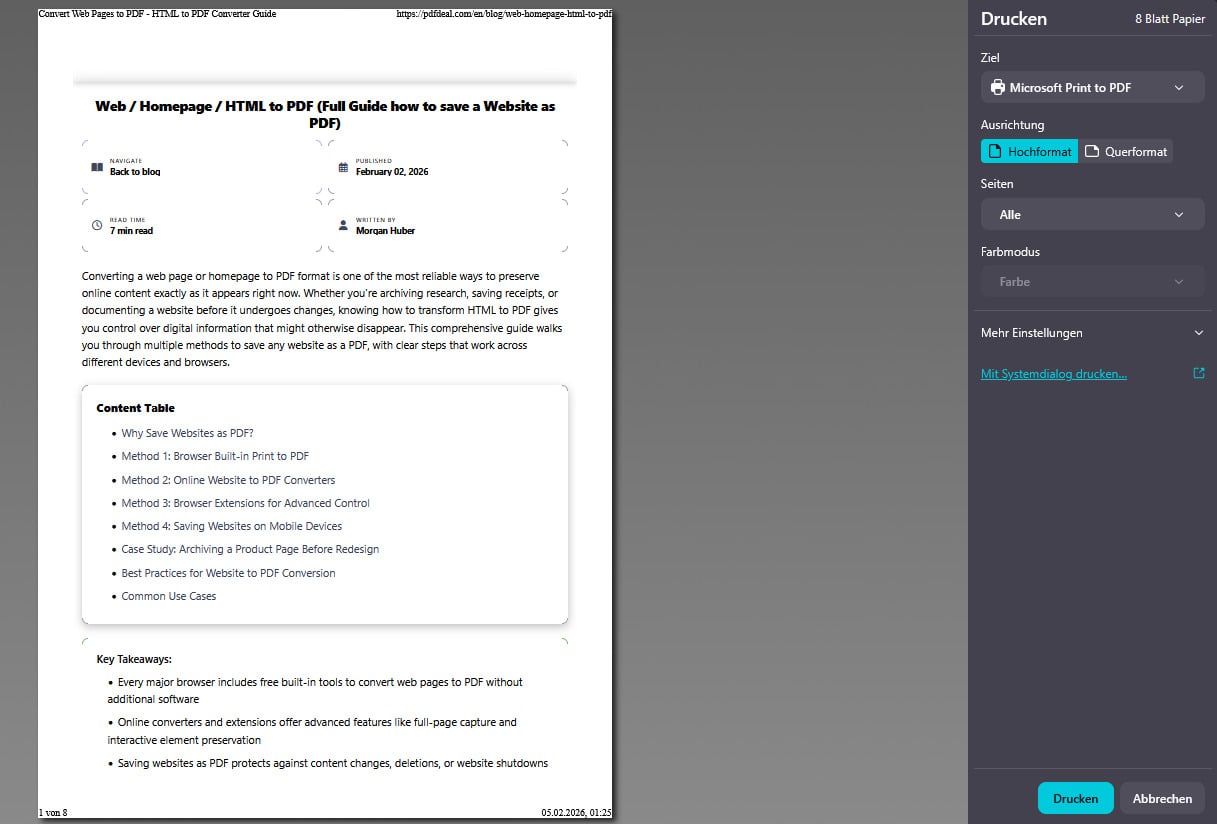
需要注意的限制:浏览器打印通常默认删除背景颜色和图像。在Chrome中,展开"更多设置"并启用"背景图形"以包含这些元素。
方法2:使用我们的在线HTML转PDF转换器
在线工具为复杂页面提供最可靠的结果。以下是如何使用我们的转换器:
- 访问转换器 - 前往我们的HTML转PDF工具
- 输入您的URL或直接将HTML代码粘贴到输入字段
- 配置选项 - 选择页面大小(A4、信纸等)、方向和边距
- 点击转换 - 工具在服务器端处理您的内容
- 下载您的PDF - 将生成的文件保存到您的设备
这种方法比浏览器打印更可靠地处理JavaScript渲染内容、复杂CSS布局和嵌入媒体。对于完整网站捕获,您还可以探索我们的网站转PDF转换器。
方法3:使用开发者工具处理特定元素
有时您只需要网页的一部分。浏览器开发者工具帮助隔离特定内容:
- 右键点击您想要的元素并选择"检查"
- 在元素面板中找到父容器
- 右键点击HTML元素并选择"复制"然后"复制outerHTML"
- 粘贴到新的HTML文件或直接粘贴到在线转换器
- 将隔离的内容转换为PDF
常见挑战及解决方案
将HTML转换为PDF格式很少能在第一次尝试时完美工作。以下是最常见的问题及其解决方案:
缺失图像
如果图像是延迟加载或需要身份验证,它们可能不会显示。解决方案:在转换前滚动浏览整个页面以触发延迟加载。对于需要身份验证的内容,改用截图或使用支持cookie的工具。
布局破损
响应式设计有时在PDF尺寸下渲染不正确。解决方案:对于宽内容尝试横向方向,或在转换工具设置中调整页面宽度。
内容被截断
长页面可能会截断或在页面之间尴尬分割。解决方案:使用支持连续渲染的工具,或手动调整页面分隔。我们关于常见PDF错误的指南涵盖了额外的故障排除步骤。
文件大小过大
图像密集的页面会创建臃肿的PDF。解决方案:转换后,使用PDF压缩工具减小文件大小,而不会明显损失质量。
实际应用场景
了解何时将网页转换为PDF有助于您有效应用这些技能:
- 学术研究:保存期刊文章、维基百科页面和在线教科书,用于离线学习和引用
- 收据归档:转换在线购买确认和发票,用于费用跟踪和税务记录
- 文档备份:在软件文档、API参考和教程更改或消失前保存它们
- 法律记录:创建服务条款、合同或基于网络的协议的带时间戳快照
- 作品集创建:将您的在线工作样本转换为单个PDF作品集,用于求职申请
- 离线阅读:保存长篇文章和指南,以便在旅行或没有互联网的地区阅读
对于图像密集的内容如信息图表,您可能还会发现我们的WebP转PDF转换器对处理现代图像格式很有用。

假设案例研究:玛丽亚的在线课程存档
注意:这是一个假设示例,旨在说明HTML转PDF转换的实际应用。
情况:玛丽亚,一名研究生,报名参加了一个包含47个课程页面的在线认证课程。课程平台仅保证完成后12个月的访问权限。玛丽亚想要所有材料的永久副本以供将来参考。
挑战:每个课程页面都包含嵌入视频、交互式测验和动态加载内容。简单的浏览器打印产生的PDF缺少元素且格式破损。
解决方案:玛丽亚制定了系统方法:
- 她使用浏览器开发者工具识别哪些内容是动态加载的
- 对于文本密集的课程,她使用能处理JavaScript渲染的在线HTML转PDF转换器
- 对于视频课程,她单独保存文字记录并记下视频时间戳
- 她将所有PDF组织到与课程结构匹配的文件夹中
- 她使用PDF优化压缩最终集合以节省存储空间
结果:玛丽亚创建了一个312页的课程材料PDF存档。两年后,当她需要为工作项目参考特定技术时,即使她的课程访问已过期,她也能立即访问原始内容。
关键教训:复杂的网页内容通常需要结合多种转换方法。在开始前规划您的方法可以节省大量时间并产生更好的结果。
结论
将HTML转换为PDF格式是一项基本技能,服务于无数实际目的。无论您使用浏览器内置的打印功能进行快速捕获,还是使用专用在线工具处理复杂页面,关键是将您的方法与内容的复杂性相匹配。从最简单的方法(浏览器打印)开始,当遇到限制时转向更复杂的工具。
对于可靠、高质量的转换,无需技术麻烦,请尝试我们的HTML转PDF转换器。它自动处理技术复杂性,几秒钟内从任何网页或HTML代码生成专业PDF。在您的重要网页内容更改或消失之前,立即保存它们。