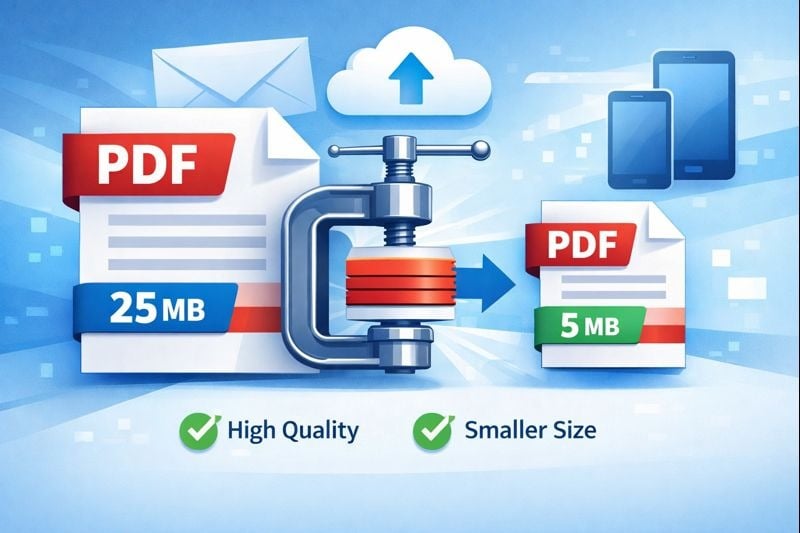
管理PDF文件大小是专业人士、学生以及所有处理数字文档的人面临的常见挑战。无论您是想通过电子邮件发送演示文稿、将文档上传到网站,还是节省移动设备上的存储空间,了解如何在不牺牲质量的情况下压缩pdf都是必不可少的。本完整指南探讨了实用的压缩技术、真实场景和故障排除技巧,帮助您有效优化PDF文件。
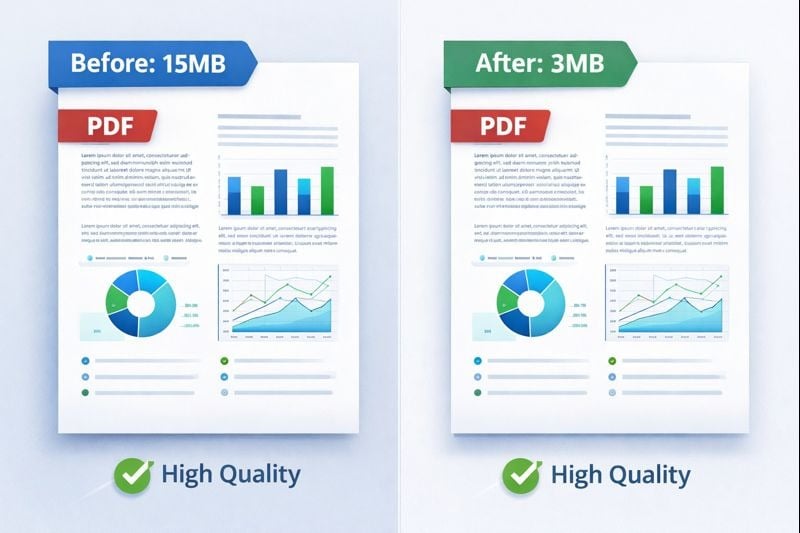
为什么PDF文件大小在实际场景中很重要
PDF文件大小在多个重要方面直接影响您的日常工作流程。了解这些限制可以帮助您为自己的需求选择正确的压缩策略。
电子邮件附件限制
Gmail将附件限制为25MB,而Outlook将文件限制为20MB。当您需要发送多个文档或大型演示文稿时,这些限制可能会中断您的沟通。单个高分辨率作品集或扫描合同通常会超过这些限制,迫使您寻找替代共享方法或压缩文件。
网站上传限制
许多内容管理系统和在线表单将文件上传限制为5-10MB。求职申请门户、教育平台和政府网站经常拒绝超大文档。当提交带有作品集样本的简历或需要多个支持文档的申请时,这变得特别具有挑战性。
移动存储限制
智能手机和平板电脑的存储容量有限。包含高分辨率图像的PDF文件会迅速消耗可用空间。下载教科书的学生、存储参考资料的专业人士以及保存文档数字副本的旅行者,都能从保持可读性同时使用更少存储空间的压缩文件中受益。
快速提示:
- 发送大文件之前检查收件人的电子邮件系统限制
- 网站表单通常会显示最大文件大小要求
- 定期监控您的设备存储以避免性能问题
理解压缩技术和结果
不同的压缩方法会根据您的文档类型和质量要求产生不同的结果。数据压缩对于PDF的工作原理是减少冗余信息并优化图像在文件中的存储方式。
压缩级别说明
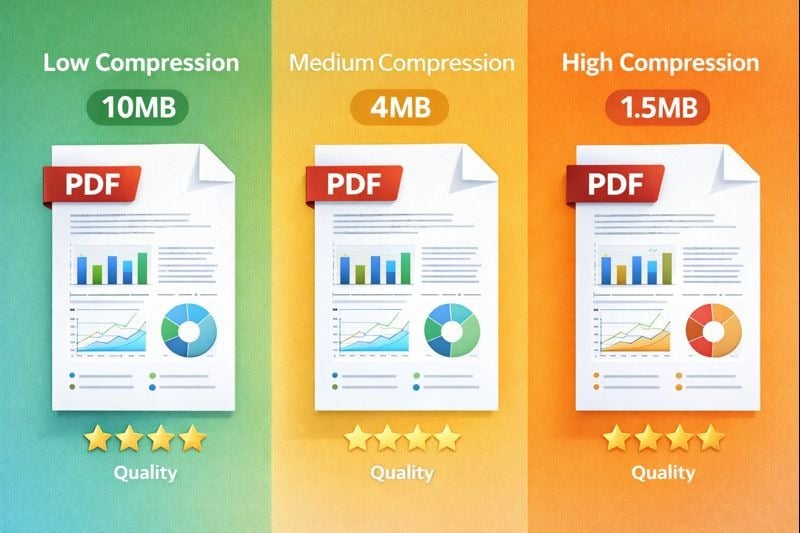
大多数压缩工具提供三个主要级别:低、中和高压缩。低压缩通常在保持原始质量的同时将文件大小减少10-30%。中等压缩可实现30-60%的减少,质量损失最小。高压缩可以将文件减少60-80%,但可能会引入明显的质量下降,尤其是在图像和图形中。
使用我们的专业压缩工具,您可以测试不同级别以找到最佳平衡。例如,一个包含照片的15MB演示文稿可能会通过低压缩压缩到8MB,通过中等压缩压缩到4MB,或通过高压缩压缩到2MB。
针对特定文档的压缩策略
不同的文档类型需要量身定制的方法。发票和文本密集型文档即使在高级别下也能很好地压缩,因为文本数据已经很高效。这些文件在压缩后很少超过几百KB。
包含图表和图形的演示文稿受益于中等压缩。这在显著减少文件大小的同时保持了视觉清晰度。一个包含嵌入图像的20张幻灯片的演示文稿可能会从12MB减少到3-4MB,而不会出现明显的质量损失。
图像密集型作品集需要仔细注意。摄影作品集、设计样本和建筑图纸需要低到中等压缩以保持细节。一个50MB的作品集可能会压缩到25-30MB,同时保持专业评估所需的质量。
常见压缩问题故障排除
即使进行仔细的压缩,也可能出现问题。了解如何识别和解决这些问题可以节省时间和减少挫折感。
修复压缩后的模糊图像
模糊的图像通常是由于过度压缩或使用不能正确保留图像分辨率的工具造成的。如果您压缩的PDF显示模糊的照片或图形,请尝试以下解决方案:
- 将压缩级别降低到中等或低
- 使用为图像密集型文档提供质量预设的压缩工具
- 仅压缩文本和矢量元素,将图像保持在原始质量
- 在创建PDF之前从更高分辨率的源图像开始
平衡扫描文档的质量和大小
扫描文档呈现出独特的挑战,因为它们本质上是页面的图像而不是数字文本。一个扫描的10页合同在300 DPI(每英寸点数)下可能达到20-30MB。
对于扫描文档,请考虑以下方法:
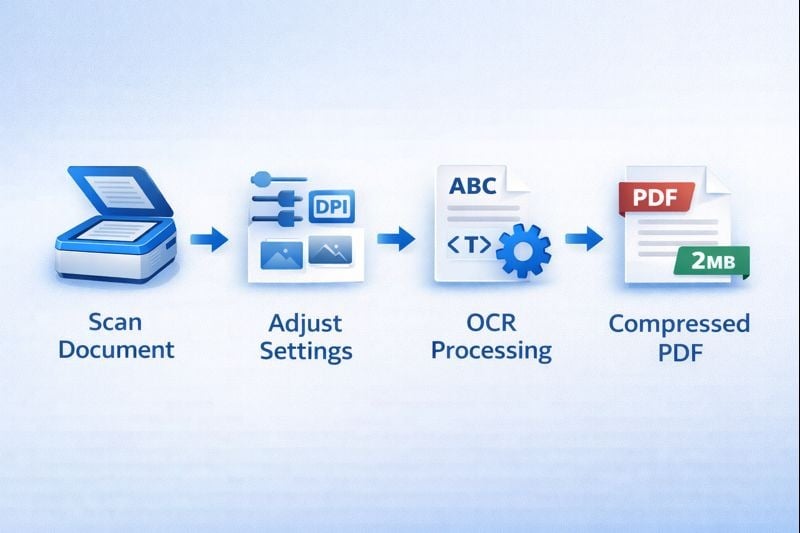
- 对于标准文档,以150-200 DPI而不是300 DPI扫描
- 尽可能使用灰度而不是彩色
- 应用OCR(光学字符识别)将扫描图像转换为可搜索的文本,这可以大幅减少文件大小
- 在压缩之前通过去除背景噪声和调整对比度来清理扫描
关键要点:
- 根据文档类型选择压缩级别:文本使用高压缩,演示文稿使用中等压缩,作品集使用低压缩
- 发送前测试压缩文件以确保质量满足您的需求
- 对扫描文档使用OCR以减少文件大小同时提高可搜索性
- 始终保留原始未压缩版本作为备份
结论
在不损失质量的情况下压缩pdf需要了解您的文档类型、预期用途以及您正在处理的限制。通过选择适当的压缩级别和使用可靠的工具,您可以显著减少文件大小,同时保持收件人期望的质量。无论您是发送发票、共享演示文稿还是存储作品集,这些技术都能帮助您在电子邮件限制、上传限制和存储约束内更高效地工作。使用您的特定文档测试不同的压缩设置,以找到大小和质量之间的完美平衡。
常见问题
对于包含照片的PDF文件,使用低到中等压缩以保持图像质量。这通常会在保持视觉清晰度的同时将文件大小减少30-50%。高压缩可能会引入伪影和模糊,使照片看起来不专业,尤其是在打印或在高分辨率显示器上查看时。
首先对您的PDF文件使用中等压缩。如果仍然太大,请尝试将文档拆分为多个较小的文件、在创建PDF之前降低图像分辨率或删除不必要的页面。对于非常大的文件,考虑使用云存储服务并共享链接,而不是直接附加文件。
压缩后图像模糊通常意味着压缩级别过于激进或工具过度降低了图像分辨率。要解决此问题,请使用较低的压缩设置,确保在创建PDF之前源图像质量高,或使用允许您单独指定图像质量与其他文档元素的压缩工具。
大多数压缩工具要求您在压缩文件之前删除密码保护。压缩后,您可以对较小的文件重新应用密码保护。这是一项安全措施,可确保工具在压缩期间可以访问和修改文件内容。
压缩通过优化数据存储方式来减少文件大小,而不改变页面尺寸或内容布局。调整大小会更改实际的页面尺寸,并可能影响文档的显示和打印方式。对于大多数用途,压缩是更好的选择,因为它在减少存储需求的同时保持原始文档格式。