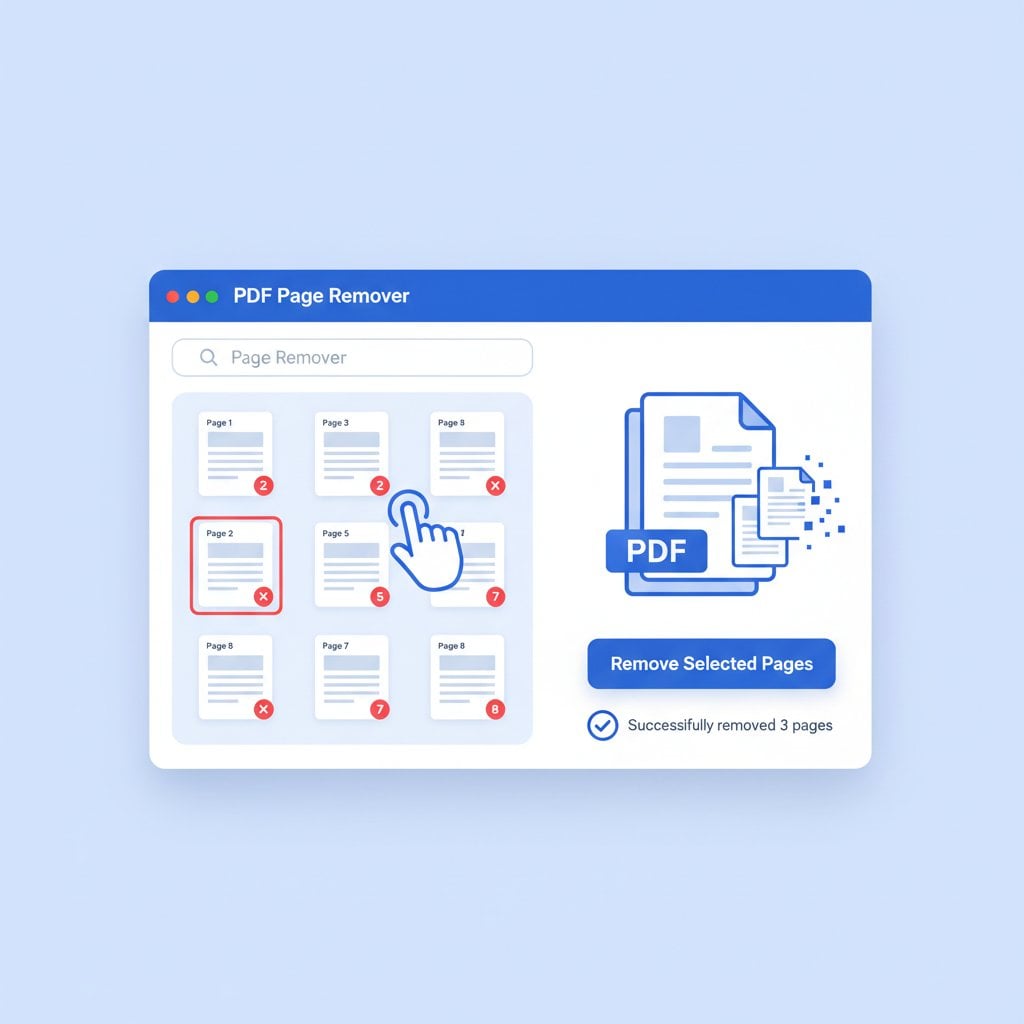
掌握PDF删除页面的技巧能够在无数专业场景中节省时间并减少困扰。无论你是在准备去除不必要附录的合同,分享去掉机密部分的报告,还是清理带有空白页的扫描文档,快速删除PDF页面的能力都能让你的工作流程更加顺畅。这份完整指南将带你了解在线删除PDF页面、提取特定内容以及无需昂贵软件即可编辑PDF页面的实用方法。我们将提供使用免费工具的详细步骤说明,解决常见挑战,并通过实际案例展示页面删除的具体操作过程。
核心要点:
- 使用在线工具删除PDF页面完全免费,无需安装任何软件
- 始终对原始文档副本进行操作,避免意外数据丢失
- 受密码保护的PDF需要先解锁才能进行页面删除
- 批量处理多个PDF文件能为大型项目节省大量时间
为什么需要删除PDF页面
PDF文档通常包含比特定用途所需更多的内容。你可能收到一份50页的报告,但只有10页与你的部门相关。法律文档经常包含无需重新分发的标准条款。扫描文件通常会在章节之间捕获空白页面。
删除PDF页面的能力解决了几个实际需求:
- 减小文件大小:更少的页面意味着更小的文件,更容易通过邮件发送和存储。如果删除页面后PDF仍然太大,你可以进一步压缩PDF文件。
- 保护机密性:在对外分享文档前删除敏感信息。在我们的PDF安全指南中了解更多关于文件保护的内容。
- 提升清晰度:消除分散核心内容注意力的无关部分。
- 专业性:向客户和同事展示简洁、重点突出的文档。
与需要安装且通常需要订阅费用的复杂桌面软件不同,在线工具让你可以从任何带有浏览器的设备上即时在线删除PDF页面。
删除PDF页面的详细步骤
按照以下说明使用我们的PDF页面删除工具从任何PDF文档中删除不需要的页面。
步骤1:上传PDF文档
导航到页面删除工具并点击上传按钮。你可以直接将文件拖拽到上传区域,或浏览计算机选择文件。该工具支持最大100MB的PDF文件,涵盖了大多数标准文档。
步骤2:预览所有页面
上传后,工具会显示文档中每一页的缩略图预览。这种可视化概览帮助你准确识别要删除的页面。滚动浏览缩略图以在做出选择前查看整个文档。
步骤3:选择要删除的页面
点击你想要删除的页面缩略图。选中的页面会被高亮显示,这样你可以轻松跟踪你的选择。对于页数较多的文档,你也可以输入特定的页码或页码范围(例如5-8, 12, 15-20)来加快选择速度。
步骤4:确认并处理
仔细检查你的选择。工具会显示删除后将剩余多少页面。点击删除或处理按钮来移除选中的页面。处理通常只需几秒钟,即使是较长的文档也是如此。
步骤5:下载修改后的PDF
处理完成后,下载你的新PDF文件。修改后的文档只包含你保留的页面。你的原始文件保持不变,因此如果需要,你始终有一个备份。
专业提示:如果你需要重新排列剩余页面或进行其他编辑,查看我们关于如何在线编辑PDF的指南,了解更多高级修改方法。
实际案例:清理商业提案
考虑这个场景:市场经理Sarah需要向潜在客户发送定制提案。她公司的标准提案模板有35页,包括:
- 第1-5页:公司概况和资质
- 第6-15页:服务描述(涵盖所有服务)
- 第16-25页:各行业案例研究
- 第26-30页:所有服务层级的定价
- 第31-35页:标准法律条款和附录
她的客户只需要关于社交媒体营销服务(第6-8页)、零售行业案例研究(第20-22页)和中档定价(第28页)的信息。以下是Sarah如何使用页面删除功能创建重点提案:
原始文档:35页,4.2MB
保留页面:1-5页(公司介绍)、6-8页(相关服务)、20-22页(零售案例研究)、28页(合适定价)、31-32页(重要条款)
删除页面:9-19页、23-27页、29-30页、33-35页
最终结果:14页,1.8MB
定制提案现在缩小了60%,直接符合客户需求,更有可能被完整阅读。Sarah使用我们的在线工具完成这个过程用时不到两分钟。
常见问题与解决方案
即使是简单的任务也可能遇到障碍。以下是拆分PDF文档内容或删除页面时的常见问题及实用解决方案。
问题1:受密码保护的PDF
某些PDF具有编辑限制,阻止页面删除。如果你拥有文档并知道密码,需要先解锁它。对于你创建的文档,检查原始软件设置。对于接收的文档,联系发送者获取无限制版本。
问题2:文件过大
超过100MB的文档可能超出上传限制。在尝试删除页面之前,考虑是否可以先压缩大型PDF文件。或者,如果文档有自然分段,你可以将其拆分为较小的部分进行处理。
问题3:内容混合的扫描文档
扫描的PDF有时有看似空白但包含伪影或水印的页面。删除前仔细预览每一页。在缩略图中看起来空白的页面可能包含重要的页脚信息或参考所需的页码。
问题4:保持文档完整性
删除页面可能影响内部链接、书签和目录条目。删除后,检查文档以确保导航元素仍能正常工作。你可能需要手动更新或删除损坏的引用。
关于PDF编辑陷阱的更广泛概述,我们关于常见PDF错误的文章涵盖了你可能遇到的其他场景。
PDF页面管理最佳实践
遵循这些指南来提取PDF页面并高效管理文档:
- 始终保留原件:对重要文档的副本进行操作。在进行任何修改之前将原件存储在单独的文件夹中。
- 使用描述性文件名:清楚地命名修改后的文件(例如"提案_客户名称_精简版_2024.pdf"),以便以后识别版本。
- 检查页面依赖关系:删除页面前,注意任何交叉引用。第15页可能引用你计划删除的第22页上的图表。
- 发送前检查:打开修改后的PDF并完整滚动浏览。验证内容逻辑流畅,没有遗漏重要信息。
- 考虑你的受众:删除不符合收件人需求的页面,但保留帮助他们理解剩余内容的上下文页面。
如果你经常处理各种格式的PDF,我们的PDF转换指南解释了何时以及如何在不同文件类型之间转换。
总结
从PDF文件中删除页面是任何经常处理数字文档的人的基本技能。无论你需要删除单个空白页还是从冗长报告中提取特定部分,使用正确的工具,这个过程都很简单。我们的免费PDF页面删除工具可在几秒钟内处理任务,无需安装软件,适用于任何设备。首先上传你的文档,选择不需要的页面,然后下载精简后的PDF。对于更复杂的文档编辑需求,探索我们的全套PDF工具,旨在让你的工作流程更高效。
常见问题解答
是的,我们的PDF页面删除工具完全免费使用。你可以删除无限文档的页面,无需创建账户或支付任何费用。该工具直接在你的浏览器中处理文件,快速便捷。
不会,页面删除不会压缩或降低剩余内容的质量。图像、文本和格式与原始文档中的完全相同。只有你选择删除的页面会从文件中移除。
当然可以。我们的在线工具适用于任何带有网络浏览器的设备,包括智能手机和平板电脑。只需访问页面删除工具,上传你的PDF,选择要删除的页面,然后直接将结果下载到你的设备。
你的隐私受到保护。上传的文件会被安全处理,并在短时间后自动从我们的服务器中删除。我们不存储、分享或访问你的文档内容。你的文件在整个过程中保持机密。
一旦下载修改后的PDF,该文件中的删除就是永久的。但是,你设备上的原始文档保持不变。我们建议在进行任何修改之前始终保留原始文件的副本。