تعلم كيفية حذف صفحات من ملف PDF مهارة أساسية توفر الوقت وتقلل من التعقيدات في العديد من السيناريوهات المهنية. سواء كنت تحضر عقداً بدون ملاحق غير ضرورية، أو تشارك تقريراً مع إزالة الأقسام السرية، أو تنظف المستندات الممسوحة ضوئياً من الصفحات الفارغة، فإن القدرة على حذف صفحات PDF بسرعة يجعل سير عملك أكثر سلاسة. هذا الدليل الشامل يرشدك عبر الطرق العملية لحذف صفحات PDF أونلاين، استخراج محتوى محدد، وتحرير صفحات PDF بدون برامج مكلفة. سنغطي التعليمات خطوة بخطوة باستخدام أداتنا المجانية، ومعالجة التحديات الشائعة، وتقديم مثال عملي يوضح بالضبط كيف يعمل حذف الصفحات في الممارسة.
جدول المحتويات
النقاط الرئيسية:
- حذف الصفحات من ملفات PDF مجاني ولا يتطلب تثبيت برامج عند استخدام الأدوات الأونلاين
- اعمل دائماً على نسخ من المستندات الأصلية لمنع فقدان البيانات عن طريق الخطأ
- ملفات PDF المحمية بكلمة مرور تحتاج إلى إلغاء القفل قبل إمكانية حذف الصفحات
- المعالجة المجمعة لعدة ملفات PDF توفر وقتاً كبيراً للمشاريع الكبيرة
لماذا تحتاج لحذف صفحات من ملفات PDF
مستندات PDF غالباً ما تحتوي على محتوى أكثر من اللازم لأغراض محددة. قد تستلم تقريراً من 50 صفحة بينما 10 صفحات فقط تخص قسمك. الوثائق القانونية تتضمن بشكل متكرر شروطاً معيارية لا تحتاج إعادة توزيع. الملفات الممسوحة ضوئياً عادة تحتوي على صفحات فارغة بين الأقسام.
القدرة على حذف صفحات PDF تلبي عدة احتياجات عملية:
- تقليل حجم الملف: صفحات أقل تعني ملفات أصغر يسهل إرسالها بالبريد الإلكتروني وتخزينها. إذا كانت ملفات PDF لا تزال كبيرة بعد حذف الصفحات، يمكنك ضغط ملفات PDF أكثر.
- السرية: إزالة المعلومات الحساسة قبل مشاركة المستندات خارجياً. تعرف على المزيد حول حماية ملفاتك في دليل أمان PDF.
- الوضوح: إزالة الأقسام غير ذات الصلة التي تشتت الانتباه عن المحتوى الأساسي.
- الاحترافية: تقديم مستندات نظيفة ومركزة للعملاء والزملاء.
على عكس برامج سطح المكتب المعقدة التي تتطلب التثبيت وغالباً رسوم اشتراك، الأدوات الأونلاين تتيح لك حذف صفحات PDF أونلاين فوراً من أي جهاز لديه متصفح.
دليل خطوة بخطوة لحذف صفحات PDF
اتبع هذه التعليمات لإزالة الصفحات غير المرغوب فيها من أي مستند PDF باستخدام أداة حذف صفحات PDF.
الخطوة 1: رفع مستند PDF الخاص بك
انتقل إلى أداة حذف الصفحات وانقر على زر الرفع. يمكنك إما سحب وإفلات الملف مباشرة على منطقة الرفع أو تصفح جهازك لاختياره. الأداة تقبل ملفات PDF حتى 100 ميجابايت، مما يغطي معظم المستندات المعيارية.
الخطوة 2: معاينة جميع الصفحات
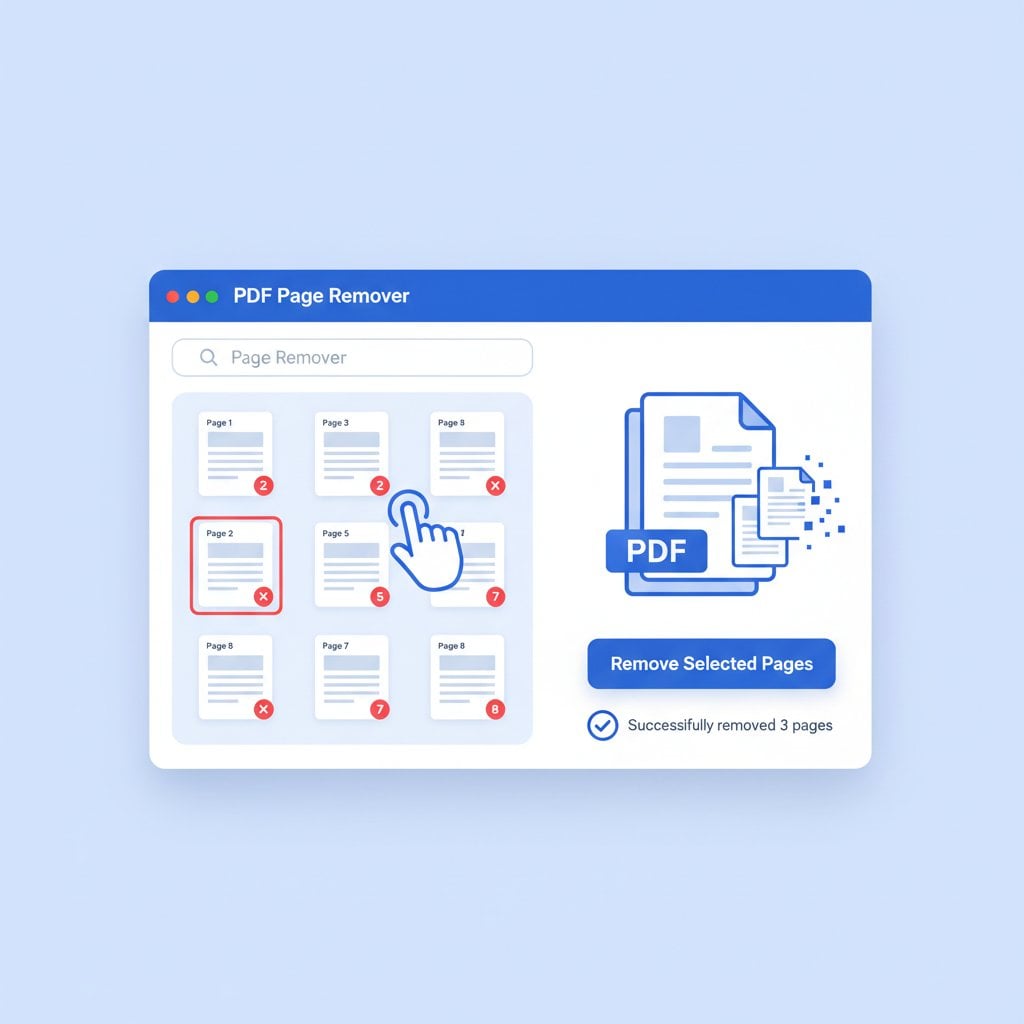
بمجرد الرفع، تعرض الأداة معاينات مصغرة لكل صفحة في مستندك. هذه النظرة العامة المرئية تساعدك في تحديد بالضبط أي الصفحات تريد إزالتها. مرر عبر المصغرات لمراجعة مستندك بالكامل قبل اتخاذ الاختيارات.
الخطوة 3: اختيار الصفحات للحذف
انقر على مصغرات الصفحات التي تريد حذفها. الصفحات المختارة تكون مميزة بحيث يمكنك تتبع اختياراتك بسهولة. للمستندات ذات الصفحات الكثيرة، يمكنك أيضاً إدخال أرقام صفحات محددة أو نطاقات (مثلاً، 5-8، 12، 15-20) لتسريع الاختيار.
الخطوة 4: التأكيد والمعالجة
راجع اختياراتك بعناية. الأداة تظهر كم صفحة ستبقى بعد الحذف. انقر على زر الحذف أو المعالجة لإزالة الصفحات المختارة. المعالجة عادة تستغرق بضع ثوانٍ فقط، حتى للمستندات الطويلة.
الخطوة 5: تحميل ملف PDF المعدل
بعد اكتمال المعالجة، حمّل ملف PDF الجديد. المستند المعدل يحتوي فقط على الصفحات التي احتفظت بها. ملفك الأصلي يبقى بدون تغيير، لذلك لديك دائماً نسخة احتياطية إذا احتجتها.
نصيحة محترف: إذا كنت تحتاج لإعادة ترتيب الصفحات المتبقية أو إجراء تعديلات إضافية، اطلع على دليلنا حول كيفية تحرير ملفات PDF أونلاين للتعديلات المتقدمة.
مثال عملي: تنظيف عرض تجاري
فكر في هذا السيناريو: سارة، مديرة تسويق، تحتاج لإرسال عرض مخصص لعميل محتمل. قالب العرض المعياري لشركتها 35 صفحة ويتضمن:
- الصفحات 1-5: نظرة عامة على الشركة والمؤهلات
- الصفحات 6-15: أوصاف الخدمات (تغطي جميع الخدمات)
- الصفحات 16-25: دراسات حالة من صناعات مختلفة
- الصفحات 26-30: التسعير لجميع مستويات الخدمة
- الصفحات 31-35: الشروط القانونية المعيارية والملاحق
عميلها يحتاج فقط معلومات عن خدمات التسويق عبر وسائل التواصل الاجتماعي (الصفحات 6-8)، دراسات حالة صناعة التجزئة (الصفحات 20-22)، وتسعير المستوى المتوسط (الصفحة 28). إليك كيف تستخدم سارة حذف الصفحات لإنشاء عرض مركز:
المستند الأصلي: 35 صفحة، 4.2 ميجابايت
الصفحات للاحتفاظ بها: 1-5 (مقدمة الشركة)، 6-8 (الخدمات ذات الصلة)، 20-22 (دراسات حالة التجزئة)، 28 (التسعير المناسب)، 31-32 (الشروط الأساسية)
الصفحات للحذف: 9-19، 23-27، 29-30، 33-35
النتيجة النهائية: 14 صفحة، 1.8 ميجابايت
العرض المخصص الآن أصغر بنسبة 60%، مرتبط مباشرة باحتياجات العميل، وأكثر احتمالاً للقراءة بالكامل. هذه العملية استغرقت من سارة أقل من دقيقتين باستخدام أداتنا الأونلاين.
التحديات الشائعة والحلول
حتى المهام البسيطة يمكن أن تواجه عقبات. إليك المشاكل الشائعة عند محاولة تقسيم مستند PDF أو إزالة الصفحات، مع الحلول العملية.
التحدي 1: ملفات PDF المحمية بكلمة مرور
بعض ملفات PDF لديها قيود تحرير تمنع حذف الصفحات. إذا كنت تملك المستند وتعرف كلمة المرور، ستحتاج لإلغاء قفله أولاً. للمستندات التي أنشأتها، تحقق من إعدادات برنامجك الأصلي. للمستندات المستلمة، اتصل بالمرسل للحصول على نسخة غير مقيدة.
التحدي 2: الملفات الكبيرة جداً
المستندات التي تزيد عن 100 ميجابايت قد تتجاوز حدود الرفع. قبل محاولة حذف الصفحات، فكر فيما إذا كان يمكنك ضغط ملف PDF الكبير أولاً. بدلاً من ذلك، إذا كان المستند له أقسام طبيعية، قد تقسمه إلى أجزاء أصغر للمعالجة.
التحدي 3: المستندات الممسوحة ضوئياً بمحتوى مختلط
ملفات PDF الممسوحة ضوئياً أحياناً لديها صفحات تبدو فارغة لكن تحتوي على عناصر أو علامات مائية. عاين كل صفحة بعناية قبل الحذف. ما يبدو فارغاً في المصغر قد يحتوي على معلومات تذييل مهمة أو أرقام صفحات مطلوبة للمرجع.
التحدي 4: الحفاظ على سلامة المستند
حذف الصفحات يمكن أن يؤثر على الروابط الداخلية، الإشارات المرجعية، وإدخالات جدول المحتويات. بعد الحذف، راجع مستندك للتأكد من أن عناصر التنقل لا تزال تعمل بشكل صحيح. قد تحتاج لتحديث أو إزالة المراجع المكسورة يدوياً.
لنظرة عامة أوسع على مشاكل تحرير PDF، مقالنا حول أخطاء PDF الشائعة يغطي سيناريوهات إضافية قد تواجهها.
أفضل الممارسات لإدارة صفحات PDF
اتبع هذه الإرشادات لاستخراج صفحات PDF وإدارة المستندات بكفاءة:
- احتفظ دائماً بالأصول: اعمل على نسخ من المستندات المهمة. احفظ الأصول في مجلد منفصل قبل إجراء أي تعديلات.
- استخدم أسماء ملفات وصفية: اسم الملفات المعدلة بوضوح (مثلاً، "عرض_اسم_العميل_مكثف_2024.pdf") حتى تتمكن من تحديد الإصدارات لاحقاً.
- تحقق من تبعيات الصفحات: قبل حذف الصفحات، لاحظ أي مراجع متقاطعة. الصفحة 15 قد تشير إلى رسم بياني في الصفحة 22 التي تخطط لحذفها.
- راجع قبل الإرسال: افتح ملف PDF المعدل ومرر عبره بالكامل. تأكد من أن المحتوى يتدفق بشكل منطقي وأن لا معلومات أساسية مفقودة.
- فكر في جمهورك: احذف الصفحات التي لا تخدم احتياجات المستلم، لكن احتفظ بصفحات السياق التي تساعدهم على فهم المحتوى المتبقي.
إذا كنت تعمل بشكل متكرر مع ملفات PDF بصيغ مختلفة، دليل تحويل PDF يوضح متى وكيف تحول بين أنواع الملفات المختلفة.
الخلاصة
حذف الصفحات من ملفات PDF مهارة أساسية لأي شخص يعمل مع المستندات الرقمية بانتظام. سواء كنت تحتاج لحذف صفحة فارغة واحدة أو استخراج أقسام محددة من تقرير طويل، العملية بسيطة مع الأدوات المناسبة. أداة حذف صفحات PDF المجانية تتعامل مع المهمة في ثوانٍ، لا تتطلب تثبيت برامج، وتعمل على أي جهاز. ابدأ برفع مستندك، اختر الصفحات التي لا تحتاجها، وحمّل ملف PDF المبسط. لاحتياجات تحرير المستندات الأكثر تعقيداً، استكشف مجموعتنا الكاملة من أدوات PDF المصممة لجعل سير عملك أكثر كفاءة.
الأسئلة الشائعة
نعم، أداة حذف صفحات PDF مجانية تماماً للاستخدام. يمكنك حذف الصفحات من مستندات غير محدودة بدون إنشاء حساب أو دفع أي رسوم. الأداة تعالج الملفات مباشرة في متصفحك للوصول السريع والمريح.
لا، حذف الصفحات لا يضغط أو يقلل جودة المحتوى المتبقي. الصور والنصوص والتنسيق تبقى بالضبط كما كانت في المستند الأصلي. فقط الصفحات التي تختار حذفها تُزال من الملف.
بالتأكيد. أداتنا الأونلاين تعمل على أي جهاز لديه متصفح ويب، بما في ذلك الهواتف الذكية والأجهزة اللوحية. ببساطة قم بزيارة أداة حذف الصفحات، ارفع ملف PDF، اختر الصفحات للحذف، وحمّل النتيجة مباشرة على جهازك.
خصوصيتك محمية. الملفات المرفوعة تُعالج بأمان وتُحذف تلقائياً من خوادمنا بعد فترة قصيرة. نحن لا نخزن أو نشارك أو نصل إلى محتوى مستندك. ملفاتك تبقى سرية طوال العملية.
بمجرد تحميل ملف PDF المعدل، الحذف دائم في ذلك الملف. لكن، مستندك الأصلي يبقى بدون تغيير على جهازك. نوصي بالاحتفاظ دائماً بنسخة من الملف الأصلي قبل إجراء أي تعديلات.