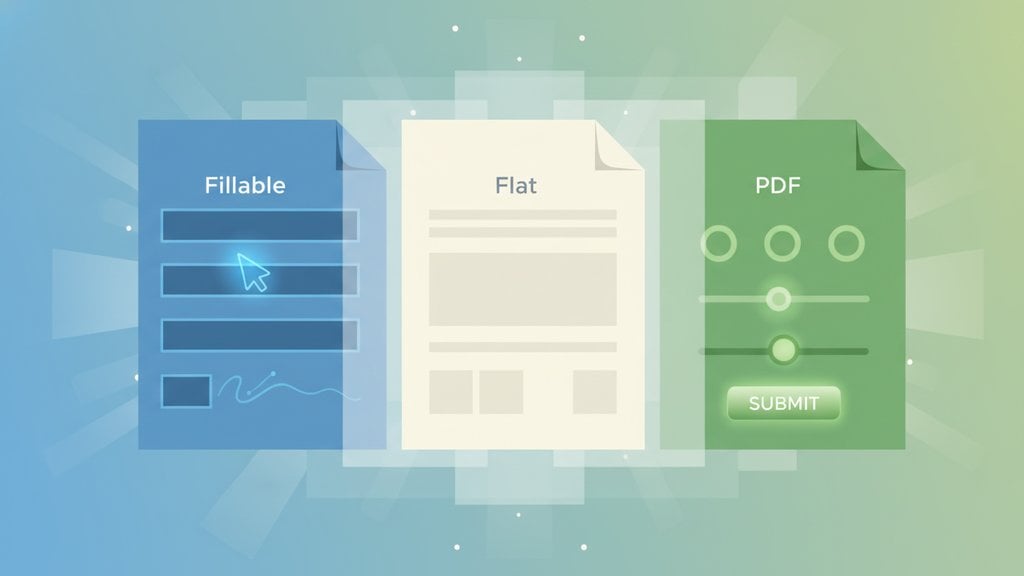
Los campos de formulario PDF son los elementos interactivos o estáticos dentro de un PDF que contienen texto, casillas de verificación, firmas u otros datos. Existen tres tipos distintos: campos rellenables en los que puedes escribir, campos planos que están permanentemente integrados en el documento, y campos interactivos que responden a la entrada del usuario con lógica o cálculos. Saber qué tipo estás utilizando te ahorra una frustración enorme, especialmente cuando un PDF rellenable de repente deja de aceptar entrada de datos.
Tabla De Contenidos
Los Tres Tipos De Campos De Formulario PDF
Campos Rellenables
Un PDF rellenable tiene campos de formulario activos, lo que significa que puedes hacer clic en ellos y escribir directamente en el documento. Estos campos se definen en la estructura interna del PDF utilizando la especificación AcroForm , que Adobe introdujo como parte del estándar PDF. Los tipos de campo más comunes incluyen:
- Campos de texto (una sola línea o varias líneas)
- Casillas de verificación y botones de opción
- Campos de firma
- Listas desplegables
- Selectores de fecha
Cuando abres un PDF rellenable en Adobe Acrobat Reader o en un navegador moderno, generalmente aparece una barra de herramientas preguntándote si deseas rellenar el formulario. Ese mensaje es tu confirmación de que los campos están activos.
Campos Planos (PDF Estático)
Un PDF plano se ve idéntico a uno rellenable en la pantalla, pero el texto que ves se representa como contenido permanente, no como campos editables. Piénsalo como una fotografía de un formulario en lugar del formulario mismo. Los PDF planos se crean de varias formas comunes:
- Imprimir un formulario relleno a PDF, lo que convierte todos los campos en gráficos estáticos
- Usar la opción "Aplanar" en Acrobat para bloquear un formulario completado antes de enviarlo
- Escanear un formulario en papel y guardar el escaneo como PDF
- Exportar desde Word u otra aplicación sin agregar campos AcroForm
Los PDF planos son intencionales cuando deseas evitar ediciones posteriores después del envío. Se convierten en un problema cuando recibes uno y necesitas rellenarlo.
Campos Interactivos
Los campos de formulario PDF interactivos van más allá de los campos rellenables básicos. Incluyen lógica impulsada por JavaScript que puede:
- Calcular totales automáticamente (común en formularios fiscales del IRS como el 1040 )
- Mostrar u ocultar secciones según la selección de una casilla de verificación
- Validar entrada (por ejemplo, rechazar un código postal que no tiene cinco dígitos)
- Rellenar otros campos a partir de una sola entrada
- Restringir tipos de campo (solo números, solo fechas, etc.)
Los formularios interactivos son comunes en documentos gubernamentales, contratos legales y formularios de admisión médica. Requieren un visor de PDF que admita JavaScript, por lo que a veces se comportan de manera diferente en una pestaña del navegador en comparación con Adobe Acrobat Reader.
| Tipo | ¿Editable? | ¿Tiene Lógica? | Caso De Uso Común |
|---|---|---|---|
| Rellenable | Sí | No | Solicitudes de empleo, formularios de registro |
| Plano | No | No | Documentos finalizados, registros escaneados |
| Interactivo | Sí | Sí | Formularios fiscales, contratos legales, admisión médica |
Por Qué La Distinción Es Importante
El tipo de campo de formulario PDF con el que estés trabajando determina qué puedes hacer realmente con el documento. Enviar un PDF plano a un cliente esperando que lo rellene resultará en que imprima, escriba a mano y lo escanee de vuelta. Ese es un problema de flujo de trabajo que cuesta tiempo real.
Para cualquiera que compare formatos de documentos, entender esto también ayuda cuando decides si un PDF o un documento Word editable es la opción correcta para una tarea determinada. Si deseas una mirada más profunda en esa decisión, esta guía sobre PDF vs Word cubre claramente los compromisos.
Para empresas y freelancers, las apuestas prácticas son:
- Los PDF planos compartidos como formularios crean fricción y errores por reingreso manual
- Los PDF rellenables sin lógica permiten datos inválidos (fechas incorrectas, texto en campos numéricos)
- Los PDF interactivos con JavaScript pueden no funcionar en todos los visores, causando confusión
Cómo Verificar Si Un PDF Es Rellenable
No necesitas software especial para verificar. Aquí hay tres métodos rápidos:
- Haz clic en el documento. Si tu cursor cambia a un cursor de texto cuando pasas el ratón sobre un área de campo, los campos están activos. Si no sucede nada, es plano.
- Verifica en Adobe Acrobat Reader. Ve a Archivo, luego Propiedades, luego la pestaña Descripción. Busca "Formulario: AcroForm" en las propiedades del documento. Si dice "Ninguno", no hay campos de formulario.
- Prueba la tecla Tabulación. Abre el PDF y presiona Tabulación. Si el cursor salta entre campos, el formulario es rellenable. Si nada se mueve, es plano.
Por Qué Los Formularios PDF Rellenables Dejan De Funcionar (Y Cómo Solucionarlo)
Un formulario PDF rellenable que no funciona es una de las quejas más comunes sobre PDF. Aquí están las causas reales y sus soluciones:
El PDF Está Protegido O Restringido
Algunos PDF están bloqueados con permisos que impiden la edición, incluso en campos rellenables. En Acrobat Reader, ve a Archivo, Propiedades, pestaña Seguridad. Si "Relleno de campos de formulario" aparece como "No permitido", el creador del formulario lo ha restringido. Necesitarás la contraseña del propietario para desbloquearlo, o tendrás que trabajar alrededor de la restricción con una herramienta que pueda editar PDF.
Estás Usando El Visor Incorrecto
Los visores de PDF basados en navegador (el visor integrado de Chrome, la vista previa de Safari) no admiten todas las características de PDF. Los campos interactivos con cálculos JavaScript a menudo fallan silenciosamente. Solución: descarga el PDF y ábrelo en Adobe Acrobat Reader (gratis) u otra aplicación PDF con todas las características.
El PDF Fue Aplanado Antes De Ser Enviado
Si alguien rellenó y luego aplanó el formulario antes de enviártelo, esos campos se han ido permanentemente. Verás el texto pero no puedes editarlo. La única solución es obtener la versión original sin aplanar, o convertir el PDF plano en uno nuevo rellenable.
El PDF Es Escaneado O Basado En Imagen
Un PDF escaneado es esencialmente una imagen. No hay capas de texto ni campos de formulario en absoluto. Necesitarías reconocimiento óptico de caracteres (OCR) para extraer el texto antes de que se puedan agregar campos.
El Archivo Está Corrupto O Parcialmente Descargado
Un PDF que no se descargó completamente puede abrirse pero comportarse de manera errática. Descarga el archivo nuevamente y verifica que su tamaño coincida con lo que el servidor reporta.
Cómo Convertir Un PDF Plano En Uno Rellenable
Si tienes un PDF plano y necesitas hacerlo rellenable, el proceso implica agregar campos AcroForm encima del contenido existente. Así es cómo funciona en la práctica:
- Abre el PDF en un editor de PDF que admita la creación de campos de formulario.
- Usa la herramienta de campo de formulario para dibujar cuadros de texto sobre las áreas donde se necesita entrada.
- Establece propiedades de campo como fuente, tamaño y si el campo es obligatorio.
- Agrega lógica si es necesario si necesitas cálculos o visibilidad condicional.
- Guarda como un PDF rellenable (no aplanado) para que los destinatarios puedan escribir en él.
Para aquellos que también trabajan con otros formatos de documentos, entender cómo se lleva el formato cuando conviertes un PDF a Word puede ayudarte a decidir si editar el documento fuente y re-exportar es más rápido que agregar campos directamente al PDF.
Cómo PDFDeal Te Ayuda Con Campos De Formulario PDF
La página de Formularios PDF de PDFDeal te ofrece un catálogo con búsqueda de más de 50 formularios gubernamentales oficiales de agencias como el IRS, USCIS, SSA y el Departamento de Estado. Puedes buscar por categoría (Impuestos, Bienes Raíces, Negocios, Gobierno, Legal, Médico), buscar por nombre, obtener una vista previa de cualquier formulario y rellenarlo directamente en tu navegador sin descargar nada primero.
Los formularios comunes disponibles incluyen:
- IRS 1040, W-9, W-4, 1099-MISC, 1099-NEC, 4868, 941, 940
- USCIS I-9 (elegibilidad de empleo)
- Departamento de Estado DS-11 (solicitud de pasaporte)
El flujo de trabajo es directo:
- Ve a la página de Formularios PDF y busca el formulario que necesitas
- Haz clic para abrirlo en el visor basado en navegador
- Rellena los campos directamente en la pantalla
- Descarga el formulario completado
Para usuarios que necesitan editar PDF existentes más allá del relleno de formularios, el editor de PDF maneja ediciones de texto, anotaciones y otras modificaciones sin requerir la instalación de ningún software.

Rellena Campos De Formulario PDF Sin La Frustración
El catálogo de formularios PDF de PDFDeal te permite encontrar, obtener una vista previa y rellenar campos de formulario PDF oficiales directamente en tu navegador. Sin software, sin impresión, sin escaneo.
Explora Formularios PDF →
Un PDF rellenable simplemente tiene campos de texto en los que puedes escribir, pero los campos no reaccionan a lo que ingreses. Un PDF interactivo va más allá, usando JavaScript para calcular totales, mostrar u ocultar secciones, validar entrada o rellenar automáticamente campos relacionados. Todos los PDF interactivos son rellenables, pero no todos los PDF rellenables son interactivos.
El PDF casi con certeza ha sido aplanado. El aplanamiento fusiona todos los datos del campo de formulario en el contenido de página estática, haciéndolo verse exactamente como un formulario relleno pero eliminando todos los elementos editables. Esto sucede cuando alguien finaliza y bloquea un formulario antes de enviarlo. Necesitarías la versión original sin aplanar o una herramienta para agregar nuevos campos encima.
Sí, para PDF rellenables básicos. Chrome, Edge y Firefox todos tienen visores de PDF integrados que manejan campos AcroForm de texto simple y casillas de verificación. Sin embargo, los formularios con cálculos JavaScript o lógica condicional a menudo fallan en navegadores. Para esos, descarga el PDF y ábrelo en Adobe Acrobat Reader, que es gratis y maneja correctamente la especificación AcroForm completa.
En Adobe Acrobat Reader, abre el PDF y ve a Archivo, luego Propiedades, luego la pestaña Seguridad. Mira el "Resumen de restricciones del documento". Si "Relleno de campos de formulario" aparece como "No permitido", el propietario del documento ha restringido la edición. Necesitas la contraseña del propietario para cambiar esos permisos. Algunos PDF también muestran un icono de candado en la barra de herramientas como indicador visual.
Depende de la herramienta. El catálogo de formularios de PDFDeal solo obtiene PDF de dominios gubernamentales oficiales (irs.gov, uscis.gov, ssa.gov, state.gov y similares). Los formularios se proximan a través de un servidor seguro y se cachean temporalmente. Tus datos rellenados permanecen en tu sesión de navegador y se descargan localmente cuando guardas, por lo que la información sensible no se almacena en un servidor de terceros.
La mayoría de las herramientas de conversión aplanan los campos de formulario durante el proceso de PDF a Word, convirtiéndolos en texto plano o celdas de tabla. La estructura del campo (definiciones AcroForm, lógica JavaScript) no se conserva en el formato Word. Si necesitas editar la estructura del formulario en lugar de solo su contenido, generalmente es mejor trabajar directamente en un editor de PDF en lugar de convertir formatos primero.