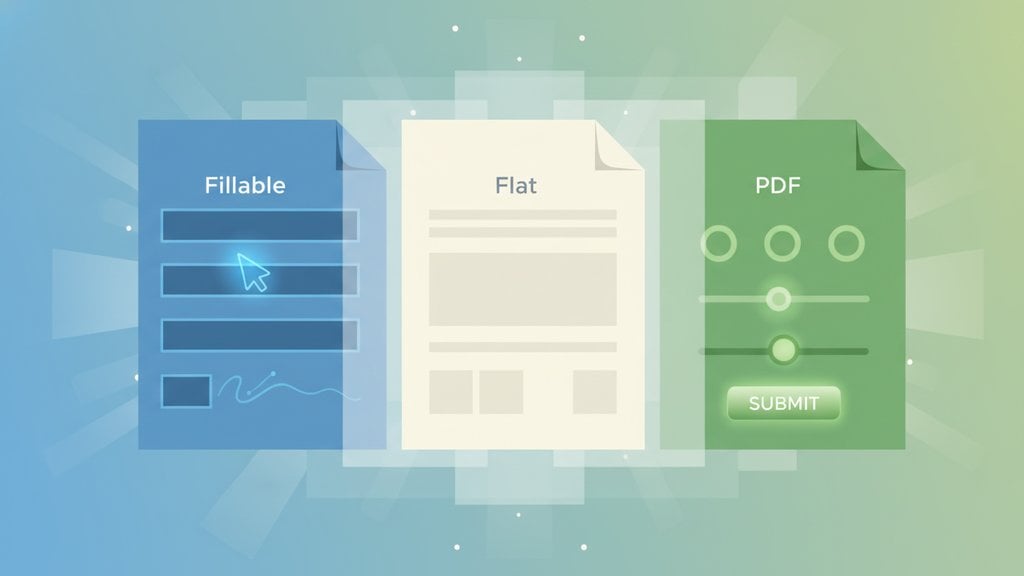
Les champs de formulaire PDF sont les éléments interactifs ou statiques d'un PDF qui contiennent du texte, des cases à cocher, des signatures ou d'autres données. Il existe trois types distincts : les champs remplissables dans lesquels tu peux taper, les champs plats qui sont définitivement intégrés au document, et les champs interactifs qui réagissent à la saisie de l'utilisateur avec une logique ou des calculs. Savoir quel type tu utilises te permet d'économiser beaucoup de frustration, particulièrement quand un PDF remplissable cesse soudainement d'accepter des entrées.
Sommaire
- Les trois types de champs de formulaire PDF
- Pourquoi la distinction est importante
- Comment vérifier si un PDF est remplissable
- Pourquoi les formulaires PDF remplissables cessent de fonctionner (et comment les corriger)
- Comment convertir un PDF plat en un formulaire remplissable
- Comment PDFDeal aide avec les champs de formulaire PDF
Les trois types de champs de formulaire PDF
Champs remplissables
Un PDF remplissable contient des champs de formulaire actifs, ce qui signifie que tu peux cliquer dessus et taper directement dans le document. Ces champs sont définis dans la structure interne du PDF en utilisant la spécification AcroForm , qu'Adobe a introduite dans le standard PDF. Les types de champs courants incluent :
- Les champs de texte (sur une seule ligne ou multiligne)
- Les cases à cocher et les boutons radio
- Les champs de signature
- Les listes déroulantes
- Les sélecteurs de date
Quand tu ouvres un PDF remplissable dans Adobe Acrobat Reader ou un navigateur moderne, une barre d'outils apparaît généralement en te demandant si tu veux remplir le formulaire. Cette invite confirme que les champs sont actifs.
Champs plats (PDF statique)
Un PDF plat ressemble exactement à un PDF remplissable à l'écran, mais le texte que tu vois est rendu en tant que contenu permanent, et non en tant que champs modifiables. Pense-le comme une photographie d'un formulaire plutôt que le formulaire lui-même. Les PDF plats sont créés de quelques façons courantes :
- L'impression d'un formulaire rempli en PDF, ce qui fusionne tous les champs en graphiques statiques
- L'utilisation de l'option « Aplatir » dans Acrobat pour verrouiller un formulaire complété avant de l'envoyer
- La numérisation d'un formulaire papier et l'enregistrement de la numérisation en tant que PDF
- L'exportation depuis Word ou une autre application sans ajouter de champs AcroForm
Les PDF plats sont intentionnels quand tu veux empêcher toute modification supplémentaire après la soumission. Ils deviennent un problème quand tu en reçois un et que tu dois le remplir.
Champs interactifs
Les champs de formulaire PDF interactifs vont au-delà des simples champs remplissables. Ils incluent une logique pilotée par JavaScript qui peut :
- Calculer les totaux automatiquement (courant dans les formulaires fiscaux de l'IRS comme le 1040 )
- Afficher ou masquer des sections en fonction de la sélection d'une case à cocher
- Valider la saisie (par exemple, rejeter un code postal qui n'a pas cinq chiffres)
- Remplir d'autres champs à partir d'une seule entrée
- Restreindre les types de champs (nombres uniquement, dates uniquement, etc.)
Les formulaires interactifs sont courants dans les documents gouvernementaux, les contrats juridiques et les formulaires d'admission médicale. Ils nécessitent un lecteur PDF qui supporte JavaScript, c'est pourquoi ils se comportent parfois différemment dans un onglet de navigateur par rapport à Adobe Acrobat Reader.
| Type | Modifiable ? | Contient une logique ? | Cas d'usage courant |
|---|---|---|---|
| Remplissable | Oui | Non | Demandes d'emploi, formulaires d'inscription |
| Plat | Non | Non | Documents finalisés, dossiers numérisés |
| Interactif | Oui | Oui | Formulaires fiscaux, contrats juridiques, admission médicale |
Pourquoi la distinction est importante
Le type de champ de formulaire PDF avec lequel tu travailles détermine ce que tu peux réellement faire avec le document. Envoyer un PDF plat à un client en s'attendant à ce qu'il le remplisse entraînera qu'il l'imprime, écrive à la main et le numérise à nouveau. C'est un problème de flux de travail qui coûte du temps réel.
Pour quiconque compare les formats de document, comprendre cela aide aussi quand tu décides si un PDF ou un document Word modifiable est le bon choix pour une tâche donnée. Si tu veux une analyse plus approfondie de cette décision, ce guide sur PDF vs Word couvre les compromis clairement.
Pour les entreprises et les pigistes, les enjeux pratiques sont :
- Les PDF plats partagés en tant que formulaires créent des frictions et des erreurs dues à la saisie manuelle
- Les PDF remplissables sans logique permettent des données invalides (mauvaises dates, texte dans des champs numériques)
- Les PDF interactifs avec JavaScript peuvent ne pas fonctionner dans tous les lecteurs, causant de la confusion
Comment vérifier si un PDF est remplissable
Tu n'as pas besoin d'un logiciel spécial pour vérifier. Voici trois méthodes rapides :
- Clique sur le document. Si ton curseur change en curseur de texte quand tu survoces une zone de champ, les champs sont actifs. Si rien ne se passe, le PDF est plat.
- Vérifie dans Adobe Acrobat Reader. Va à Fichier, puis Propriétés, puis l'onglet Description. Cherche « Formulaire : AcroForm » dans les propriétés du document. Si c'est « Aucun », il n'y a pas de champs de formulaire.
- Essaie la touche Tab. Ouvre le PDF et appuie sur Tab. Si le curseur saute entre les champs, le formulaire est remplissable. Si rien ne bouge, le PDF est plat.
Pourquoi les formulaires PDF remplissables cessent de fonctionner (et comment les corriger)
Un formulaire PDF remplissable qui ne fonctionne pas est l'une des plaintes PDF les plus courantes. Voici les causes réelles et leurs solutions :
Le PDF est protégé ou restreint
Certains PDF sont verrouillés avec des permissions qui empêchent la modification, même dans les champs remplissables. Dans Acrobat Reader, va à Fichier, Propriétés, onglet Sécurité. Si « Remplissage des champs de formulaire » est listé comme « Non autorisé », le créateur du formulaire l'a restreint. Tu auras besoin du mot de passe du propriétaire pour le déverrouiller, ou tu devras contourner la restriction avec un outil qui peut modifier les PDF.
Tu utilises le mauvais lecteur
Les lecteurs PDF basés sur le navigateur (le lecteur intégré de Chrome, l'aperçu de Safari) ne supportent pas toutes les fonctionnalités PDF. Les champs interactifs avec calculs JavaScript échoueront souvent silencieusement. Solution : télécharge le PDF et ouvre-le dans Adobe Acrobat Reader (gratuit) ou une autre application PDF complète.
Le PDF a été aplati avant d'être envoyé
Si quelqu'un a rempli puis aplati le formulaire avant de te l'envoyer, ces champs ont disparu définitivement. Tu verras le texte mais tu ne peux pas le modifier. La seule solution est d'obtenir la version d'origine non aplatie, ou de convertir le PDF plat en un nouveau formulaire remplissable.
Le PDF est numérisé ou basé sur une image
Un PDF numérisé est essentiellement une image. Il n'y a pas de couches de texte ni de champs de formulaire du tout. Tu aurais besoin de reconnaissance optique de caractères (OCR) pour extraire le texte avant que des champs puissent être ajoutés.
Le fichier est corrompu ou partiellement téléchargé
Un PDF qui n'a pas été complètement téléchargé peut s'ouvrir mais se comporter de manière erratique. Télécharge le fichier à nouveau et vérifie que sa taille correspond à ce que le serveur indique.
Comment convertir un PDF plat en un formulaire remplissable
Si tu as un PDF plat et que tu dois le rendre remplissable, le processus implique d'ajouter des champs AcroForm au-dessus du contenu existant. Voici comment cela fonctionne en pratique :
- Ouvre le PDF dans un éditeur PDF qui supporte la création de champs de formulaire.
- Utilise l'outil de champ de formulaire pour tracer des boîtes de texte sur les zones où l'entrée est nécessaire.
- Définis les propriétés du champ telles que la police, la taille et si le champ est obligatoire.
- Ajoute une logique si tu as besoin de calculs ou de visibilité conditionnelle.
- Enregistre en tant que PDF remplissable (non aplati) pour que les destinataires puissent taper dedans.
Pour ceux qui travaillent aussi avec d'autres formats de document, comprendre comment le formatage se transmet quand tu convertis un PDF en Word peut t'aider à décider si modifier le document source et le réexporter est plus rapide que d'ajouter des champs directement au PDF.
Comment PDFDeal aide avec les champs de formulaire PDF
La page Formulaires PDF de PDFDeal te donne accès à un catalogue consultable de plus de 50 formulaires gouvernementaux officiels provenant d'agences incluant l'IRS, l'USCIS, la SSA et le Département d'État. Tu peux parcourir par catégorie (Impôts, Immobilier, Affaires, Gouvernement, Juridique, Médical), rechercher par nom, prévisualiser n'importe quel formulaire et le remplir directement dans ton navigateur sans rien télécharger d'abord.
Les formulaires courants disponibles incluent :
- IRS 1040, W-9, W-4, 1099-MISC, 1099-NEC, 4868, 941, 940
- USCIS I-9 (admissibilité à l'emploi)
- Département d'État DS-11 (demande de passeport)
Le flux de travail est simple :
- Va à la page Formulaires PDF et recherche le formulaire dont tu as besoin
- Clique pour l'ouvrir dans le lecteur basé sur le navigateur
- Remplis les champs directement à l'écran
- Télécharge le formulaire complété
Pour les utilisateurs qui ont besoin de modifier des PDF au-delà du remplissage de formulaire, l' éditeur PDF gère les modifications de texte, les annotations et autres modifications sans nécessiter l'installation d'aucun logiciel.

Remplir les champs de formulaire PDF sans frustration
Le catalogue de formulaires PDF de PDFDeal te permet de trouver, prévisualiser et remplir les champs de formulaire PDF officiels directement dans ton navigateur. Pas de logiciel, pas d'impression, pas de numérisation.
Parcourir les formulaires PDF →
Un PDF remplissable a simplement des champs de texte dans lesquels tu peux taper, mais les champs ne réagissent pas à ce que tu saisis. Un PDF interactif va plus loin, en utilisant JavaScript pour calculer les totaux, afficher ou masquer des sections, valider la saisie ou remplir automatiquement les champs connexes. Tous les PDF interactifs sont remplissables, mais tous les PDF remplissables ne sont pas interactifs.
Le PDF a très probablement été aplati. L'aplatissement fusionne toutes les données des champs de formulaire dans le contenu de la page statique, ce qui le fait ressembler exactement à un formulaire rempli mais supprime tous les éléments modifiables. Cela se produit quand quelqu'un finalise et verrouille un formulaire avant de l'envoyer. Tu aurais besoin de la version d'origine non aplatie ou d'un outil pour ajouter de nouveaux champs par-dessus.
Oui, pour les PDF remplissables basiques. Chrome, Edge et Firefox ont tous des lecteurs PDF intégrés qui gèrent les champs de texte AcroForm simples et les cases à cocher. Cependant, les formulaires avec calculs JavaScript ou logique conditionnelle échouent souvent dans les navigateurs. Pour ceux-là, télécharge le PDF et ouvre-le dans Adobe Acrobat Reader, qui est gratuit et gère correctement la spécification AcroForm complète.
Dans Adobe Acrobat Reader, ouvre le PDF et va à Fichier, puis Propriétés, puis l'onglet Sécurité. Regarde le « Résumé des restrictions du document ». Si « Remplissage des champs de formulaire » indique « Non autorisé », le propriétaire du document a restreint la modification. Tu as besoin du mot de passe du propriétaire pour changer ces permissions. Certains PDF affichent aussi une icône de verrouillage dans la barre d'outils comme indicateur visuel.
Cela dépend de l'outil. Le catalogue de formulaires de PDFDeal ne provient que de domaines gouvernementaux officiels (irs.gov, uscis.gov, ssa.gov, state.gov et similaires). Les formulaires sont proxifiés via un serveur sécurisé et mis en cache temporairement. Tes données remplies restent dans ta session de navigateur et sont téléchargées localement quand tu enregistres, donc les informations sensibles ne sont pas stockées sur un serveur tiers.
La plupart des outils de conversion aplatissent les champs de formulaire lors du processus de conversion PDF en Word, les transformant en texte brut ou en cellules de tableau. La structure du champ (définitions AcroForm, logique JavaScript) n'est pas conservée dans le format Word. Si tu as besoin de modifier la structure du formulaire plutôt que simplement son contenu, il est généralement préférable de travailler directement dans un éditeur PDF plutôt que de convertir les formats d'abord.