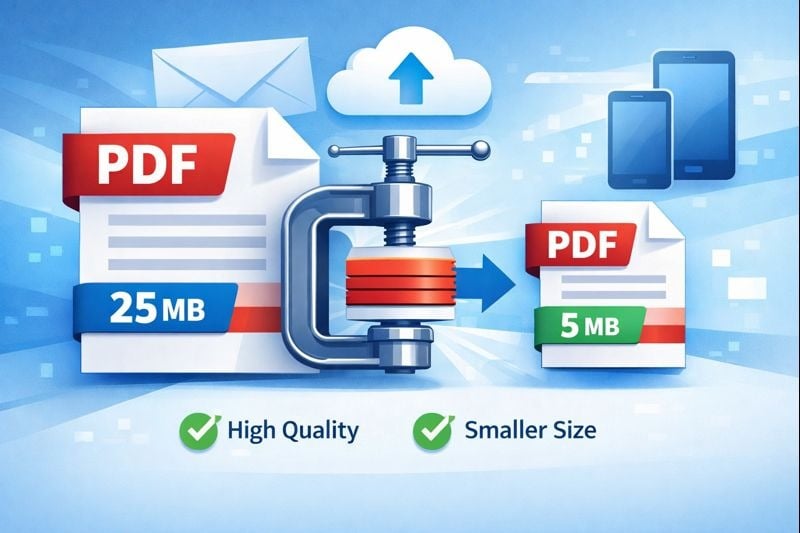
PDF फाइलों का साइज़ मैनेज करना प्रोफेशनल्स, स्टूडेंट्स और डिजिटल डॉक्यूमेंट्स के साथ काम करने वाले हर व्यक्ति के लिए एक आम चुनौती है। चाहे आप कोई प्रेजेंटेशन ईमेल करना चाहते हों, वेबसाइट पर डॉक्यूमेंट अपलोड करना हो, या अपने मोबाइल डिवाइस में स्टोरेज स्पेस बचाना हो, यह जानना ज़रूरी है कि गुणवत्ता को प्रभावित किए बिना PDF फाइल साइज़ कैसे कम करें। यह संपूर्ण गाइड व्यावहारिक कंप्रेशन तकनीकों, वास्तविक परिस्थितियों और समस्या निवारण के टिप्स को समझाता है जो आपकी PDF फाइलों को प्रभावी रूप से ऑप्टिमाइज़ करने में मदद करेंगे।
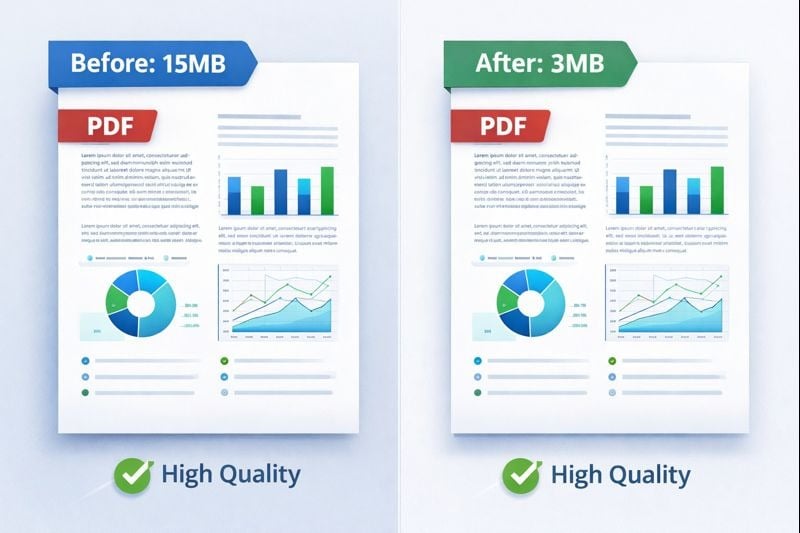
वास्तविक परिस्थितियों में PDF फाइल साइज़ क्यों महत्वपूर्ण है
PDF फाइल का साइज़ आपके दैनिक कार्यप्रवाह को कई महत्वपूर्ण तरीकों से प्रभावित करता है। इन सीमाओं को समझना आपको अपनी आवश्यकताओं के लिए सही कंप्रेशन रणनीति चुनने में मदद करता है।
ईमेल अटैचमेंट की सीमाएं
Gmail अटैचमेंट्स को 25MB तक सीमित करता है, जबकि Outlook फाइलों को 20MB तक सीमित करता है। जब आपको कई डॉक्यूमेंट्स या बड़ी प्रेजेंटेशन भेजनी होती है, ये प्रतिबंध आपके संचार में बाधा डाल सकते हैं। एक उच्च-रिज़ॉल्यूशन पोर्टफोलियो या स्कैन्ड कॉन्ट्रैक्ट अक्सर इन सीमाओं को पार कर जाता है, जिससे आपको वैकल्पिक शेयरिंग तरीके खोजने या फाइलों को कंप्रेस करने पर मजबूर होना पड़ता है।
वेबसाइट अपलोड प्रतिबंध
कई कंटेंट मैनेजमेंट सिस्टम और ऑनलाइन फॉर्म फाइल अपलोड को 5-10MB तक सीमित करते हैं। जॉब एप्लिकेशन पोर्टल्स, एजुकेशनल प्लेटफॉर्म और सरकारी वेबसाइटें अक्सर बड़ी फाइलों को रिजेक्ट कर देती हैं। यह विशेष रूप से चुनौतीपूर्ण हो जाता है जब पोर्टफोलियो सैंपल्स के साथ रिज्यूमे सबमिट करना हो या कई सहायक दस्तावेजों की आवश्यकता वाले आवेदन करने हों।
मोबाइल स्टोरेज की बाधाएं
स्मार्टफोन और टैबलेट में सीमित स्टोरेज क्षमता होती है। उच्च-रिज़ॉल्यूशन इमेज वाली PDF फाइलें जल्दी ही उपलब्ध स्थान का उपयोग कर लेती हैं। टेक्स्टबुक डाउनलोड करने वाले स्टूडेंट्स, रेफरेंस मैटेरियल स्टोर करने वाले प्रोफेशनल्स और डॉक्यूमेंट्स की डिजिटल कॉपी रखने वाले यात्री सभी को कंप्रेस्ड फाइलों से फायदा होता है जो पढ़ने योग्यता बनाए रखते हुए कम स्टोरेज का उपयोग करती हैं।
त्वरित सुझाव:
- बड़ी फाइलें भेजने से पहले प्राप्तकर्ता के ईमेल सिस्टम की सीमा जांच लें
- वेबसाइट फॉर्म आमतौर पर अधिकतम फाइल साइज़ आवश्यकताएं प्रदर्शित करते हैं
- प्रदर्शन समस्याओं से बचने के लिए नियमित रूप से अपने डिवाइस स्टोरेज की निगरानी करें
कंप्रेशन तकनीकों और परिणामों को समझना
विभिन्न कंप्रेशन तरीके आपके डॉक्यूमेंट प्रकार और गुणवत्ता आवश्यकताओं के आधार पर अलग-अलग परिणाम देते हैं। डेटा कंप्रेशन PDF के लिए अनावश्यक जानकारी को कम करके और फाइल के भीतर इमेज को स्टोर करने के तरीके को ऑप्टिमाइज़ करके काम करता है।
कंप्रेशन स्तरों की व्याख्या
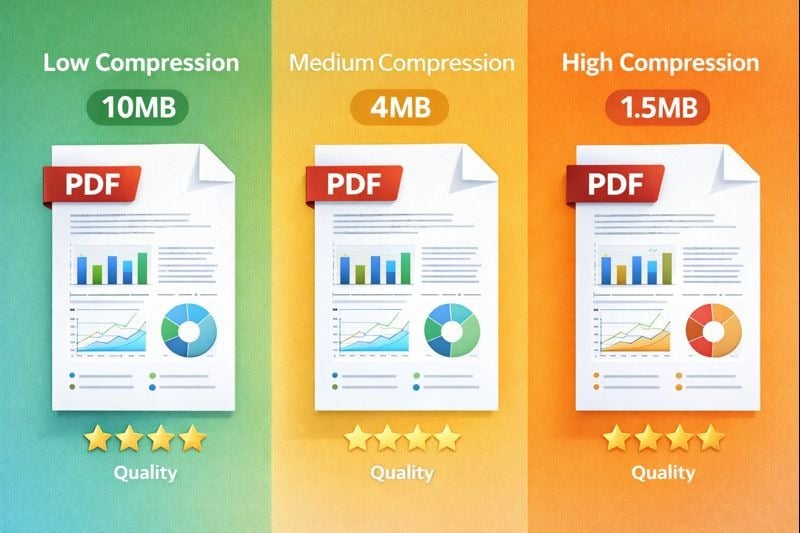
अधिकतर कंप्रेशन टूल्स तीन मुख्य स्तर प्रदान करते हैं: कम, मध्यम और उच्च कंप्रेशन। कम कंप्रेशन आमतौर पर मूल गुणवत्ता बनाए रखते हुए फाइल साइज़ को 10-30% तक कम करता है। मध्यम कंप्रेशन न्यूनतम दिखाई देने वाली गुणवत्ता हानि के साथ 30-60% कमी प्राप्त करता है। उच्च कंप्रेशन फाइलों को 60-80% तक कम कर सकता है लेकिन विशेष रूप से इमेज और ग्राफिक्स में ध्यान देने योग्य गुणवत्ता में गिरावट ला सकता है।
हमारे प्रोफेशनल कंप्रेशन टूल का उपयोग करके, आप इष्टतम संतुलन खोजने के लिए विभिन्न स्तरों का परीक्षण कर सकते हैं। उदाहरण के लिए, फोटो के साथ 15MB की प्रेजेंटेशन कम कंप्रेशन के साथ 8MB, मध्यम के साथ 4MB, या उच्च कंप्रेशन के साथ 2MB तक कंप्रेस हो सकती है।
डॉक्यूमेंट-विशिष्ट कंप्रेशन रणनीतियां
विभिन्न डॉक्यूमेंट प्रकारों के लिए अनुकूलित दृष्टिकोण की आवश्यकता होती है। इनवॉइस और टेक्स्ट-भारी डॉक्यूमेंट्स उच्च स्तर पर भी अच्छी तरह कंप्रेस होते हैं क्योंकि टेक्स्ट डेटा पहले से ही कुशल होता है। ये फाइलें कंप्रेशन के बाद शायद ही कभी कुछ सौ किलोबाइट से अधिक होती हैं।
चार्ट और ग्राफिक्स वाली प्रेजेंटेशन मध्यम कंप्रेशन से लाभान्वित होती हैं। यह फाइल साइज़ को काफी कम करते हुए विज़ुअल स्पष्टता को संरक्षित रखता है। एंबेडेड इमेज के साथ 20-स्लाइड की प्रेजेंटेशन बिना ध्यान देने योग्य गुणवत्ता हानि के 12MB से 3-4MB तक कम हो सकती है।
इमेज-भारी पोर्टफोलियो को सावधानीपूर्वक ध्यान देने की आवश्यकता होती है। फोटोग्राफी पोर्टफोलियो, डिज़ाइन सैंपल और आर्किटेक्चरल ड्राइंग को विस्तार बनाए रखने के लिए कम से मध्यम कंप्रेशन की आवश्यकता होती है। 50MB का पोर्टफोलियो प्रोफेशनल मूल्यांकन के लिए आवश्यक गुणवत्ता को संरक्षित रखते हुए 25-30MB तक कंप्रेस हो सकता है।
सामान्य कंप्रेशन समस्याओं का समाधान
सावधानीपूर्वक कंप्रेशन के बावजूद भी समस्याएं हो सकती हैं। इन मुद्दों की पहचान और समाधान करना जानना समय और निराशा बचाता है।
कंप्रेशन के बाद धुंधली इमेज को ठीक करना
धुंधली इमेज आमतौर पर अत्यधिक कंप्रेशन या ऐसे टूल्स के उपयोग से होती हैं जो इमेज रिज़ॉल्यूशन को ठीक से संरक्षित नहीं करते। यदि आपकी कंप्रेस्ड PDF में धुंधली फोटो या ग्राफिक्स दिखाई दे रही हैं, तो इन समाधानों को आज़माएं:
- कंप्रेशन स्तर को मध्यम या कम तक घटाएं
- इमेज-भारी डॉक्यूमेंट्स के लिए गुणवत्ता प्रीसेट प्रदान करने वाले कंप्रेशन टूल्स का उपयोग करें
- केवल टेक्स्ट और वेक्टर एलिमेंट्स को कंप्रेस करें, इमेज को मूल गुणवत्ता पर छोड़ें
- PDF बनाने से पहले उच्च-रिज़ॉल्यूशन स्रोत इमेज से शुरुआत करें
स्कैन्ड डॉक्यूमेंट्स के लिए गुणवत्ता और साइज़ में संतुलन
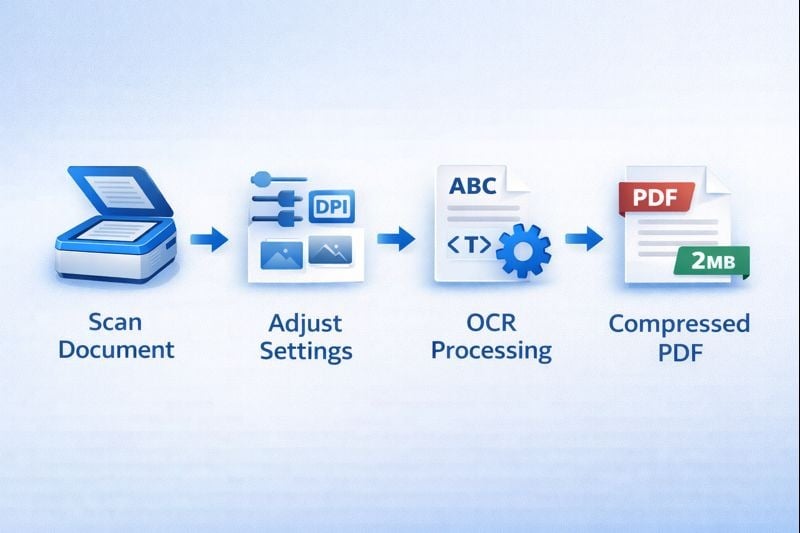
स्कैन्ड डॉक्यूमेंट्स अनोखी चुनौतियां प्रस्तुत करते हैं क्योंकि वे डिजिटल टेक्स्ट के बजाय पेजों की इमेज होते हैं। 300 DPI (डॉट्स पर इंच) पर स्कैन्ड 10-पेज का कॉन्ट्रैक्ट 20-30MB तक पहुंच सकता है।
स्कैन्ड डॉक्यूमेंट्स के लिए, इन दृष्टिकोणों पर विचार करें:
- 300 DPI के बजाय मानक डॉक्यूमेंट्स के लिए 150-200 DPI पर स्कैन करें
- जब संभव हो तो रंग के बजाय ग्रेस्केल का उपयोग करें
- OCR (ऑप्टिकल कैरेक्टर रिकग्निशन) लागू करें ताकि स्कैन्ड इमेज को सर्च करने योग्य टेक्स्ट में बदला जा सके, जो फाइल साइज़ को नाटकीय रूप से कम करता है
- कंप्रेशन से पहले बैकग्राउंड नॉइज़ हटाकर और कंट्रास्ट एडजस्ट करके स्कैन को साफ करें
मुख्य बातें:
- डॉक्यूमेंट प्रकार के आधार पर कंप्रेशन स्तर चुनें: टेक्स्ट के लिए उच्च, प्रेजेंटेशन के लिए मध्यम, पोर्टफोलियो के लिए कम
- भेजने से पहले कंप्रेस्ड फाइलों का परीक्षण करें ताकि गुणवत्ता आपकी आवश्यकताओं को पूरा करे
- फाइल साइज़ कम करते हुए सर्चेबिलिटी में सुधार के लिए स्कैन्ड डॉक्यूमेंट्स पर OCR का उपयोग करें
- हमेशा मूल अनकंप्रेस्ड वर्जन को बैकअप के रूप में रखें
निष्कर्ष
गुणवत्ता खोए बिना PDF फाइलों को कंप्रेस करने के लिए आपके डॉक्यूमेंट प्रकार, इच्छित उपयोग और जिन सीमाओं के भीतर आप काम कर रहे हैं, उन्हें समझना आवश्यक है। उचित कंप्रेशन स्तर का चयन करके और विश्वसनीय टूल्स का उपयोग करके, आप अपने प्राप्तकर्ताओं द्वारा अपेक्षित गुणवत्ता बनाए रखते हुए फाइल साइज़ को काफी कम कर सकते हैं। चाहे आप इनवॉइस भेज रहे हों, प्रेजेंटेशन शेयर कर रहे हों, या पोर्टफोलियो स्टोर कर रहे हों, ये तकनीकें आपको ईमेल सीमाओं, अपलोड प्रतिबंधों और स्टोरेज बाधाओं के भीतर अधिक कुशलता से काम करने में मदद करती हैं। अपनी आवश्यकताओं के लिए साइज़ और गुणवत्ता के बीच सही संतुलन खोजने के लिए अपने विशिष्ट डॉक्यूमेंट्स के साथ विभिन्न कंप्रेशन सेटिंग्स का परीक्षण करें।
अक्सर पूछे जाने वाले प्रश्न
फोटोग्राफ वाली PDF फाइलों के लिए, इमेज गुणवत्ता बनाए रखने के लिए कम से मध्यम कंप्रेशन का उपयोग करें। यह आमतौर पर विज़ुअल स्पष्टता को संरक्षित रखते हुए फाइल साइज़ को 30-50% तक कम करता है। उच्च कंप्रेशन आर्टिफैक्ट्स और धुंधलापन ला सकता है जो फोटो को अनप्रोफेशनल बनाता है, विशेष रूप से जब प्रिंट किया जाता है या उच्च-रिज़ॉल्यूशन डिस्प्ले पर देखा जाता है।
अपनी PDF फाइल पर मध्यम कंप्रेशन का उपयोग करके शुरुआत करें। यदि यह अभी भी बहुत बड़ी है, तो डॉक्यूमेंट को कई छोटी फाइलों में विभाजित करने, PDF बनाने से पहले इमेज रिज़ॉल्यूशन कम करने, या अनावश्यक पेज हटाने का प्रयास करें। बहुत बड़ी फाइलों के लिए, क्लाउड स्टोरेज सेवाओं का उपयोग करने और फाइल को सीधे अटैच करने के बजाय लिंक शेयर करने पर विचार करें।
कंप्रेशन के बाद धुंधली इमेज का मतलब आमतौर पर यह है कि कंप्रेशन स्तर बहुत आक्रामक था या टूल ने इमेज रिज़ॉल्यूशन को अत्यधिक कम कर दिया। इसे ठीक करने के लिए, कम कंप्रेशन सेटिंग का उपयोग करें, PDF बनाने से पहले सुनिश्चित करें कि आपकी स्रोत इमेज उच्च गुणवत्ता की हैं, या ऐसे कंप्रेशन टूल्स का उपयोग करें जो आपको अन्य डॉक्यूमेंट एलिमेंट्स से अलग इमेज गुणवत्ता निर्दिष्ट करने देते हैं।
अधिकतर कंप्रेशन टूल्स के लिए फाइल को कंप्रेस करने से पहले पासवर्ड प्रोटेक्शन हटाना आवश्यक होता है। कंप्रेशन के बाद, आप छोटी फाइल पर पासवर्ड प्रोटेक्शन दोबारा लागू कर सकते हैं। यह एक सुरक्षा उपाय है जो सुनिश्चित करता है कि टूल कंप्रेशन के दौरान फाइल कंटेंट तक पहुंच और संशोधन कर सके।
कंप्रेशन पेज डाइमेंशन या कंटेंट लेआउट को बदले बिना डेटा स्टोर करने के तरीके को ऑप्टिमाइज़ करके फाइल साइज़ कम करता है। रिसाइज़िंग वास्तविक पेज डाइमेंशन को बदलता है और प्रभावित कर सकता है कि डॉक्यूमेंट कैसे डिस्प्ले और प्रिंट होता है। अधिकतर उद्देश्यों के लिए, कंप्रेशन बेहतर विकल्प है क्योंकि यह स्टोरेज आवश्यकताओं को कम करते हुए मूल डॉक्यूमेंट फॉर्मेट को बनाए रखता है।