HTML को PDF फॉर्मेट में बदलना वेब कंटेंट को आर्काइव करने, शेयर करने और प्रस्तुत करने के लिए सबसे व्यावहारिक कौशलों में से एक है। चाहे आपको रसीद सेव करने की जरूरत हो, रिसर्च आर्टिकल को संरक्षित करने की आवश्यकता हो, या वेबपेज से प्रोफेशनल डॉक्यूमेंट बनाने की जरूरत हो, HTML को PDF में सही तरीके से कन्वर्ट करने की समझ यह सुनिश्चित करती है कि आपका कंटेंट बिल्कुल वैसा ही दिखे जैसा आप चाहते हैं। यह गाइड आपको हर उपलब्ध विधि के माध्यम से, त्वरित ब्राउज़र ट्रिक्स से लेकर डेडिकेटेड टूल्स तक, वास्तविक बाधाओं और कार्रवाई योग्य चरणों के साथ मार्गदर्शन करेगी जिन्हें आप आज ही फॉलो कर सकते हैं।
कंटेंट टेबल
HTML को PDF में क्यों कन्वर्ट करें?
वेब पेज गतिशील होते हैं। वे बिना किसी सूचना के बदल जाते हैं, गायब हो जाते हैं, या अपडेट हो जाते हैं। वेबपेज को PDF फॉर्मेट में कन्वर्ट करने से एक स्थायी स्नैपशॉट बनता है जो सभी डिवाइस और प्लेटफॉर्म पर एक समान रहता है। PDF फॉर्मेटिंग, फॉन्ट और लेआउट को बनाए रखते हैं, चाहे दर्शक का ब्राउज़र या ऑपरेटिंग सिस्टम कोई भी हो।
संरक्षण के अलावा, PDF शेयरिंग के लिए व्यावहारिक लाभ प्रदान करते हैं। आप PDF को किसी ऐसे व्यक्ति को ईमेल कर सकते हैं जिसके पास इंटरनेट एक्सेस नहीं है, अनुमानित परिणामों के साथ प्रिंट कर सकते हैं, या सहयोगात्मक कार्य के लिए इसे एनोटेट कर सकते हैं। विशेष रूप से सीखने वालों के लिए, कोर्स मटेरियल, ट्यूटोरियल, या डॉक्यूमेंटेशन को PDF के रूप में सेव करने का मतलब है कि आपके पास हमेशा महत्वपूर्ण संसाधनों तक ऑफलाइन एक्सेस होता है।
मुख्य बातें:
- HTML को PDF में कन्वर्ट करने से वेब कंटेंट स्थायी रूप से संरक्षित होता है, भले ही मूल पेज बदल जाए या गायब हो जाए
- ब्राउज़र प्रिंट फंक्शन बेसिक कन्वर्जन के लिए काम करते हैं, लेकिन डेडिकेटेड टूल्स जटिल लेआउट को बेहतर ढंग से हैंडल करते हैं
- अपने PDF को फाइनल करने से पहले हमेशा गायब इमेज, टूटे लिंक और फॉर्मेटिंग इशूज की जांच करें
- ऑनलाइन कन्वर्जन टूल उन उपयोगकर्ताओं के लिए सबसे तेज़ मार्ग प्रदान करते हैं जिन्हें तकनीकी सेटअप के बिना प्रोफेशनल रिजल्ट की आवश्यकता होती है
वेबपेज को PDF में सेव करने के तरीके
HTML कंटेंट को PDF में कन्वर्ट करने के लिए आपके पास कई विकल्प हैं, प्रत्येक के अलग-अलग फायदे और सीमाएं हैं। इन्हें समझने से आपको अपनी विशिष्ट स्थिति के लिए सही दृष्टिकोण चुनने में मदद मिलती है।
ब्राउज़र प्रिंट फंक्शन
हर आधुनिक ब्राउज़र में एक बिल्ट-इन "प्रिंट टू PDF" फीचर शामिल होता है। इस विधि के लिए किसी अतिरिक्त सॉफ्टवेयर की आवश्यकता नहीं होती है और यह तुरंत काम करता है। हालांकि, यह अक्सर जटिल लेआउट, इंटरैक्टिव एलिमेंट्स और ऐसे पेजों के साथ संघर्ष करता है जो कंटेंट को डायनामिक रूप से लोड करते हैं।
ऑनलाइन कन्वर्जन टूल्स
हमारे HTML to PDF टूल जैसे वेब-आधारित कन्वर्टर आपके लिए तकनीकी जटिलता को संभालते हैं। बस एक URL पेस्ट करें या अपनी HTML फाइल अपलोड करें, और कुछ सेकंड के भीतर सही तरीके से फॉर्मेटेड PDF प्राप्त करें। ये टूल आमतौर पर ब्राउज़र प्रिंटिंग की तुलना में स्टाइलिंग को बेहतर ढंग से संरक्षित करते हैं।
ब्राउज़र एक्सटेंशन
एक्सटेंशन सीधे आपके ब्राउज़र टूलबार में कन्वर्जन क्षमताएं जोड़ते हैं। वे बेसिक प्रिंटिंग की तुलना में अधिक नियंत्रण प्रदान करते हैं लेकिन इंस्टॉलेशन की आवश्यकता होती है और एक्सटेंशन के आधार पर प्राइवेसी प्रभाव हो सकते हैं।
कमांड-लाइन टूल्स
तकनीकी उपयोगकर्ताओं के लिए, wkhtmltopdf जैसे टूल शक्तिशाली ऑटोमेशन विकल्प प्रदान करते हैं। ये बैच प्रोसेसिंग के लिए अच्छी तरह से काम करते हैं लेकिन कमांड-लाइन परिचितता की आवश्यकता होती है।
प्रत्येक विधि के लिए स्टेप-बाय-स्टेप गाइड
विधि 1: अपने ब्राउज़र के प्रिंट फंक्शन का उपयोग करना
यह दृष्टिकोण Chrome, Firefox, Edge और Safari में मामूली भिन्नताओं के साथ काम करता है।
- उस वेबपेज पर नेविगेट करें जिसे आप कन्वर्ट करना चाहते हैं
- प्रिंट डायलॉग खोलें Ctrl+P (Windows/Linux) या Cmd+P (Mac) का उपयोग करके
- "Save as PDF" या "Microsoft Print to PDF" को अपने डेस्टिनेशन के रूप में चुनें
- सेटिंग्स एडजस्ट करें - पोर्ट्रेट या लैंडस्केप ओरिएंटेशन चुनें, शामिल करने के लिए पेज चुनें
- "Save" पर क्लिक करें और अपना फाइल लोकेशन चुनें
- आउटपुट की समीक्षा करें - फॉर्मेटिंग सत्यापित करने के लिए PDF खोलें
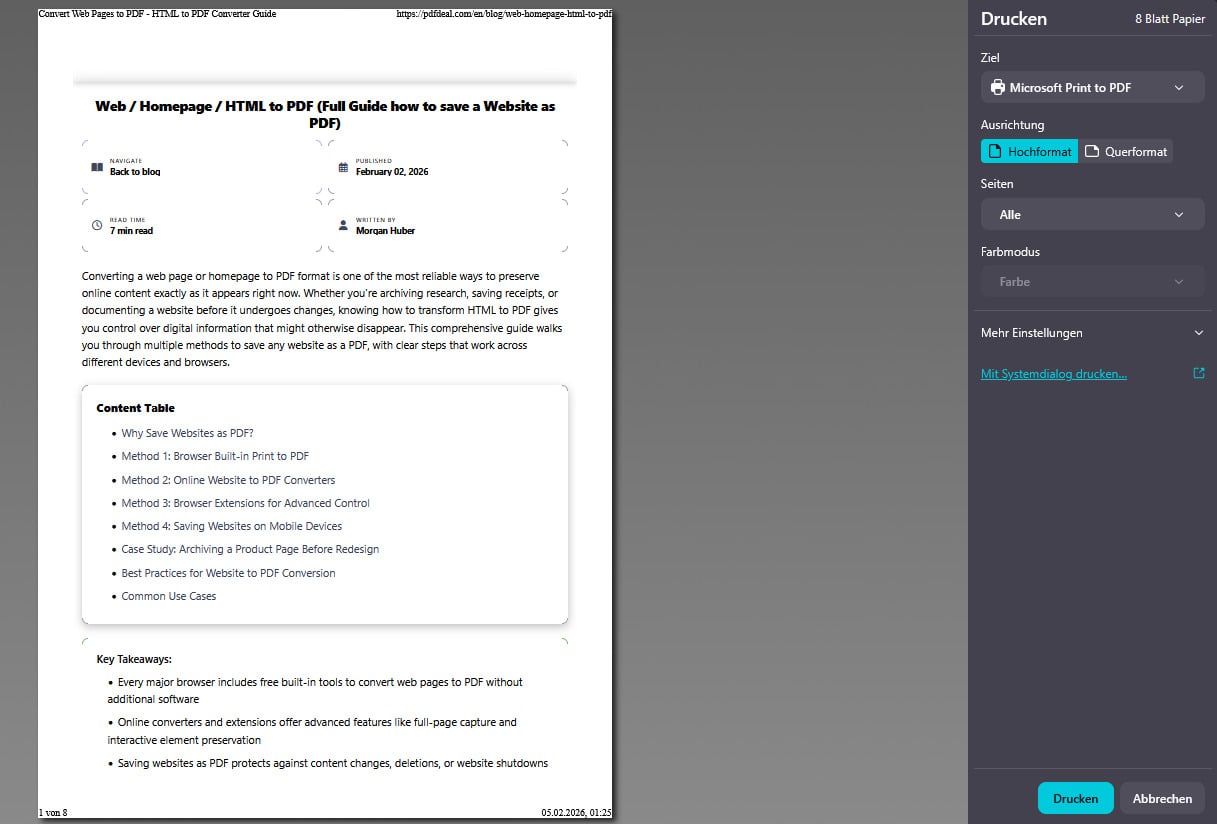
ध्यान देने योग्य बाधा: ब्राउज़र प्रिंटिंग अक्सर डिफॉल्ट रूप से बैकग्राउंड कलर और इमेज को हटा देती है। Chrome में, "More settings" का विस्तार करें और इन एलिमेंट्स को शामिल करने के लिए "Background graphics" को सक्षम करें।
विधि 2: हमारे ऑनलाइन HTML to PDF कन्वर्टर का उपयोग करना
ऑनलाइन टूल्स जटिल पेजों के लिए सबसे विश्वसनीय परिणाम प्रदान करते हैं। हमारे कन्वर्टर का उपयोग करने का तरीका यहां दिया गया है:
- कन्वर्टर पर जाएं - हमारे HTML to PDF टूल पर जाएं
- अपना URL दर्ज करें या अपना HTML कोड सीधे इनपुट फील्ड में पेस्ट करें
- विकल्प कॉन्फ़िगर करें - पेज साइज (A4, Letter, आदि), ओरिएंटेशन और मार्जिन चुनें
- कन्वर्ट पर क्लिक करें - टूल आपके कंटेंट को सर्वर-साइड प्रोसेस करता है
- अपनी PDF डाउनलोड करें - जनरेट की गई फाइल को अपने डिवाइस पर सेव करें
यह विधि JavaScript-रेंडर्ड कंटेंट, जटिल CSS लेआउट और एम्बेडेड मीडिया को ब्राउज़र प्रिंटिंग की तुलना में अधिक विश्वसनीय रूप से हैंडल करती है। पूरी वेबसाइट कैप्चर के लिए, आप हमारे website to PDF कन्वर्टर का भी पता लगा सकते हैं।
विधि 3: विशिष्ट एलिमेंट्स के लिए डेवलपर टूल्स का उपयोग करना
कभी-कभी आपको केवल वेबपेज के एक हिस्से की आवश्यकता होती है। ब्राउज़र डेवलपर टूल्स विशिष्ट कंटेंट को अलग करने में मदद करते हैं:
- जिस एलिमेंट को आप चाहते हैं उस पर राइट-क्लिक करें और "Inspect" चुनें
- Elements पैनल में पेरेंट कंटेनर ढूंढें
- HTML एलिमेंट पर राइट-क्लिक करें और "Copy" फिर "Copy outerHTML" चुनें
- एक नई HTML फाइल में पेस्ट करें या सीधे ऑनलाइन कन्वर्टर में पेस्ट करें
- आइसोलेटेड कंटेंट को PDF में कन्वर्ट करें
सामान्य चुनौतियां और उन्हें कैसे हल करें
HTML को PDF फॉर्मेट में कन्वर्ट करना शायद ही कभी पहले प्रयास में पूरी तरह से काम करता है। यहां सबसे आम समस्याएं और उनके समाधान दिए गए हैं:
गायब इमेज
यदि इमेज लेजी लोड होती हैं या प्रमाणीकरण की आवश्यकता होती है तो वे दिखाई नहीं दे सकती हैं। समाधान: लेजी लोडिंग को ट्रिगर करने के लिए कन्वर्ट करने से पहले पूरे पेज को स्क्रॉल करें। प्रमाणित कंटेंट के लिए, इसके बजाय स्क्रीनशॉट लें या ऐसे टूल का उपयोग करें जो कुकीज़ का समर्थन करता है।
टूटे लेआउट
रेस्पॉन्सिव डिज़ाइन कभी-कभी PDF आयामों पर गलत तरीके से रेंडर होते हैं। समाधान: वाइड कंटेंट के लिए लैंडस्केप ओरिएंटेशन का प्रयास करें, या अपने कन्वर्जन टूल सेटिंग्स में पेज विड्थ को एडजस्ट करें।
कट-ऑफ कंटेंट
लंबे पेज ट्रंकेट हो सकते हैं या पेजों में अजीब तरह से विभाजित हो सकते हैं। समाधान: ऐसे टूल का उपयोग करें जो कंटिन्यूअस रेंडरिंग का समर्थन करता है, या मैन्युअल रूप से पेज ब्रेक एडजस्ट करें। सामान्य PDF गलतियों पर हमारी गाइड अतिरिक्त ट्रबलशूटिंग स्टेप्स को कवर करती है।
बड़े फाइल साइज
इमेज-हेवी पेज ब्लोटेड PDF बनाते हैं। समाधान: कन्वर्जन के बाद, महत्वपूर्ण गुणवत्ता हानि के बिना फाइल साइज को कम करने के लिए PDF कंप्रेशन टूल का उपयोग करें।
व्यावहारिक उपयोग के मामले
यह समझना कि कब वेबपेज को PDF में कन्वर्ट करना है, आपको इन कौशलों को प्रभावी ढंग से लागू करने में मदद करता है:
- अकादमिक अनुसंधान: ऑफलाइन अध्ययन और उद्धरण के लिए जर्नल आर्टिकल, विकिपीडिया पेज और ऑनलाइन पाठ्यपुस्तकें सेव करें
- रसीद आर्काइविंग: खर्च ट्रैकिंग और टैक्स रिकॉर्ड के लिए ऑनलाइन खरीद पुष्टिकरण और इनवॉइस कन्वर्ट करें
- डॉक्यूमेंटेशन बैकअप: सॉफ्टवेयर डॉक्यूमेंटेशन, API रेफरेंस और ट्यूटोरियल को बदलने या गायब होने से पहले संरक्षित करें
- कानूनी रिकॉर्ड: सेवा की शर्तों, अनुबंधों या वेब-आधारित समझौतों के टाइमस्टैम्प्ड स्नैपशॉट बनाएं
- पोर्टफोलियो क्रिएशन: नौकरी के आवेदनों के लिए अपने ऑनलाइन कार्य के नमूनों को एक सिंगल PDF पोर्टफोलियो में कन्वर्ट करें
- ऑफलाइन रीडिंग: यात्रा के दौरान या इंटरनेट के बिना क्षेत्रों में पढ़ने के लिए लंबे-फॉर्म आर्टिकल और गाइड सेव करें
इन्फोग्राफिक्स जैसे इमेज-हेवी कंटेंट के लिए, आप आधुनिक इमेज फॉर्मेट को हैंडल करने के लिए हमारे WebP to PDF कन्वर्टर को भी उपयोगी पा सकते हैं।
काल्पनिक केस स्टडी: मारिया का ऑनलाइन कोर्स आर्काइव
नोट: यह HTML से PDF कन्वर्जन के व्यावहारिक अनुप्रयोग को समझाने के लिए बनाया गया एक काल्पनिक उदाहरण है।
स्थिति: मारिया, एक ग्रेजुएट स्टूडेंट, ने 47 लेसन पेजों वाले एक ऑनलाइन सर्टिफिकेशन कोर्स में दाखिला लिया। कोर्स प्लेटफॉर्म ने पूरा होने के बाद केवल 12 महीनों तक एक्सेस की गारंटी दी। मारिया भविष्य के संदर्भ के लिए सभी मटेरियल की स्थायी कॉपी चाहती थी।
चुनौती: प्रत्येक लेसन पेज में एम्बेडेड वीडियो, इंटरैक्टिव क्विज़ और डायनामिक रूप से लोड किया गया कंटेंट शामिल था। सिंपल ब्राउज़र प्रिंटिंग से गायब एलिमेंट्स और टूटी फॉर्मेटिंग वाले PDF बने।
समाधान: मारिया ने एक व्यवस्थित दृष्टिकोण विकसित किया:
- उसने यह पहचानने के लिए ब्राउज़र डेवलपर टूल्स का उपयोग किया कि कौन सा कंटेंट डायनामिक रूप से लोड होता है
- टेक्स्ट-हेवी लेसन के लिए, उसने एक ऑनलाइन HTML to PDF कन्वर्टर का उपयोग किया जो JavaScript रेंडरिंग को हैंडल करता था
- वीडियो लेसन के लिए, उसने ट्रांसक्रिप्ट को अलग से सेव किया और वीडियो टाइमस्टैम्प नोट किए
- उसने सभी PDF को कोर्स स्ट्रक्चर से मिलते-जुलते फोल्डरों में व्यवस्थित किया
- उसने स्टोरेज स्पेस बचाने के लिए PDF ऑप्टिमाइजेशन का उपयोग करके फाइनल कलेक्शन को कंप्रेस किया
परिणाम: मारिया ने अपने कोर्स मटेरियल का 312-पेज PDF आर्काइव बनाया। दो साल बाद, जब उसे वर्क प्रोजेक्ट के लिए विशिष्ट तकनीकों का संदर्भ लेने की आवश्यकता थी, तो उसके पास मूल कंटेंट तक तत्काल पहुंच थी, भले ही उसका कोर्स एक्सेस समाप्त हो गया था।
मुख्य सबक: जटिल वेब कंटेंट के लिए अक्सर कई कन्वर्जन विधियों को जोड़ने की आवश्यकता होती है। शुरू करने से पहले अपने दृष्टिकोण की योजना बनाने से महत्वपूर्ण समय बचता है और बेहतर परिणाम मिलते हैं।
निष्कर्ष
HTML को PDF फॉर्मेट में कन्वर्ट करना एक मौलिक कौशल है जो अनगिनत व्यावहारिक उद्देश्यों की पूर्ति करता है। चाहे आप त्वरित कैप्चर के लिए अपने ब्राउज़र के बिल्ट-इन प्रिंट फंक्शन का उपयोग करें या जटिल पेजों के लिए डेडिकेटेड ऑनलाइन टूल्स का उपयोग करें, मुख्य बात है अपनी विधि को अपने कंटेंट की जटिलता से मेल खाना। सबसे सरल दृष्टिकोण, ब्राउज़र प्रिंटिंग से शुरू करें, और जब आप सीमाओं का सामना करें तो अधिक परिष्कृत टूल्स पर जाएं।
तकनीकी परेशानी के बिना विश्वसनीय, उच्च-गुणवत्ता वाले कन्वर्जन के लिए, हमारे HTML to PDF कन्वर्टर का प्रयास करें। यह तकनीकी जटिलता को स्वचालित रूप से हैंडल करता है, किसी भी वेबपेज या HTML कोड से सेकंडों में प्रोफेशनल PDF बनाता है। अपने महत्वपूर्ण वेब कंटेंट को आज ही सेव करें इससे पहले कि वह बदल जाए या गायब हो जाए।