सही छात्रों के लिए pdf editor खोजना आपके असाइनमेंट्स, रिसर्च पेपर्स और स्टडी मैटेरियल्स को हैंडल करने के तरीके को बदल सकता है। तंग समय-सीमा, सीमित बजट और लेक्चर स्लाइड्स पर लगातार नोट्स बनाने की जरूरत के बीच, छात्रों को ऐसी विशेष चुनौतियों का सामना करना पड़ता है जिन्हें सामान्य ऑफिस टूल्स पूरा नहीं कर सकते। अच्छी खबर यह है कि आपको अपने एकेडमिक डॉक्यूमेंट्स को प्रभावी रूप से मैनेज करने के लिए महंगे सॉफ्टवेयर की जरूरत नहीं है। यह गाइड आपको व्यावहारिक, मुफ्त समाधान दिखाती है जो वास्तविक छात्र बाधाओं के भीतर काम करते हैं - सीमित स्टोरेज, साझा डिवाइसेज और प्रीमियम सब्स्क्रिप्शन के लिए शून्य बजट। चाहे आपको कई क्लासेज के नोट्स मर्ज करने हों, डाउनलोड किए गए टेक्स्टबुक चैप्टर से अनावश्यक पेज हटाने हों, या ग्रुप प्रोजेक्ट ड्राफ्ट में कमेंट्स जोड़ने हों, हम बताएंगे कि इन कामों को एक पैसा खर्च किए बिना कैसे पूरा करें।
विषय-सूची
मुख्य बातें:
- मुफ्त ऑनलाइन PDF टूल्स बिना डाउनलोड या सब्स्क्रिप्शन के छात्रों के 90% डॉक्यूमेंट कार्य संभाल लेते हैं
- छात्रों के लिए मुफ्त Adobe Acrobat Pro कई यूनिवर्सिटी लाइसेंस के माध्यम से उपलब्ध है - पहले अपनी संस्था से जांचें
- पांच मुख्य PDF ऑपरेशन (डिलीट, मर्ज, कंप्रेस, कन्वर्ट, एनोटेट) में महारत हासिल करना अधिकांश एकेडमिक जरूरतों को पूरा करता है
- एक सुसंगत फ़ाइल नेमिंग सिस्टम परीक्षा के मौसम में घंटों की खोज बचाता है
छात्रों को विशेष PDF टूल्स की आवश्यकता क्यों
एकेडमिक जीवन PDF के चारों ओर घूमता है। प्रोफेसर सिलेबस, लेक्चर स्लाइड्स और रीडिंग मैटेरियल इसी फॉर्मेट में बांटते हैं। रिसर्च डेटाबेस जर्नल आर्टिकल्स को PDF के रूप में देते हैं। असाइनमेंट सबमिशन में अक्सर PDF फॉर्मेटिंग की जरूरत होती है ताकि विभिन्न डिवाइसेज और ऑपरेटिंग सिस्टम में लेआउट बना रहे।
चुनौती क्या है? अधिकांश छात्र कई डिवाइसेज पर काम करते हैं - क्लासेज के लिए लैपटॉप, पढ़ने के लिए टैबलेट, शायद घर पर साझा फैमिली कंप्यूटर। हर डिवाइस पर सॉफ्टवेयर इंस्टॉल करना अव्यावहारिक है। ब्राउज़र-आधारित टूल्स इस समस्या को हल करते हैं और आपको इंटरनेट एक्सेस वाले किसी भी डिवाइस से PDF को ऑनलाइन एडिट करने की सुविधा देते हैं।
छात्रों को स्टोरेज की बाधाओं का भी सामना करना पड़ता है। एक सेमेस्टर में गीगाबाइट्स PDF डॉक्यूमेंट्स जमा हो सकते हैं। बड़ी PDF फ़ाइलों को कंप्रेस करना सीखना जरूरी हो जाता है जब आपका क्लाउड स्टोरेज कोटा भर जाता है या ईमेल अटैचमेंट लिमिट आपकी सबमिशन को ब्लॉक कर देती है।
मुफ्त बनाम पेड PDF एडिटर - छात्रों को वास्तव में क्या चाहिए
कई छात्र छात्रों के लिए मुफ्त adobe acrobat pro विकल्पों के बारे में सोचते हैं। यहां वास्तविकता है: Adobe छात्रों के लिए डिस्काउंटेड दरें देता है, और कुछ यूनिवर्सिटीज अपने कैंपस सॉफ्टवेयर लाइसेंस में Acrobat Pro शामिल करती हैं। कुछ भी पेमेंट करने से पहले, अपने स्कूल के IT सर्विसेज पेज या सॉफ्टवेयर पोर्टल को चेक करें।
हालांकि, संस्थागत लाइसेंस के माध्यम से छात्रों के लिए मुफ्त adobe acrobat pro एक्सेस अक्सर सीमाओं के साथ आता है - आप इसे केवल कैंपस कंप्यूटर्स पर एक्सेस कर सकते हैं या हर सेमेस्टर रिन्यू करना पड़ सकता है। इससे ब्राउज़र-आधारित विकल्प विश्वसनीय बैकअप के रूप में मूल्यवान हो जाते हैं।
एक गुणवत्तापूर्ण छात्रों के लिए मुफ्त pdf editor में ये मुख्य फंक्शन होने चाहिए:
- स्कैन किए गए डॉक्यूमेंट्स या डाउनलोड किए गए चैप्टर्स से अनावश्यक पेज डिलीट करना
- कई फ़ाइलों को एक सबमिशन में मर्ज करना
- स्टडी उद्देश्यों के लिए एनोटेशन और हाइलाइट्स जोड़ना
- ईमेल या LMS अपलोड के लिए फ़ाइलों को कंप्रेस करना
- फॉर्मेट्स के बीच कन्वर्ट करना (Word से PDF, PDF से इमेजेज)
PDF वास्तव में क्या है यह समझना आपको हर कार्य के लिए सही टूल चुनने में मदद करता है। हर ऑपरेशन के लिए समान सॉफ्टवेयर क्षमताओं की जरूरत नहीं होती।
हर छात्र को सीखने चाहिए ये जरूरी PDF कार्य
अनावश्यक पेज हटाना
डाउनलोड किए गए टेक्स्टबुक चैप्टर्स में अक्सर कवर पेज, कॉपीराइट नोटिसेज या खाली पेज होते हैं जिनकी आपको जरूरत नहीं। पेज डिलीट टूल का उपयोग करके इन अतिरिक्त चीजों को हटाना फ़ाइल साइज़ कम करता है और स्टडी सेशन के दौरान डॉक्यूमेंट्स को नेविगेट करना आसान बनाता है।
कई डॉक्यूमेंट्स को मर्ज करना
ग्रुप प्रोजेक्ट्स में अराजकता होती है - पांच टीम मेंबर अलग-अलग सेक्शन सबमिट करते हैं जिन्हें एक सुसंगत डॉक्यूमेंट में जोड़ना होता है। कॉपी-पेस्ट करने के बजाय (जो फॉर्मेटिंग खराब करता है), मूल PDF को सीधे मर्ज करें।
कमेंट्स और एनोटेशन जोड़ना
सक्रिय पढ़ाई के लिए टेक्स्ट के साथ जुड़ाव जरूरी है। मुख्य अंशों को हाइलाइट करने, मार्जिन नोट्स जोड़ने और क्लास डिस्कशन के लिए सवाल मार्क करने के लिए PDF कमेंट फीचर का उपयोग करें। यह निष्क्रिय पढ़ाई को सक्रिय सीखने में बदल देता है।
सबमिशन के लिए कंप्रेस करना
Canvas, Blackboard और Moodle जैसे लर्निंग मैनेजमेंट सिस्टम फ़ाइल साइज़ सीमा लगाते हैं। जब आपका खूबसूरती से फॉर्मेट किया गया असाइनमेंट अपलोड कैप से अधिक हो जाता है, तो PDF फ़ाइलें बड़ी क्यों होती हैं और उन्हें कंप्रेस कैसे करें यह समझना आखिरी मिनट की घबराहट से बचाता है।
फॉर्मेट्स के बीच कन्वर्ट करना
कभी-कभी आपको एडिटिंग के लिए PDF को Word डॉक्यूमेंट के रूप में चाहिए, या विभिन्न उद्देश्यों के लिए फ़ाइलों को फॉर्मेट्स के बीच कन्वर्ट करना होता है। PDF कन्वर्शन का संपूर्ण गाइड बताता है कि कौन सा फॉर्मेट कब समझदारी की बात है।
वास्तविक उदाहरण: रिसर्च पेपर व्यवस्थित करना
मारिया पर विचार करें, एक तीसरे साल की समाजशास्त्र की छात्रा जो शहरी हाउसिंग पॉलिसी पर 15-पेज का रिसर्च पेपर लिख रही है। उसका वर्कफ़्लो व्यावहारिक PDF मैनेजमेंट दिखाता है:
सप्ताह 1 - स्रोत इकट्ठा करना: मारिया अपनी यूनिवर्सिटी लाइब्रेरी डेटाबेस से 23 जर्नल आर्टिकल्स डाउनलोड करती है। हर PDF में डेटाबेस कवर पेज शामिल हैं जिनकी उसे जरूरत नहीं। वह इन अतिरिक्त चीजों को हटाने के लिए पेज डिलीट फंक्शन का उपयोग करती है, जिससे उसका कुल फ़ाइल साइज़ 40% कम हो जाता है।
सप्ताह 2 - सक्रिय पढ़ाई: वह PDF कमेंटिंग टूल्स का उपयोग करके हर आर्टिकल पर एनोटेशन करती है, प्रासंगिक उद्धरणों को हाइलाइट करती है और इस बारे में नोट्स जोड़ती है कि हर स्रोत उसकी थीसिस से कैसे जुड़ता है। कलर-कोडिंग मदद करती है: सपोर्टिंग एविडेंस के लिए पीला, काउंटर आर्गुमेंट्स के लिए नीला, मेथडोलॉजी नोट्स के लिए हरा।
सप्ताह 3 - लेखन: मारिया Word में ड्राफ्ट करती है, फिर सबमिशन के लिए PDF में कन्वर्ट करती है। उसका पहला प्रयास एम्बेडेड हाई-रेज़ोल्यूशन इमेजेज की वजह से 28MB फ़ाइल बनाता है। वह दिखाई देने वाली गुणवत्ता की हानि के बिना PDF को 5MB से कम में कंप्रेस करती है।
सप्ताह 4 - सबमिशन: प्रोफेसर एक ही PDF की मांग करता है जिसमें पेपर प्लस सभी एनोटेटेड स्रोत एपेंडिक्स के रूप में हों। मारिया अपने डॉक्यूमेंट्स को मर्ज करती है, विषय-सूची बनाती है और एक व्यवस्थित फ़ाइल सबमिट करती है।
यह वर्कफ़्लो दिखाता है कि कुछ PDF ऑपरेशन में महारत हासिल करना रिसर्च को अराजक से व्यवस्थित में कैसे बदल देता है। अधिक आइडियाज के लिए, असाइनमेंट्स और नोट्स व्यवस्थित करने की वर्कफ़्लो रणनीतियां देखें।
स्टडी टिप्स: कुशल PDF वर्कफ़्लो बनाना
एक सुसंगत नेमिंग कन्वेंशन बनाएं
सेमेस्टर शुरू होने से पहले एक नेमिंग सिस्टम अपनाएं। "CourseCode_Topic_Date.pdf" (जैसे SOC301_UrbanHousing_2024-03.pdf) जैसी संरचना फ़ाइलों को सर्च करने योग्य और सॉर्ट करने योग्य बनाती है। यह डरावनी "FinalPaper_v3_FINAL_revised2.pdf" स्थिति से बचाता है।
कोर्स के आधार पर फोल्डर संरचना सेट करें
हर कोर्स के लिए मुख्य फोल्डर बनाएं, जिसमें लेक्चर्स, रीडिंग्स, असाइनमेंट्स और नोट्स के लिए सबफोल्डर हों। सभी कोर्सेज में सुसंगत व्यवस्था विषयों के बीच स्विच करते समय कॉग्निटिव लोड कम करती है।
डॉक्यूमेंट्स को तुरंत प्रोसेस करें
जब आप कोई PDF डाउनलोड करें, तो इसे सही तरीके से रीनेम करने, अनावश्यक पेज हटाने और सही तरीके से फ़ाइल करने के लिए 30 सेकंड लें। यह छोटा शुरुआती निवेश बाद में घंटों की खोज को रोकता है।
कंप्रेशन का रणनीतिक उपयोग करें
महत्वपूर्ण डॉक्यूमेंट्स के मूल हाई-क्वालिटी वर्जन रखें। साझा करने या अपलोड करने के लिए कंप्रेस्ड कॉपी बनाएं। यह व्यावहारिक साइज़ बाधाओं को पूरा करते हुए गुणवत्ता को संरक्षित करता है।
डॉक्यूमेंट वर्जन की तुलना करें
जब प्रोफेसर अपडेटेड सिलेबस या असाइनमेंट शीट्स बांटते हैं, तो यह पहचानने के लिए PDF तुलना टूल का उपयोग करें कि वास्तव में क्या बदला है। यह डेडलाइन अपडेट्स या आवश्यकता संशोधनों को पकड़ता है जिन्हें आप अन्यथा मिस कर सकते हैं।
छात्र करते हैं ये सामान्य PDF गलतियां
तकनीक-प्रेमी छात्र भी PDF डॉक्यूमेंट्स के साथ रोकी जा सकने वाली त्रुटियां करते हैं। इन नुकसानों को पहचानना आपको उनसे बचने में मदद करता है:
गलत वर्जन सबमिट करना: स्पष्ट नेमिंग कन्वेंशन के बिना, आपके फाइनल पेपर के बजाय पुराना ड्राफ्ट अपलोड करना आसान है। सबमिट करने से पहले हमेशा फ़ाइल वेरिफाई करें।
फ़ाइल साइज़ को नजरअंदाज करना: बड़ी PDF अपलोड नहीं होतीं, ईमेल सर्वर से वापस आ जाती हैं या मोबाइल डिवाइसेज पर लोड होने में हमेशा का समय लेती हैं। साझा करने से पहले फ़ाइल साइज़ चेक करें।
एनोटेशन खो देना: कुछ PDF व्यूअर डिफॉल्ट रूप से एनोटेशन सेव नहीं करते। नोट्स जोड़ने के बाद डॉक्यूमेंट को सिर्फ बंद करने के बजाय हमेशा "Save As" का उपयोग करें।
एक्सेसिबिलिटी भूलना: OCR (ऑप्टिकल कैरेक्टर रिकग्निशन) के बिना स्कैन किए गए डॉक्यूमेंट्स को सर्च नहीं किया जा सकता या स्क्रीन रीडर द्वारा पढ़ा नहीं जा सकता। जब संभव हो, स्कैन की गई इमेजेज के बजाय नेटिव PDF का उपयोग करें।
इन मुद्दों की गहरी समझ के लिए, सामान्य PDF गलतियां और उनके समाधान की समीक्षा करें।
निष्कर्ष: एकेडमिक डॉक्यूमेंट्स को प्रभावी रूप से मैनेज करने के लिए सही टूल्स और सुसंगत आदतों की जरूरत होती है। एक विश्वसनीय छात्रों के लिए pdf editor के लिए पैसे खर्च करने या जटिल इंस्टॉलेशन की जरूरत नहीं। ब्राउज़र-आधारित टूल्स आवश्यक कार्य संभालते हैं - पेज डिलीट करना, फ़ाइलें मर्ज करना, एनोटेशन जोड़ना, डॉक्यूमेंट्स कंप्रेस करना और फॉर्मेट्स कन्वर्ट करना। अपनी यूनिवर्सिटी या ऑनलाइन प्लेटफॉर्म के माध्यम से उपलब्ध मुफ्त विकल्पों से शुरुआत करें। पहले दिन से एक सुसंगत फ़ाइल ऑर्गनाइज़ेशन सिस्टम बनाएं। इस गाइड में शामिल पांच मुख्य ऑपरेशन में महारत हासिल करें। आपके डॉक्यूमेंट वर्कफ़्लो में ये छोटे निवेश आपके पूरे एकेडमिक करियर और उसके बाद भी लाभांश देते हैं।
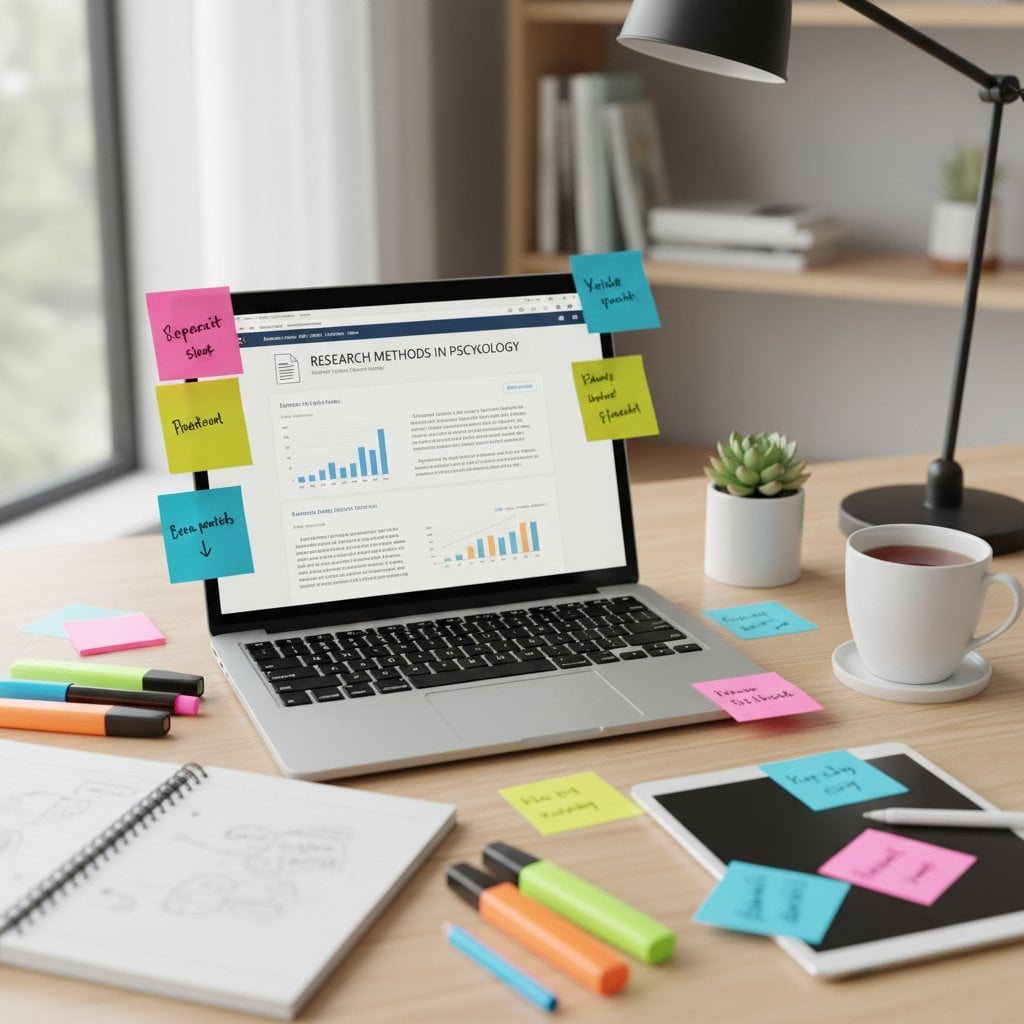
अपने PDF डॉक्यूमेंट्स को तुरंत एडिट करें
अपनी स्टडी मैटेरियल्स में टेक्स्ट, एनोटेशन जोड़ें और संशोधित करें हमारे व्यापक PDF एडिटर के साथ। छात्रों के लिए परफेक्ट - कोई सॉफ्टवेयर इंस्टॉलेशन की जरूरत नहीं।
हमारा मुफ्त एडिटर आज़माएं →
अक्सर पूछे जाने वाले प्रश्न
Adobe छात्रों के लिए डिस्काउंटेड प्राइसिंग ऑफर करता है, पूरी तरह से मुफ्त एक्सेस नहीं। हालांकि, कई यूनिवर्सिटीज कैंपस सॉफ्टवेयर लाइसेंस में Acrobat Pro शामिल करती हैं। पहले अपने स्कूल की IT सर्विसेज या सॉफ्टवेयर पोर्टल चेक करें। यदि उपलब्ध नहीं है, तो ब्राउज़र-आधारित विकल्प बिना किसी लागत के समान मुख्य फंक्शनैलिटी प्रदान करते हैं।
ब्राउज़र-आधारित PDF टूल्स Chromebook पर परफेक्ट काम करते हैं क्योंकि उन्हें कोई सॉफ्टवेयर इंस्टॉलेशन की जरूरत नहीं होती। ऑनलाइन एडिटर आपको Chrome में सीधे पेज डिलीट करने, डॉक्यूमेंट्स मर्ज करने, कमेंट्स जोड़ने और फ़ाइलें कंप्रेस करने की सुविधा देते हैं। यह उन्हें प्रतिबंधित ऐप इंस्टॉलेशन वाले स्कूल द्वारा जारी Chromebook का उपयोग करने वाले छात्रों के लिए आदर्श बनाता है।
कंप्रेशन टूल्स का उपयोग करें जो टेक्स्ट की स्पष्टता को संरक्षित करते हुए इमेजेज को ऑप्टिमाइज़ करते हैं और अनावश्यक डेटा हटाते हैं। अधिकांश एकेडमिक डॉक्यूमेंट्स के लिए, मध्यम कंप्रेशन फ़ाइल साइज़ को काफी कम करते हुए पठनीयता बनाए रखता है। आर्काइवल उद्देश्यों के लिए मूल कॉपी रखें और साझा करने और सबमिशन के लिए कंप्रेस्ड वर्जन का उपयोग करें।
सीधा टेक्स्ट एडिटिंग इस बात पर निर्भर करता है कि PDF कैसे बनाया गया था। नेटिव PDF (Word या समान प्रोग्राम से बनाए गए) अधिकांश PDF एडिटर्स में टेक्स्ट एडिटिंग की अनुमति देते हैं। स्कैन किए गए डॉक्यूमेंट्स मूल रूप से इमेजेज हैं और टेक्स्ट एडिट करने योग्य होने से पहले OCR प्रोसेसिंग की जरूरत होती है। एडिट करने की कोशिश से पहले अपने PDF टाइप को चेक करें।
प्रतिष्ठित ऑनलाइन PDF टूल्स एन्क्रिप्टेड कनेक्शन का उपयोग करते हैं और प्रोसेसिंग के बाद अपलोड की गई फ़ाइलों को स्वचालित रूप से डिलीट कर देते हैं। अप्रकाशित रिसर्च जैसे अत्यधिक संवेदनशील डॉक्यूमेंट्स के लिए, सर्विस की प्राइवेसी पॉलिसी वेरिफाई करें। अधिकांश मानक कोर्सवर्क में स्थापित, भरोसेमंद प्लेटफॉर्म का उपयोग करते समय न्यूनतम जोखिम होता है।