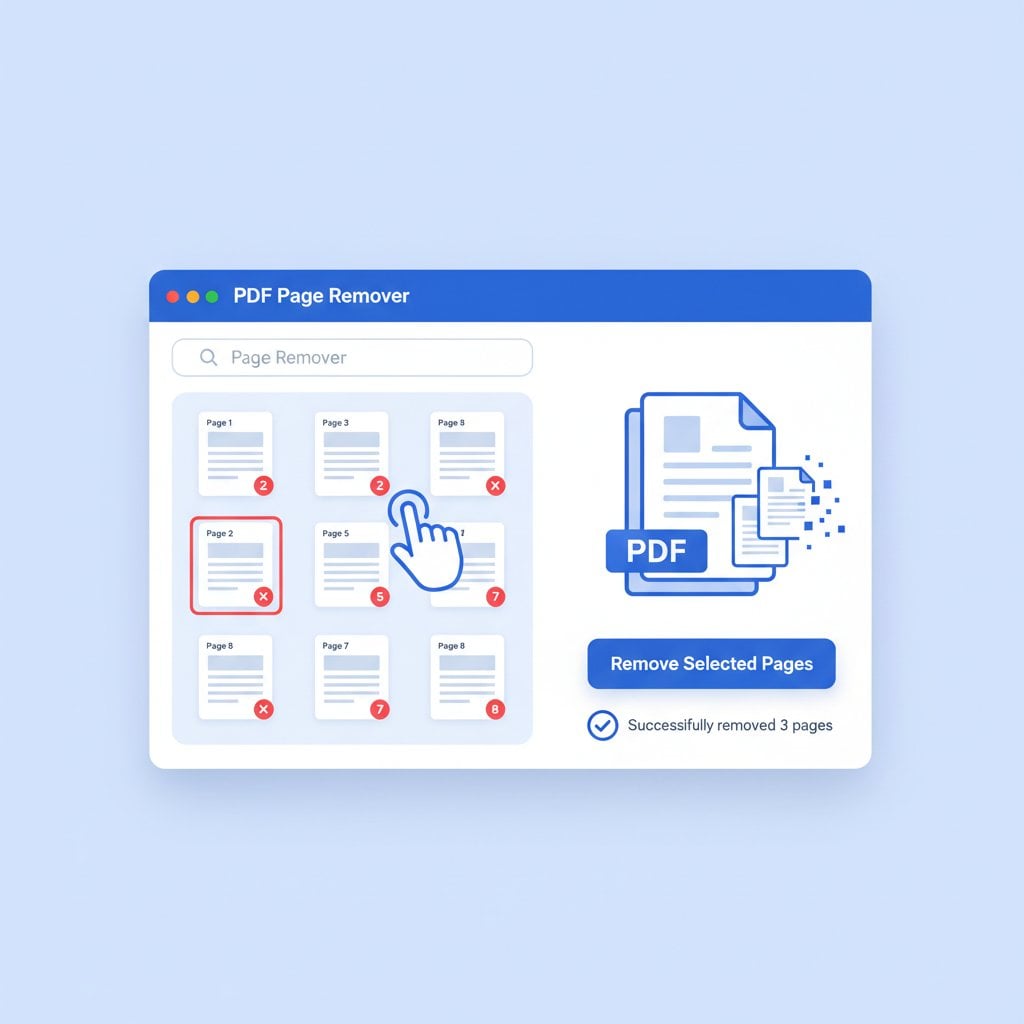
PDF से पेजेस हटाना सीखना एक ऐसी स्किल है जो अनगिनत प्रोफेशनल सिचुएशन में आपका समय बचाती है और परेशानी कम करती है। चाहे आप कोई कॉन्ट्रैक्ट तैयार कर रहे हों जिसमें अनावश्यक अपेंडिक्स हैं, या कोई रिपोर्ट शेयर करनी हो जिसमें से कॉन्फिडेंशियल सेक्शन हटाने हों, या स्कैन किए गए डॉक्यूमेंट्स से खाली पेजेस साफ करने हों - PDF पेज डिलीट करने की क्षमता आपके वर्कफ्लो को स्मूथ बनाती है। यह कंप्लीट गाइड आपको व्यावहारिक तरीके बताती है कि कैसे PDF पेज ऑनलाइन हटाएं, स्पेसिफिक कंटेंट एक्सट्रैक्ट करें, और महंगे सॉफ्टवेयर के बिना PDF एडिट करें। हम स्टेप-बाई-स्टेप इंस्ट्रक्शन्स देंगे हमारे फ्री टूल का उपयोग करके, कॉमन चैलेंजेस को एड्रेस करेंगे, और एक रियल-वर्ल्ड उदाहरण भी देंगे।
विषय सूची
मुख्य बातें:
- PDF से पेजेस हटाना बिल्कुल फ्री है और ऑनलाइन टूल्स के साथ कोई सॉफ्टवेयर इंस्टॉल करने की जरूरत नहीं
- हमेशा ओरिजिनल डॉक्यूमेंट्स की कॉपी पर काम करें ताकि गलती से डेटा न खोए
- पासवर्ड-प्रोटेक्टेड PDF को पेज डिलीट करने से पहले अनलॉक करना जरूरी है
- बड़े प्रोजेक्ट्स के लिए मल्टिपल PDF की बैच प्रोसेसिंग काफी समय बचाती है
PDF से पेजेस हटाने की जरूरत क्यों
PDF डॉक्यूमेंट्स में अक्सर जरूरत से ज्यादा कंटेंट होता है। हो सकता है आपको 50 पेज की रिपोर्ट मिली हो लेकिन सिर्फ 10 पेज आपके डिपार्टमेंट से संबंधित हों। लीगल डॉक्यूमेंट्स में अक्सर स्टैंडर्ड टर्म्स होते हैं जिन्हें दोबारा शेयर करने की जरूरत नहीं। स्कैन की गई फाइलों में सेक्शन्स के बीच खाली पेज आम बात है।
PDF पेजेस हटाने की क्षमता कई व्यावहारिक जरूरतों को पूरा करती है:
- फाइल साइज कम करना: कम पेज मतलब छोटी फाइलें जो ईमेल करना और स्टोर करना आसान हो। अगर पेज हटाने के बाद भी आपकी PDF बड़ी है, तो आप PDF फाइलों को कंप्रेस कर सकते हैं।
- गोपनीयता: डॉक्यूमेंट्स को बाहर शेयर करने से पहले संवेदनशील जानकारी हटाएं। हमारी PDF सिक्यूरिटी गाइड में अपनी फाइलों को प्रोटेक्ट करने के बारे में और जानें।
- स्पष्टता: मुख्य कंटेंट से ध्यान भटकाने वाले अनावश्यक सेक्शन्स हटाएं।
- प्रोफेशनलिज्म: क्लाइंट्स और कॉलीग्स को साफ, फोकस्ड डॉक्यूमेंट्स प्रेजेंट करें।
जटिल डेस्कटॉप सॉफ्टवेयर के विपरीत जिसमें इंस्टॉलेशन और अक्सर सब्स्क्रिप्शन फीस की जरूरत होती है, ऑनलाइन टूल्स आपको किसी भी डिवाइस से ब्राउज़र के साथ तुरंत PDF पेज ऑनलाइन हटाने की सुविधा देते हैं।
PDF पेजेस डिलीट करने का स्टेप-बाई-स्टेप गाइड
हमारे PDF पेज डिलीट टूल का उपयोग करके किसी भी PDF डॉक्यूमेंट से अनावश्यक पेजेस हटाने के लिए इन निर्देशों का पालन करें।
स्टेप 1: अपना PDF डॉक्यूमेंट अपलोड करें
पेज डिलीशन टूल पर जाएं और अपलोड बटन पर क्लिक करें। आप अपनी फाइल को सीधे अपलोड एरिया पर ड्रैग एंड ड्रॉप कर सकते हैं या अपने कंप्यूटर को ब्राउज़ करके सेलेक्ट कर सकते हैं। यह टूल 100MB तक की PDF फाइलें एक्सेप्ट करता है, जो ज्यादातर स्टैंडर्ड डॉक्यूमेंट्स को कवर करता है।
स्टेप 2: सभी पेजेस का प्रीव्यू देखें
अपलोड होने के बाद, टूल आपके डॉक्यूमेंट के हर पेज के थंबनेल प्रीव्यू दिखाता है। यह विज़ुअल ओवरव्यू आपको यह पहचानने में मदद करता है कि कौन से पेजेस हटाने हैं। सेलेक्शन करने से पहले अपने पूरे डॉक्यूमेंट को रिव्यू करने के लिए थंबनेल्स को स्क्रॉल करें।
स्टेप 3: हटाने वाले पेजेस सेलेक्ट करें
उन पेजेस के थंबनेल्स पर क्लिक करें जिन्हें आप डिलीट करना चाहते हैं। सेलेक्ट किए गए पेजेस हाइलाइट हो जाते हैं ताकि आप आसानी से अपनी चॉइसेस को ट्रैक कर सकें। बहुत सारे पेजेस वाले डॉक्यूमेंट्स के लिए, आप स्पेसिफिक पेज नंबर्स या रेंजेस (जैसे 5-8, 12, 15-20) भी एंटर कर सकते हैं सेलेक्शन को तेज करने के लिए।
स्टेप 4: कन्फर्म करें और प्रोसेस करें
अपने सेलेक्शन्स को ध्यान से रिव्यू करें। टूल दिखाता है कि डिलीशन के बाद कितने पेजेस बचेंगे। सेलेक्ट किए गए पेजेस को हटाने के लिए डिलीट या प्रोसेस बटन पर क्लिक करें। प्रोसेसिंग में आमतौर पर सिर्फ कुछ सेकंड लगते हैं, लंबे डॉक्यूमेंट्स के लिए भी।
स्टेप 5: अपनी मॉडिफाइड PDF डाउनलोड करें
प्रोसेसिंग पूरी होने के बाद, अपनी नई PDF फाइल डाउनलोड करें। मॉडिफाइड डॉक्यूमेंट में सिर्फ वही पेजेस होंगे जिन्हें आपने रखा है। आपकी ओरिजिनल फाइल अपरिवर्तित रहती है, इसलिए जरूरत पड़ने पर हमेशा बैकअप मौजूद रहता है।
प्रो टिप: अगर आपको बचे हुए पेजेस को रीअरेंज करना है या और एडिट्स करने हैं, तो PDF ऑनलाइन कैसे एडिट करें पर हमारी गाइड देखें अधिक एडवांस्ड मॉडिफिकेशन्स के लिए।
रियल-वर्ल्ड उदाहरण: बिजनेस प्रपोजल को साफ करना
इस सिनारियो पर विचार करें: सारा, एक मार्केटिंग मैनेजर, को एक संभावित क्लाइंट को कस्टमाइज्ड प्रपोजल भेजना है। उसकी कंपनी का स्टैंडर्ड प्रपोजल टेम्प्लेट 35 पेज का है और इसमें शामिल है:
- पेज 1-5: कंपनी ओवरव्यू और क्रेडेंशियल्स
- पेज 6-15: सर्विस डिस्क्रिप्शन्स (सभी सर्विसेज कवर करते हुए)
- पेज 16-25: विभिन्न इंडस्ट्रीज के केस स्टडीज
- पेज 26-30: सभी सर्विस टियर्स की प्राइसिंग
- पेज 31-35: स्टैंडर्ड लीगल टर्म्स और अपेंडिसेज
उसके क्लाइंट को सिर्फ सोशल मीडिया मार्केटिंग सर्विसेज (पेज 6-8), रिटेल इंडस्ट्री केस स्टडीज (पेज 20-22), और मिड-टियर प्राइसिंग (पेज 28) की जानकारी चाहिए। यहां बताया गया है कि सारा कैसे पेज रिमूवल का उपयोग करके फोकस्ड प्रपोजल बनाती है:
ओरिजिनल डॉक्यूमेंट: 35 पेज, 4.2MB
रखने वाले पेजेस: 1-5 (कंपनी इंट्रो), 6-8 (संबंधित सर्विसेज), 20-22 (रिटेल केस स्टडीज), 28 (उपयुक्त प्राइसिंग), 31-32 (जरूरी टर्म्स)
हटाने वाले पेजेस: 9-19, 23-27, 29-30, 33-35
फाइनल रिजल्ट: 14 पेज, 1.8MB
कस्टमाइज्ड प्रपोजल अब 60% छोटा है, क्लाइंट की जरूरतों से सीधे संबंधित है, और पूरा पढ़े जाने की संभावना बहुत अधिक है। इस प्रोसेस में सारा को हमारे ऑनलाइन टूल का उपयोग करके दो मिनट से भी कम समय लगा।
आम समस्याएं और समाधान
सीधे-साधे काम भी कभी-कभी बाधाएं पेश कर सकते हैं। यहां PDF डॉक्यूमेंट स्प्लिट करने या पेजेस हटाने की कॉमन समस्याएं हैं, व्यावहारिक समाधानों के साथ।
चैलेंज 1: पासवर्ड-प्रोटेक्टेड PDF
कुछ PDF में एडिटिंग रिस्ट्रिक्शन्स होते हैं जो पेज डिलीशन को रोकते हैं। अगर आप डॉक्यूमेंट के मालिक हैं और पासवर्ड जानते हैं, तो पहले इसे अनलॉक करना होगा। अपने द्वारा बनाए गए डॉक्यूमेंट्स के लिए, अपनी ओरिजिनल सॉफ्टवेयर सेटिंग्स चेक करें। प्राप्त डॉक्यूमेंट्स के लिए, भेजने वाले से अनरिस्ट्रिक्टेड वर्जन के लिए संपर्क करें।
चैलेंज 2: बहुत बड़ी फाइलें
100MB से ज्यादा के डॉक्यूमेंट्स अपलोड लिमिट्स से अधिक हो सकते हैं। पेज रिमूवल की कोशिश करने से पहले, विचार करें कि क्या आप पहले अपनी बड़ी PDF फाइल को कंप्रेस कर सकते हैं। वैकल्पिक रूप से, अगर डॉक्यूमेंट के नेचुरल सेक्शन्स हैं, तो आप इसे प्रोसेसिंग के लिए छोटे भागों में बांट सकते हैं।
चैलेंज 3: मिक्स्ड कंटेंट के साथ स्कैन किए गए डॉक्यूमेंट्स
स्कैन की गई PDF में कभी-कभी ऐसे पेजेस होते हैं जो खाली दिखते हैं लेकिन उनमें आर्टिफैक्ट्स या वॉटरमार्क्स होते हैं। डिलीशन से पहले हर पेज को ध्यान से प्रीव्यू करें। जो थंबनेल में खाली दिख रहा है उसमें महत्वपूर्ण फुटर इन्फॉर्मेशन या पेज नंबर्स हो सकते हैं जो रेफरेंस के लिए जरूरी हैं।
चैलेंज 4: डॉक्यूमेंट इंटेग्रिटी बनाए रखना
पेजेस हटाने से इंटर्नल लिंक्स, बुकमार्क्स, और टेबल ऑफ कंटेंट्स एंट्रीज प्रभावित हो सकती हैं। डिलीशन के बाद, अपने डॉक्यूमेंट को रिव्यू करें यह सुनिश्चित करने के लिए कि नेवीगेशन एलिमेंट्स अभी भी सही तरीके से काम कर रहे हैं। आपको टूटे हुए रेफरेंसेज को मैन्युअली अपडेट या हटाना पड़ सकता है।
PDF एडिटिंग की समस्याओं का व्यापक ओवरव्यू के लिए, PDF की आम गलतियों पर हमारा आर्टिकल अतिरिक्त सिनारियोस कवर करता है जिनका आप सामना कर सकते हैं।
PDF पेज मैनेजमेंट के बेस्ट प्रैक्टिसेज
PDF पेजेस एक्सट्रैक्ट करने और डॉक्यूमेंट्स को कुशलता से मैनेज करने के लिए इन गाइडलाइन्स का पालन करें:
- हमेशा ओरिजिनल्स रखें: महत्वपूर्ण डॉक्यूमेंट्स की कॉपी पर काम करें। कोई भी मॉडिफिकेशन करने से पहले ओरिजिनल्स को अलग फोल्डर में स्टोर करें।
- डिस्क्रिप्टिव फाइलनेम्स का उपयोग करें: मॉडिफाइड फाइलों को स्पष्ट रूप से नाम दें (जैसे "Proposal_ClientName_Condensed_2026.pdf") ताकि आप बाद में वर्जन्स को पहचान सकें।
- पेज डिपेंडेंसीज चेक करें: पेजेस हटाने से पहले, किसी भी क्रॉस-रेफरेंसेज पर ध्यान दें। पेज 15 में पेज 22 के चार्ट का रेफरेंस हो सकता है जिसे आप डिलीट करने की योजना बना रहे हैं।
- भेजने से पहले रिव्यू करें: अपनी मॉडिफाइड PDF खोलें और इसे पूरी तरह से स्क्रॉल करें। वेरिफाई करें कि कंटेंट लॉजिकली फ्लो कर रहा है और कोई जरूरी जानकारी मिसिंग नहीं है।
- अपने ऑडियंस पर विचार करें: ऐसे पेजेस हटाएं जो आपके रिसीपिएंट की जरूरतों को पूरा नहीं करते, लेकिन कॉन्टेक्स्ट पेजेस रखें जो उन्हें बची हुई कंटेंट समझने में मदद करते हैं।
अगर आप अक्सर विभिन्न फॉर्मेट्स में PDF के साथ काम करते हैं, तो हमारी PDF कन्वर्जन गाइड बताती है कि कब और कैसे अलग-अलग फाइल टाइप्स के बीच कन्वर्ट करें।
निष्कर्ष
PDF फाइलों से पेजेस हटाना उन सभी के लिए एक मौलिक स्किल है जो नियमित रूप से डिजिटल डॉक्यूमेंट्स के साथ काम करते हैं। चाहे आपको एक खाली पेज डिलीट करना हो या लंबी रिपोर्ट से स्पेसिफिक सेक्शन्स एक्सट्रैक्ट करने हों, सही टूल्स के साथ यह प्रोसेस सीधी है। हमारा फ्री PDF पेज डिलीशन टूल सेकंडों में काम संभालता है, किसी सॉफ्टवेयर इंस्टॉलेशन की जरूरत नहीं, और किसी भी डिवाइस पर काम करता है। अपना डॉक्यूमेंट अपलोड करके शुरुआत करें, जिन पेजेस की जरूरत नहीं उन्हें सेलेक्ट करें, और अपनी स्ट्रीमलाइन्ड PDF डाउनलोड करें। अधिक कॉम्प्लेक्स डॉक्यूमेंट एडिटिंग जरूरतों के लिए, हमारे PDF टूल्स की पूरी रेंज एक्सप्लोर करें जो आपके वर्कफ्लो को और भी कुशल बनाने के लिए डिज़ाइन किए गए हैं।
अक्सर पूछे जाने वाले सवाल
जी हां, हमारा PDF पेज डिलीशन टूल उपयोग करने के लिए बिल्कुल फ्री है। आप बिना अकाउंट बनाए या कोई फीस दिए अनलिमिटेड डॉक्यूमेंट्स से पेजेस हटा सकते हैं। टूल फाइलों को सीधे आपके ब्राउज़र में प्रोसेस करता है जिससे त्वरित, सुविधाजनक एक्सेस मिलता है।
नहीं, पेज रिमूवल बचे हुए कंटेंट की क्वालिटी को कंप्रेस या कम नहीं करता। इमेजेज, टेक्स्ट, और फॉर्मेटिंग बिल्कुल वैसे ही रहते हैं जैसे ओरिजिनल डॉक्यूमेंट में थे। सिर्फ वही पेजेस हटाए जाते हैं जिन्हें आपने डिलीशन के लिए सेलेक्ट किया है।
बिल्कुल। हमारा ऑनलाइन टूल किसी भी डिवाइस पर काम करता है जिसमें वेब ब्राउज़र है, स्मार्टफोन्स और टैबलेट्स सहित। बस पेज डिलीशन टूल पर जाएं, अपनी PDF अपलोड करें, हटाने वाले पेजेस सेलेक्ट करें, और रिजल्ट को सीधे अपने डिवाइस पर डाउनलोड करें।
आपकी प्राइवेसी सुरक्षित है। अपलोड की गई फाइलें सुरक्षित रूप से प्रोसेस होती हैं और थोड़े समय बाद हमारे सर्वर से ऑटोमेटिकली डिलीट हो जाती हैं। हम आपके डॉक्यूमेंट कंटेंट को स्टोर, शेयर, या एक्सेस नहीं करते। पूरी प्रोसेस के दौरान आपकी फाइलें कॉन्फिडेंशियल रहती हैं।
एक बार मॉडिफाइड PDF डाउनलोड करने के बाद, उस फाइल में डिलीशन परमानेंट है। हालांकि, आपका ओरिजिनल डॉक्यूमेंट आपके डिवाइस पर अपरिवर्तित रहता है। हम सलाह देते हैं कि कोई भी मॉडिफिकेशन करने से पहले हमेशा ओरिजिनल फाइल की कॉपी रखें।