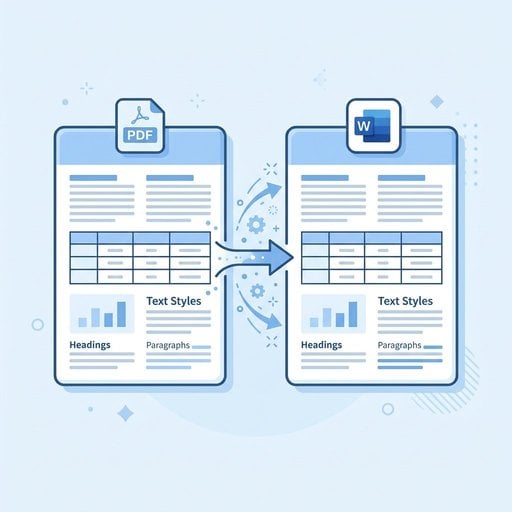
अगर आपने कभी PDF को बिना फॉर्मेटिंग खोए Word में बदलने की कोशिश की है, तो आप उस झुंझलाहट से अच्छी तरह वाकिफ होंगे। कॉलम बिखर जाते हैं, फॉन्ट बदल जाते हैं, टेबल टूट जाती हैं, और बुलेट पॉइंट पूरे पेज पर बिखर जाते हैं। यह कोई दुर्लभ समस्या नहीं है — यह उन सभी लोगों की सबसे आम शिकायत है जो नियमित रूप से दस्तावेज़ों के साथ काम करते हैं। अच्छी खबर यह है कि सही तरीके से काम करने पर आप अपनी मूल फ़ाइल की संरचना सुरक्षित रख सकते हैं और एक साफ, संपादन योग्य Word दस्तावेज़ प्राप्त कर सकते हैं। यह गाइड आपको बताती है कि यह कैसे करें — फॉर्मेटिंग क्यों टूटती है, कौन से टूल वाकई काम करते हैं, और एक व्यावहारिक उदाहरण जिससे आप पूरी प्रक्रिया को समझ सकें।
विषय सूची
- PDF से Word रूपांतरण में फॉर्मेटिंग क्यों टूटती है
- फॉर्मेटिंग बनाए रखते हुए PDF को Word में बदलने के सबसे अच्छे तरीके
- एक व्यावहारिक उदाहरण: बिज़नेस रिपोर्ट को कन्वर्ट करना
- हर बार साफ रूपांतरण के लिए बेस्ट प्रैक्टिस
- PDF से Word फॉर्मेटिंग समस्याओं का समाधान
- गुणवत्ता से समझौता किए बिना PDF को Word में मुफ्त कैसे बदलें
- निष्कर्ष
मुख्य बातें:
- PDF की फॉर्मेटिंग टूटती है क्योंकि PDF सामग्री को स्थिर दृश्य लेआउट के रूप में संग्रहीत करता है, न कि संरचित टेक्स्ट के रूप में।
- आपके रूपांतरण की गुणवत्ता काफी हद तक इस बात पर निर्भर करती है कि PDF टेक्स्ट-आधारित है या इमेज-आधारित (स्कैन की गई)।
- OCR सपोर्ट वाले समर्पित ऑनलाइन कन्वर्टर का उपयोग जटिल दस्तावेज़ों के लिए सबसे अच्छे परिणाम देता है।
- रूपांतरण से पहले कुछ सरल तैयारी के कदम उठाने से अधिकांश फॉर्मेटिंग समस्याएं शुरू होने से पहले ही खत्म हो जाती हैं।
PDF से Word रूपांतरण में फॉर्मेटिंग क्यों टूटती है
किसी समस्या को ठीक करने के लिए यह समझना ज़रूरी है कि वह क्यों होती है। PDF को इसलिए डिज़ाइन किया गया है ताकि यह हर डिवाइस और स्क्रीन पर एक जैसा दिखे। यह टेक्स्ट को एक निश्चित कैनवास पर स्थित तत्वों के रूप में संग्रहीत करता है — पैराग्राफ, स्टाइल और हेडिंग वाले संरचित दस्तावेज़ के रूप में नहीं। जब कोई कन्वर्टर इसे Word दस्तावेज़ में बदलने की कोशिश करता है, तो उसे अनुमान लगाना पड़ता है कि क्या हेडिंग था, क्या टेबल कॉलम था, और क्या टेक्स्ट बॉक्स था।
PDF मुख्यतः दो प्रकार की होती हैं, और रूपांतरण के दौरान दोनों बहुत अलग तरह से व्यवहार करती हैं:
- टेक्स्ट-आधारित PDF — ये सीधे Word, InDesign, या किसी अन्य एप्लिकेशन से बनाई जाती हैं। टेक्स्ट वास्तविक अक्षरों के रूप में एम्बेड होता है, इसलिए कन्वर्टर इसे सटीक रूप से निकाल सकते हैं।
- इमेज-आधारित (स्कैन की गई) PDF — ये पेजों की फोटो होती हैं। इनमें कोई वास्तविक टेक्स्ट नहीं होता, केवल पिक्सल होते हैं। एक कन्वर्टर को इन्हें पढ़ने के लिए Optical Character Recognition (OCR) की ज़रूरत होती है, और OCR में अपनी त्रुटि की संभावना होती है।
अगर आप किसी स्कैन किए गए दस्तावेज़ के साथ काम कर रहे हैं, तो शुरू करने से पहले हमारी गाइड पढ़ें — OCR क्या है और स्कैन की गई PDF से टेक्स्ट कैसे निकालें। इससे आपका काफी समय और मेहनत बचेगी।
फॉर्मेटिंग बनाए रखते हुए PDF को Word में बदलने के सबसे अच्छे तरीके
सभी रूपांतरण विधियां समान नहीं होतीं। यहाँ आपके मुख्य विकल्पों का व्यावहारिक विवरण दिया गया है।
विकल्प 1: समर्पित ऑनलाइन कन्वर्टर का उपयोग करें
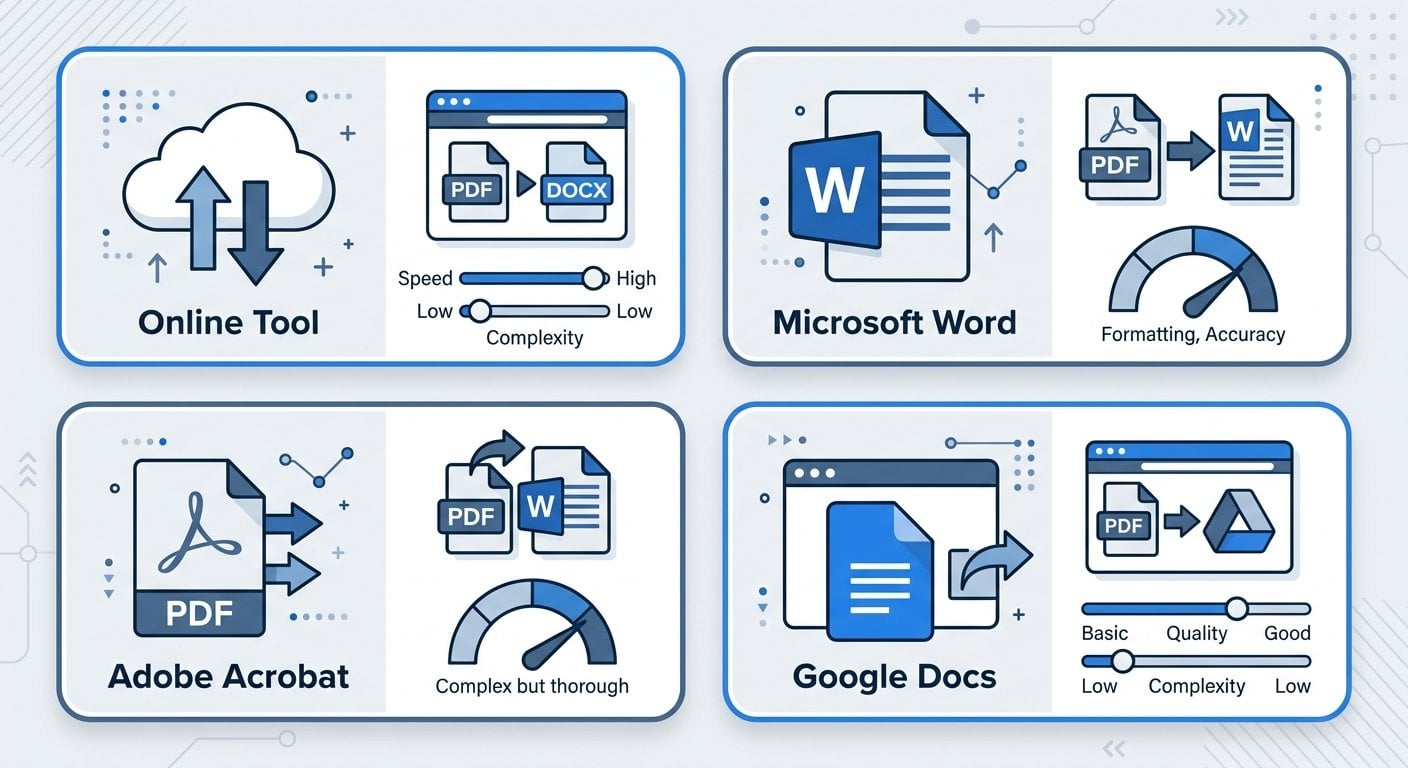
PDF-से-Word रूपांतरण के लिए विशेष रूप से बने ऑनलाइन टूल सामान्य उद्देश्य के टूल से बेहतर प्रदर्शन करते हैं। वे अधिक परिष्कृत पार्सिंग इंजन का उपयोग करते हैं जो मल्टी-कॉलम लेआउट, एम्बेडेड टेबल और कस्टम फॉन्ट को पहचान सकते हैं। हमारा PDF से Word कन्वर्टर ठीक इन्हीं मामलों को संभालने के लिए बनाया गया है और संरचना को यथासंभव सुरक्षित रखता है।
विकल्प 2: सीधे Microsoft Word का उपयोग करें
Word 2013 से, Microsoft Word में एक बिल्ट-इन PDF इम्पोर्ट सुविधा है। आप Word में सीधे PDF फ़ाइल खोल सकते हैं और यह रूपांतरण का प्रयास करेगा। यह सरल, टेक्स्ट-भारी दस्तावेज़ों के लिए ठीक-ठाक काम करता है। हालाँकि, यह जटिल लेआउट, मल्टी-कॉलम फॉर्मेट और भारी ग्राफिक तत्वों वाले दस्तावेज़ों के साथ संघर्ष करता है। यह एक उपयोगी विकल्प है, लेकिन परिष्कृत दस्तावेज़ों के लिए सबसे अच्छा विकल्प नहीं।
विकल्प 3: Adobe Acrobat
Adobe का अपना सॉफ्टवेयर जटिल PDF के लिए सबसे सटीक रूपांतरण प्रदान करता है — यह स्वाभाविक है क्योंकि Adobe ने ही PDF फॉर्मेट बनाया है। नकारात्मक पक्ष है लागत — इसके लिए सदस्यता आवश्यक है। कभी-कभार रूपांतरण के लिए, जब सक्षम मुफ्त टूल उपलब्ध हों, तो इस खर्च को उचित ठहराना मुश्किल है।
विकल्प 4: Google Docs
आप Google Drive पर PDF अपलोड करके उसे Google Docs से खोल सकते हैं, जो स्वचालित रूपांतरण करता है। यह बुनियादी फॉर्मेटिंग को ठीक-ठाक संभालता है, लेकिन अक्सर जटिल टेबल संरचनाओं और कस्टम फॉन्ट को सही से नहीं पकड़ पाता। सरल दस्तावेज़ों के लिए यह एक ठीक-ठाक मुफ्त विकल्प है।
एक व्यावहारिक उदाहरण: बिज़नेस रिपोर्ट को कन्वर्ट करना
इसे ठोस रूप से समझते हैं। मान लीजिए आपके पास PDF फॉर्मेट में एक 12 पेज की तिमाही बिज़नेस रिपोर्ट है। इसमें एक लोगो के साथ कवर पेज, दो-कॉलम वाला कार्यकारी सारांश, तीन एम्बेडेड डेटा टेबल, और पेज नंबर व कंपनी पते के साथ फुटर शामिल हैं।
यहाँ देखें कि एक बुनियादी कन्वर्टर बनाम एक समर्पित टूल का उपयोग करने पर क्या होता है:
| तत्व | बुनियादी कन्वर्टर का परिणाम | समर्पित टूल का परिणाम |
|---|---|---|
| दो-कॉलम लेआउट | एक कॉलम में मिल जाता है, टेक्स्ट आपस में जुड़ जाता है | कॉलम टेक्स्ट बॉक्स या टेबल लेआउट के रूप में सुरक्षित रहते हैं |
| डेटा टेबल | सादे टेक्स्ट पंक्तियों में बदल जाती हैं | संपादन योग्य Word टेबल में बदल जाती हैं |
| लोगो इमेज | गायब हो जाती है या गलत जगह आ जाती है | इनलाइन इमेज के रूप में एम्बेड होती है |
| फुटर टेक्स्ट | मुख्य टेक्स्ट के साथ इनलाइन आ जाता है | Word के फुटर सेक्शन में सही जगह रखा जाता है |
| कस्टम फॉन्ट | डिफ़ॉल्ट सिस्टम फॉन्ट से बदल दिए जाते हैं | उपलब्ध सबसे करीबी फॉन्ट से मिलाए जाते हैं |
यह अंतर महत्वपूर्ण है। अगर आप इस रिपोर्ट को संपादित कर रहे हैं और टेबल अपडेट करनी हैं या कार्यकारी सारांश में बदलाव करना है, तो रूपांतरण की गुणवत्ता सीधे तय करती है कि बाद में आपको कितनी मैन्युअल सफाई करनी होगी। फॉर्मेट चुनाव क्यों मायने रखता है, इस पर अधिक जानकारी के लिए हमारा लेख देखें — PDF बनाम Word: कौन सा फॉर्मेट कब उपयोग करें।
हर बार साफ रूपांतरण के लिए बेस्ट प्रैक्टिस
ये सुझाव किसी भी टूल का उपयोग करते समय लागू होते हैं। रूपांतरण से पहले और बाद में इन्हें अपनाने से आपका सफाई का समय काफी कम हो जाएगा।
- पहले जांचें कि PDF टेक्स्ट-आधारित है या नहीं। फ़ाइल खोलें और किसी वाक्य को सेलेक्ट करके कॉपी करने की कोशिश करें। अगर आप अलग-अलग शब्द हाइलाइट कर सकते हैं, तो यह टेक्स्ट-आधारित है। अगर कुछ भी सेलेक्ट नहीं होता, तो यह स्कैन की गई है और OCR की ज़रूरत होगी।
- जितनी उच्च गुणवत्ता की स्रोत PDF मिले, उसका उपयोग करें। अगर आपके पास उस मूल दस्तावेज़ तक पहुंच है जिससे PDF बनाई गई थी, तो उसका उपयोग करें। स्रोत से रूपांतरण हमेशा बेहतर होता है।
- भारी ग्राफिक्स वाली PDF को मुख्य लक्ष्य के रूप में कन्वर्ट करने से बचें। अगर दस्तावेज़ ज़्यादातर इमेज और चार्ट से भरा है, तो रूपांतरण गड़बड़ होगा। इसके बजाय PDF को सीधे संपादित करने पर विचार करें — हमारी गाइड PDF को ऑनलाइन कैसे संपादित करें इसे विस्तार से कवर करती है।
- कन्वर्ट किए गए दस्तावेज़ को सेक्शन दर सेक्शन जांचें। जल्दी-जल्दी न देखें। टेबल, हेडर और फुटर सबसे आम विफलता बिंदु हैं। प्रत्येक को ध्यान से जांचें।
- एन्कोडिंग त्रुटियों को पकड़ने के लिए Find और Replace का उपयोग करें। स्कैन की गई PDF कभी-कभी अजीब अक्षर पेश करती हैं जहाँ apostrophe या उद्धरण चिह्न होने चाहिए। एक त्वरित खोज इन्हें पकड़ लेगी।
- रूपांतरण के बाद Word में हेडिंग स्टाइल फिर से लागू करें। भले ही टेक्स्ट सही जगह आ जाए, उसमें सही पैराग्राफ स्टाइल नहीं हो सकती। Heading 1, Heading 2 आदि फिर से लागू करने से दस्तावेज़ की रूपरेखा बहाल होगी और नेविगेट करना आसान होगा।
- मूल PDF की एक कॉपी सेव रखें। हमेशा स्रोत फ़ाइल रखें। अगर रूपांतरण में कुछ गलत हो जाए, तो आप किसी दूषित Word फ़ाइल की बजाय मूल से फिर से शुरू कर सकते हैं।
अगर आप स्प्रेडशीट के साथ भी काम करते हैं, तो वही सिद्धांत फॉर्मेट के बीच रूपांतरण पर लागू होते हैं। हमारी गाइड Excel टेबल को बिना फॉर्मेटिंग खोए PDF में कैसे बदलें उस दिशा में समान चुनौतियों को कवर करती है।
PDF से Word फॉर्मेटिंग समस्याओं का समाधान
अच्छे टूल और सावधानीपूर्वक तैयारी के बावजूद, PDF से Word फॉर्मेटिंग की समस्याएं फिर भी आ सकती हैं। यहाँ सबसे आम समस्याओं को पहचानने और ठीक करने का तरीका बताया गया है।
समस्या: टेक्स्ट गलत क्रम में दिखता है
यह आमतौर पर मल्टी-कॉलम लेआउट के साथ होता है। कन्वर्टर पूरे पेज की चौड़ाई में बाएं से दाएं टेक्स्ट पढ़ता है, कॉलम दर कॉलम नहीं। इसे ठीक करने के लिए टेक्स्ट को मैन्युअल रूप से काटकर सही क्रम में चिपकाएं, या ऐसे टूल का उपयोग करें जो मल्टी-कॉलम डिटेक्शन को स्पष्ट रूप से सपोर्ट करता हो।
समस्या: टेबल टूटी हुई हैं या गायब हैं
अगर मूल दस्तावेज़ में टेबल वास्तविक टेबल फॉर्मेटिंग की बजाय टैब स्टॉप से बनाई गई थी, तो यह रूपांतरण में नहीं बचेगी। इन टेबल को Word में Insert Table फ़ंक्शन का उपयोग करके मैन्युअल रूप से फिर से बनाएं। इसमें कुछ मिनट लगते हैं, लेकिन आपको एक ठीक से संरचित टेबल मिलती है जिसे आप विश्वसनीय रूप से संपादित कर सकते हैं।
समस्या: फॉन्ट गलत दिखते हैं
PDF में कस्टम फॉन्ट एम्बेड हो सकते हैं जो आपके सिस्टम पर इंस्टॉल नहीं हैं। जब कन्वर्टर फॉन्ट नहीं ढूंढ पाता, तो वह एक डिफ़ॉल्ट फॉन्ट से बदल देता है। आप या तो गायब फॉन्ट इंस्टॉल कर सकते हैं या Word में सही फॉन्ट मैन्युअल रूप से फिर से लागू कर सकते हैं। अगर फॉन्ट की सटीकता महत्वपूर्ण है, तो दस्तावेज़ बनाने वाले से मूल फ़ाइल मांगें।
समस्या: इमेज गायब हैं या गलत जगह हैं
PDF में इमेज टेक्स्ट से अलग संग्रहीत होती हैं। कुछ कन्वर्टर उन्हें निकालते नहीं, या गलत जगह रखते हैं। अगर इमेज ज़रूरी हैं, तो उन्हें किसी PDF टूल से अलग से निकालें, फिर कन्वर्ट किए गए Word दस्तावेज़ में सही स्थान पर मैन्युअल रूप से डालें।
समस्या: हेडर और फुटर मुख्य टेक्स्ट में आ जाते हैं
कुछ कन्वर्टर हेडर और फुटर को सामान्य टेक्स्ट ब्लॉक मानते हैं। रूपांतरण के बाद, इस टेक्स्ट को सेलेक्ट करें, काटें, और Insert > Header या Insert > Footer का उपयोग करके वास्तविक Word हेडर या फुटर सेक्शन में चिपकाएं। यह एक आम समस्या है और एक बार पहचान लेने पर आसानी से ठीक हो जाती है।
दस्तावेज़ संबंधी अन्य त्रुटियों के बारे में जानने के लिए, हमारा लेख सभी लोग जो 10 सबसे आम PDF गलतियाँ करते हैं और उन्हें कैसे ठीक करें पढ़ने लायक है।
गुणवत्ता से समझौता किए बिना PDF को Word में मुफ्त कैसे बदलें
अच्छा रूपांतरण पाने के लिए आपको सॉफ्टवेयर के लिए भुगतान करने की ज़रूरत नहीं है। कई सक्षम टूल आपको PDF को ऑनलाइन मुफ्त में Word में बदलने देते हैं और परिणाम अधिकांश उपयोग के मामलों के लिए पर्याप्त से अधिक होते हैं। मुख्य बात यह जानना है कि "मुफ्त" में वास्तव में क्या शामिल है।
अधिकांश मुफ्त ऑनलाइन टूल मानक टेक्स्ट-आधारित PDF को अच्छी तरह संभालते हैं। जहाँ वे कभी-कभी कम पड़ते हैं वह है स्कैन किए गए दस्तावेज़ (जिनके लिए OCR चाहिए), बहुत बड़ी फ़ाइलें, या जटिल मल्टी-कॉलम लेआउट वाले दस्तावेज़। अगर आपकी PDF मानक प्रोफाइल में फिट होती है — बुनियादी टेबल के साथ एक सीधा-सादा टेक्स्ट दस्तावेज़ — तो एक मुफ्त टूल काम साफ कर देगा।
किसी मुफ्त टूल का मूल्यांकन करते समय, इन सुविधाओं की जांच करें:
- स्कैन किए गए दस्तावेज़ों के लिए OCR सपोर्ट
- टेबल को Word टेबल के रूप में संरक्षित करना (सादे टेक्स्ट के रूप में नहीं)
- टेक्स्ट के साथ इमेज निकालना
- कोई फ़ाइल आकार सीमा नहीं जो आपके दस्तावेज़ को ब्लॉक करे
- एक स्पष्ट गोपनीयता नीति जो बताए कि आपकी फ़ाइल कैसे संभाली जाती है
अंतिम बिंदु उससे कहीं अधिक मायने रखता है जितना अधिकांश लोग महसूस करते हैं। अगर आप कोई ऐसा दस्तावेज़ कन्वर्ट कर रहे हैं जिसमें संवेदनशील व्यावसायिक या व्यक्तिगत जानकारी है, तो सुनिश्चित करें कि टूल रूपांतरण के बाद आपकी फ़ाइल अपने सर्वर से हटा देता है। कुछ भी गोपनीय अपलोड करने से पहले गोपनीयता नीति जांचें — और अगर आप जोखिमों को गहराई से समझना चाहते हैं, तो PDF सुरक्षा पर यह गाइड पढ़ने लायक है।
निष्कर्ष
PDF को बिना फॉर्मेटिंग खोए Word में बदलना पूरी तरह संभव है — बशर्ते आप प्रक्रिया को समझें और सही टूल का उपयोग करें। मुख्य बात यह है कि आप पहचानें कि आप किस प्रकार की PDF के साथ काम कर रहे हैं, उस प्रकार के अनुसार कन्वर्टर चुनें, और संपादन शुरू करने से पहले आउटपुट की व्यवस्थित समीक्षा करें। अधिकांश फॉर्मेटिंग समस्याएं ठीक की जा सकती हैं — बस यह जानना ज़रूरी है कि कहाँ देखना है। चाहे आप एक साधारण एक-पेज के दस्तावेज़ को संभाल रहे हों या एक जटिल मल्टी-कॉलम रिपोर्ट को, इस गाइड के चरण आपको हर बार साफ परिणाम पाने के लिए एक विश्वसनीय ढांचा देते हैं।
PDF को Word में मुफ्त बदलें — फॉर्मेटिंग बिल्कुल सुरक्षित रहेगी
अपनी PDF अपलोड करें और सेकंडों में एक साफ, संपादन योग्य Word दस्तावेज़ पाएं। हमारा टूल टेबल, कॉलम, फॉन्ट और इमेज को सुरक्षित रखता है ताकि आप ठीक करने में कम और काम करने में ज़्यादा समय लगाएं।
हमारा मुफ्त टूल आज़माएं →
PDF सामग्री को पेज पर निश्चित दृश्य स्थितियों के रूप में संग्रहीत करता है, न कि संरचित दस्तावेज़ तत्वों के रूप में। जब कोई कन्वर्टर इसे Word फ़ाइल के रूप में पुनर्निर्माण करने की कोशिश करता है, तो उसे मूल संरचना का अनुमान लगाना पड़ता है। जटिल लेआउट, कस्टम फॉन्ट और मल्टी-कॉलम डिज़ाइन रूपांतरण के दौरान फॉर्मेटिंग खोने के सबसे आम कारण हैं।
हाँ, लेकिन आपको OCR (Optical Character Recognition) सपोर्ट वाले टूल की ज़रूरत होगी। OCR स्कैन की गई इमेज से टेक्स्ट पढ़ता है और उसे पुनर्निर्मित करता है। सटीकता स्कैन की गुणवत्ता पर निर्भर करती है। उच्च-रिज़ॉल्यूशन, स्पष्ट रूप से मुद्रित दस्तावेज़ अच्छी तरह कन्वर्ट होते हैं। हस्तलिखित नोट या कम गुणवत्ता वाले स्कैन के लिए रूपांतरण के बाद अधिक मैन्युअल सुधार की ज़रूरत होगी।
यह टूल पर निर्भर करता है। प्रतिष्ठित ऑनलाइन कन्वर्टर आपकी फ़ाइल प्रोसेस करते हैं और उसे एक छोटी अवधि के भीतर — आमतौर पर 24 घंटों के भीतर — अपने सर्वर से हटा देते हैं। संवेदनशील दस्तावेज़ अपलोड करने से पहले हमेशा गोपनीयता नीति जांचें। अत्यधिक गोपनीय फ़ाइलों के लिए, ऐसे डेस्कटॉप एप्लिकेशन का उपयोग करने पर विचार करें जो फ़ाइलों को अपलोड किए बिना स्थानीय रूप से प्रोसेस करता हो।
अधिकांश दस्तावेज़ों के लिए एक समर्पित ऑनलाइन PDF से Word कन्वर्टर आपका सबसे अच्छा मुफ्त विकल्प है। ऐसा कन्वर्टर चुनें जो OCR सपोर्ट करे, टेबल को संपादन योग्य Word टेबल के रूप में सुरक्षित रखे, और इमेज निकाले। सरल टेक्स्ट-भारी PDF के लिए, Google Docs की बिल्ट-इन इम्पोर्ट सुविधा भी न्यूनतम सफाई के साथ स्वीकार्य परिणाम दे सकती है।
टेबल, हेडर, फुटर और मल्टी-कॉलम सेक्शन की समीक्षा से शुरू करें — ये सबसे आम विफलता बिंदु हैं। दस्तावेज़ की रूपरेखा बहाल करने के लिए Word हेडिंग स्टाइल फिर से लागू करें। OCR से एन्कोडिंग त्रुटियों को पकड़ने के लिए Find और Replace का उपयोग करें। गायब इमेज के लिए, उन्हें PDF से अलग से निकालें और सही स्थानों पर मैन्युअल रूप से डालें।