PDF बनाम Word — यह चुनाव भले ही छोटा लगे, लेकिन इसका असर इस बात पर पड़ता है कि आपका दस्तावेज़ कैसा दिखेगा, कैसे संपादित होगा और कैसे साझा किया जाएगा। किसी क्लाइंट को गलत फॉर्मेट भेजें और आपका मेहनत से बनाया प्रस्ताव टूटे हुए फॉन्ट और बिखरी हुई छवियों के साथ पहुंच सकता है। जब किसी को फॉर्म भरना हो और आपने PDF भेज दी, तो सबका काम बढ़ जाता है। फॉर्मेट का चुनाव पूरे दस्तावेज़ के अनुभव को तय करता है — स्क्रीन पर दिखने से लेकर इस बात तक कि कोई उसमें एक शब्द बदल सकता है या नहीं। यह गाइड आपको दोनों फॉर्मेट के व्यावहारिक अंतर समझाएगी, ठोस उदाहरण देगी और हर बार सही निर्णय लेने में मदद करेगी।
विषय सूची
मुख्य बातें:
- जब दस्तावेज़ अभी लिखा, समीक्षा किया या मिलकर संपादित किया जा रहा हो, तो Word उपयोग करें।
- जब दस्तावेज़ अंतिम रूप ले चुका हो, एक जैसी फॉर्मेटिंग ज़रूरी हो, या ऐसे लोगों के साथ साझा करना हो जिन्हें संपादन नहीं करना चाहिए — तब PDF उपयोग करें।
- Word से PDF में बदलना कुछ ही सेकंड का काम है और यह हर डिवाइस व ऑपरेटिंग सिस्टम पर आपका लेआउट सुरक्षित रखता है।
- PDF में पासवर्ड सुरक्षा और अनुमति नियंत्रण जैसे मज़बूत सुरक्षा विकल्प होते हैं, जो साझा वातावरण में Word से बेहतर हैं।
PDF और Word में क्या अंतर है
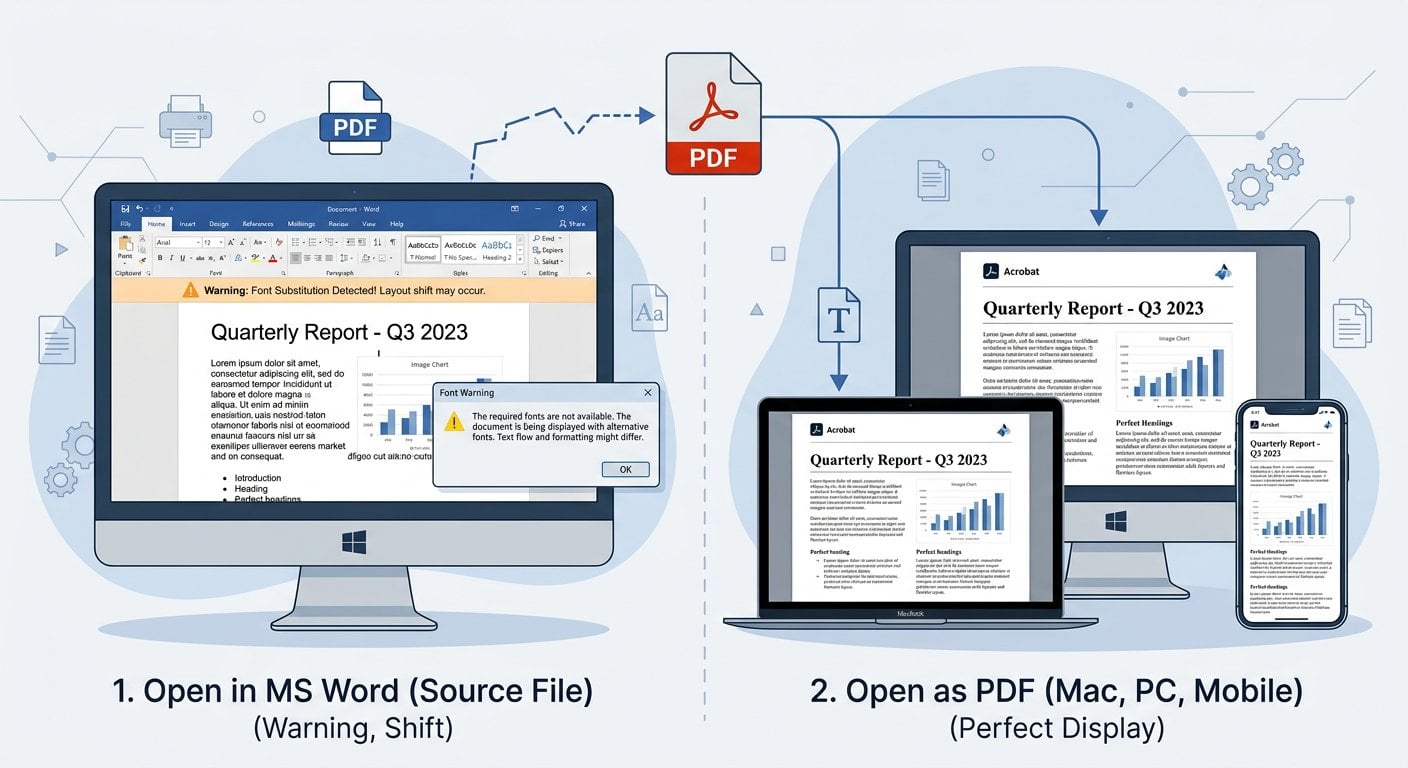
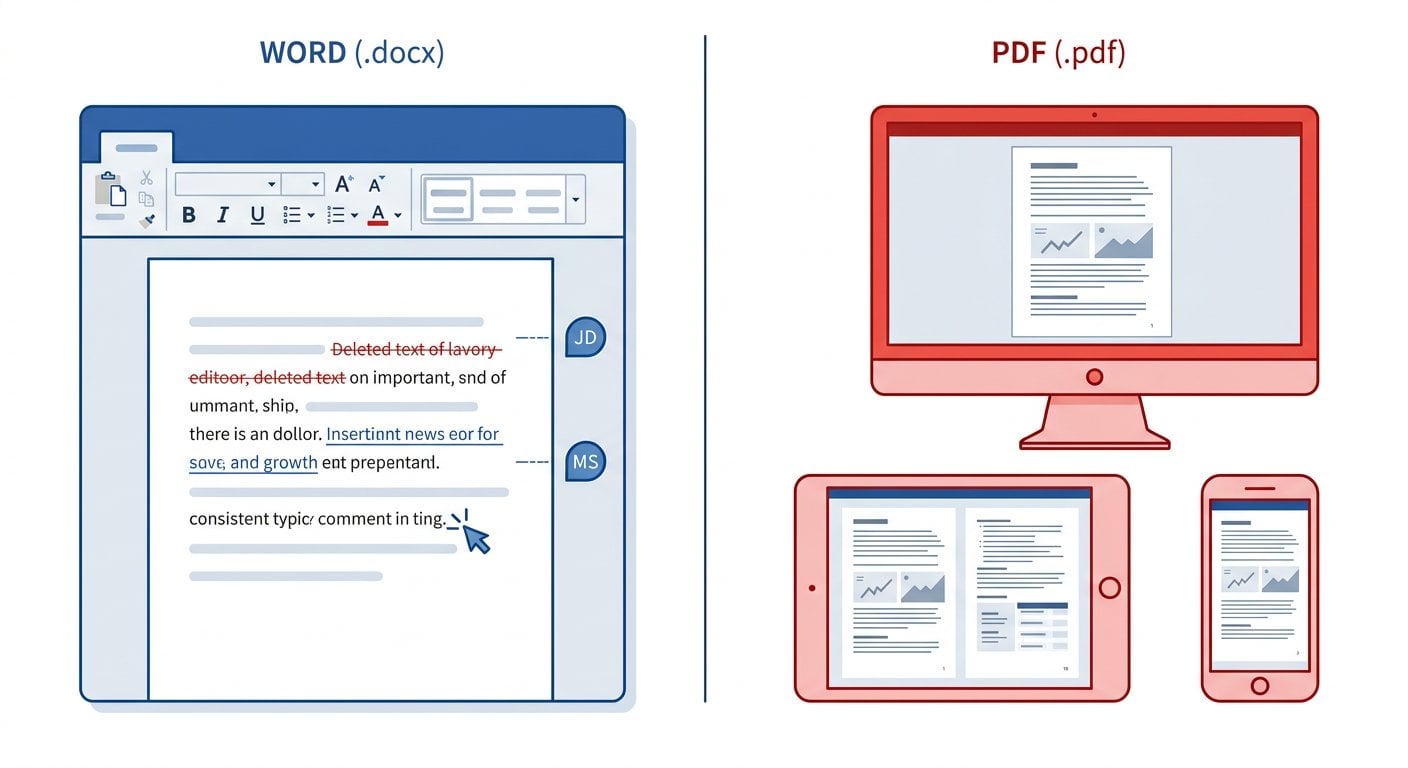
मूल रूप से, ये दोनों फॉर्मेट अलग-अलग उद्देश्यों के लिए बने हैं। Microsoft Word (.docx) एक जीवंत दस्तावेज़ फॉर्मेट है। यह लिखने और संपादित करने के लिए बनाया गया है। इसकी सामग्री पाठक के सॉफ़्टवेयर संस्करण, ऑपरेटिंग सिस्टम, इंस्टॉल किए गए फॉन्ट और यहां तक कि प्रिंटर सेटिंग के अनुसार बदलती रहती है। यह लचीलापन मसौदा तैयार करते समय उपयोगी होता है, लेकिन जब दस्तावेज़ तैयार हो जाता है तो यही समस्या बन जाता है।
PDF (Portable Document Format) को Adobe ने इसी समस्या को हल करने के लिए बनाया था। PDF हर डिवाइस, हर ऑपरेटिंग सिस्टम और हर स्क्रीन आकार पर एक जैसा दिखता है। लेआउट स्थिर रहता है। फॉन्ट अंदर समाहित होते हैं। आप जो देखते हैं, प्राप्तकर्ता को भी बिल्कुल वही दिखता है। यही मूल अंतर है: Word आपको लचीलापन देता है, PDF आपको एकरूपता देता है।
Word फॉर्मेट कब उपयोग करें
जब दस्तावेज़ अभी पूरा नहीं हुआ हो, तब Word सही विकल्प है। यहां वे परिस्थितियां दी गई हैं जहां .docx में रखना समझदारी है:
- आंतरिक मसौदे: जब टीम अभी लिख और संशोधित कर रही हो, तब Word की परिवर्तन ट्रैकिंग और टिप्पणी सुविधाएं वास्तव में उपयोगी होती हैं।
- सामूहिक संपादन: यदि कई लोगों को पाठ जोड़ना हो, तो Word (या Google Docs से .docx में निर्यात) सबको एक संपादन योग्य स्थान में रखता है।
- टेम्पलेट बनाना: यदि आप ऐसा दस्तावेज़ बना रहे हैं जिसे दूसरे लोग भरेंगे और अनुकूलित करेंगे, तो Word उन्हें वह स्वतंत्रता देता है।
- ऐसी सामग्री जिसे फिर से फॉर्मेट किया जाएगा: यदि दस्तावेज़ किसी CMS, प्रकाशन उपकरण या किसी अन्य प्रणाली में जाना है, तो कच्चा संपादन योग्य पाठ अक्सर आसान होता है।
यहां एक असली सीमा है: Word दस्तावेज़ Microsoft Office के इंस्टॉल संस्करण के अनुसार अलग-अलग दिखते हैं। Word 2021 में बना दस्तावेज़ पुराने संस्करण या LibreOffice में खोलने पर काफी अलग दिख सकता है। यदि दृश्य एकरूपता ज़रूरी है, तो अंतिम वितरण के लिए Word सही फॉर्मेट नहीं है।
PDF फॉर्मेट कब उपयोग करें
जब दस्तावेज़ तैयार हो और साझा करना हो, तब PDF सही विकल्प है। कौन सा फॉर्मेट उपयोग करें — यह सवाल अक्सर इसी एक बात पर आकर टिकता है: क्या दस्तावेज़ पूरा हो गया है? अगर हां, तो उसे PDF में बदलें। कारण यहां हैं:
- क्लाइंट को भेजे जाने वाले दस्तावेज़: प्रस्ताव, चालान, अनुबंध और रिपोर्ट हमेशा PDF के रूप में भेजें। प्राप्तकर्ता को वही दिखेगा जो आपने डिज़ाइन किया था।
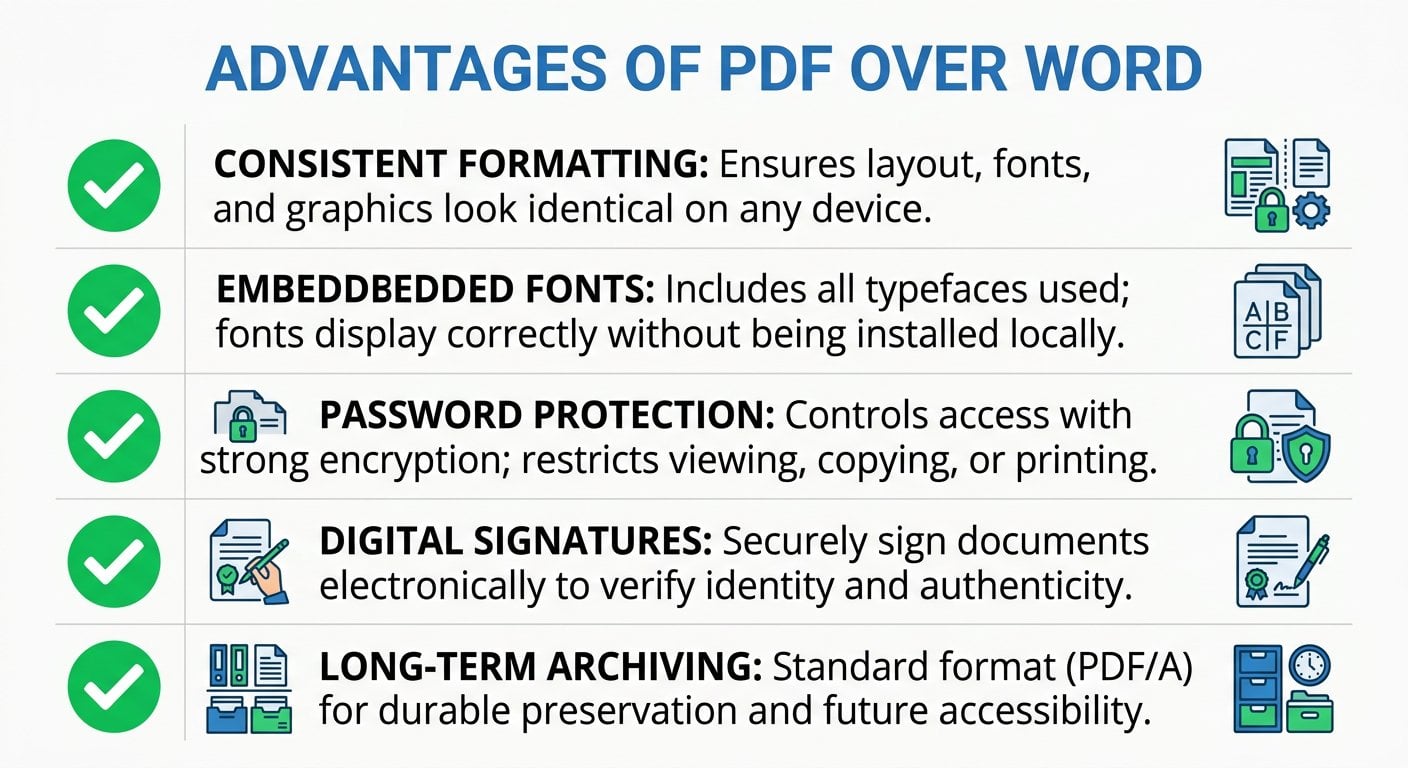
- कानूनी और अनुपालन दस्तावेज़: PDF डिजिटल हस्ताक्षर का समर्थन करता है और प्रमाणित किया जा सकता है, जो इसे कानूनी क्षेत्र में मानक बनाता है। ISO 32000 मानक PDF को दीर्घकालिक संग्रह समर्थन वाले खुले फॉर्मेट के रूप में परिभाषित करता है।
- सार्वजनिक रूप से साझा की जाने वाली सामग्री: किसी वेबसाइट पर पोस्ट किया गया, नौकरी पोर्टल पर भेजा गया, या सरकारी कार्यालय में जमा किया गया कोई भी दस्तावेज़ PDF होना चाहिए।
- संवेदनशील फाइलें: PDF में पासवर्ड सुरक्षा जोड़ने, प्रिंटिंग सीमित करने और सामग्री की नकल रोकने की सुविधा है। इस बारे में हमारी PDF सुरक्षा और गोपनीयता गाइड 2026 में अधिक जानें।
- दीर्घकालिक संग्रह: PDF/A एक विशेष PDF प्रकार है जो दीर्घकालिक संग्रह के लिए बनाया गया है। Word फाइलें उस सॉफ़्टवेयर पर निर्भर करती हैं जो दस साल बाद शायद मौजूद न हो।
एक ठोस उदाहरण: नौकरी आवेदन का मामला
यह एक ऐसी स्थिति है जिससे अधिकांश लोग गुज़रे हैं। आप दो घंटे में Word में एक बेहतरीन बायोडेटा बनाते हैं। साफ फॉन्ट चुनते हैं, सब कुछ ध्यान से संरेखित करते हैं और एक सुंदर शीर्षक जोड़ते हैं। फिर उसे .docx फाइल के रूप में ईमेल करते हैं। भर्ती प्रबंधक उसे Mac पर Word के थोड़े अलग संस्करण में खोलता है। फॉन्ट अपने आप बदल जाता है। शीर्षक नीचे खिसक जाता है। बुलेट पॉइंट का आकार बदल जाता है। आपका मेहनत से बनाया बायोडेटा अब एक कच्चे मसौदे जैसा दिखता है।
समाधान सरल है: भेजने से पहले फाइल को PDF में बदलें। लेआउट सुरक्षित हो जाता है। फॉन्ट अंदर समाहित हो जाते हैं। भर्ती प्रबंधक को किसी भी डिवाइस पर, किसी भी PDF रीडर में, बिल्कुल वही दिखता है जो आपने बनाया था। यह कोई काल्पनिक मामला नहीं है — यह लगातार होता रहता है और पूरी तरह टाला जा सकता है।
यही तर्क व्यावसायिक प्रस्ताव पर भी लागू होता है। आप किसी संभावित क्लाइंट को Word फाइल भेजते हैं। वे उसे खोलते हैं और तालिका की फॉर्मेटिंग टूट जाती है क्योंकि उनके Word का संस्करण सेल पैडिंग अलग तरह से संभालता है। आपके आंकड़े अव्यवस्थित लगते हैं। एक शब्द पढ़ने से पहले ही सौदा कम पेशेवर लगने लगता है। PDF होती तो यह सब नहीं होता।
अगर आपको कोई PDF मिली है और उसमें बदलाव करने हैं, तो हमारा PDF से Word रूपांतरण उपकरण सामग्री को जल्दी संपादन योग्य फॉर्मेट में निकाल सकता है।
PDF के फायदे और सर्वोत्तम तरीके
केवल "अंतिम दस्तावेज़ों के लिए PDF उपयोग करें" के नियम से आगे जाकर, कुछ विशेष तरीके हैं जो PDF को आपके लिए और अधिक उपयोगी बनाते हैं। यहां व्यावहारिक सुझावों की सूची दी गई है, हर एक के पीछे असली कारण के साथ:
1. साझा करने से पहले हमेशा अंतिम दस्तावेज़ को PDF में बदलें
बाहरी रूप से Word फाइलें तब तक न भेजें जब तक प्राप्तकर्ता को विशेष रूप से संपादन की आवश्यकता न हो। हमारे Word से PDF रूपांतरण उपकरण से कुछ ही सेकंड में साफ, एकरूप संस्करण बनाएं। यह एक ही कदम में फॉन्ट बदलने, लेआउट बिगड़ने और संस्करण संगतता की समस्याओं को खत्म करता है।
2. तालिका या जटिल लेआउट वाले किसी भी दस्तावेज़ के लिए PDF उपयोग करें
Word में तालिकाएं विभिन्न संस्करणों और प्लेटफॉर्म पर कुख्यात रूप से अस्थिर होती हैं। PDF तालिका को ठीक वैसे ही जमा देता है जैसा आपने बनाया था। यदि आपके दस्तावेज़ में वित्तीय डेटा, तुलना चार्ट या संरचित जानकारी है, तो साझा करने के लिए PDF ही एकमात्र सुरक्षित फॉर्मेट है। संबंधित जानकारी के लिए हमारा लेख देखें: फॉर्मेटिंग खोए बिना Excel तालिकाओं को PDF में कैसे बदलें।
3. संवेदनशील PDF साझा करते समय पासवर्ड सुरक्षा जोड़ें
Word में बुनियादी पासवर्ड सुरक्षा है, लेकिन यह PDF एन्क्रिप्शन की तुलना में आसानी से तोड़ी जा सकती है और कम मानकीकृत है। अनुबंध, वित्तीय रिपोर्ट या व्यक्तिगत डेटा साझा करते समय उचित एन्क्रिप्शन वाले PDF का उपयोग करें। यह एक वास्तविक सुरक्षा ज़रूरत है, न कि केवल प्राथमिकता।
4. दीर्घकालिक दस्तावेज़ों के संग्रह के लिए PDF/A उपयोग करें
यदि किसी दस्तावेज़ को पांच या दस साल बाद भी पढ़ने योग्य होना है, तो Word जोखिम भरा विकल्प है। सॉफ़्टवेयर बदलता है। फाइल फॉर्मेट विकसित होते हैं। PDF/A दस्तावेज़ को सही ढंग से प्रदर्शित करने के लिए आवश्यक सब कुछ अंदर समाहित कर लेता है, चाहे भविष्य में कोई भी सॉफ़्टवेयर हो। यह कानूनी अभिलेखों, कर दस्तावेज़ों और अनुपालन फाइलों के लिए महत्वपूर्ण है।
5. बड़ी फाइलें ईमेल करने से पहले PDF को संपीड़ित करें
एम्बेड की गई छवियों वाली Word फाइल PDF में बदलने पर बड़ी हो सकती है। फाइल का आकार प्रबंधनीय रखने के लिए भेजने से पहले PDF को संपीड़ित करें। अधिकांश ईमेल प्रणालियों में 10MB से 25MB के बीच अनुलग्नक सीमाएं होती हैं, और बड़ी फाइलें मोबाइल कनेक्शन पर प्राप्तकर्ताओं के लिए धीमी होती हैं।
6. Word फॉर्म की जगह संपादन योग्य PDF फॉर्म उपयोग करें
यदि आपको किसी से संरचित फॉर्म भरवाना है, तो संपादन योग्य PDF फॉर्म Word दस्तावेज़ से अधिक विश्वसनीय है। फील्ड अपनी जगह पर रहती हैं, लेआउट नहीं बदलता, और प्राप्तकर्ता को इसे भरने के लिए Microsoft Office का स्वामी होने की ज़रूरत नहीं है।
फॉर्मेट के बीच रूपांतरण
अच्छी बात यह है कि सही फॉर्मेट चुनने का मतलब यह नहीं कि आप शुरू से ही उसमें बंध जाते हैं। Word और PDF के बीच रूपांतरण सीधा है, और इसे सही समय पर अपने कार्यप्रवाह में करने से अधिकांश समस्याएं होने से पहले ही हल हो जाती हैं।
सामान्य कार्यप्रवाह इस तरह दिखता है: Word में मसौदा तैयार करें और मिलकर काम करें, फिर अंतिम वितरण के लिए PDF में बदलें। यदि आपको कोई PDF मिली है और उसे संपादित करना है, तो उसे वापस Word में बदलें, बदलाव करें और भेजने से पहले फिर से PDF में बदलें। यह दो-दिशा लचीलापन सुनिश्चित करता है कि मसौदा तैयार करते समय आपको Word की संपादन शक्ति मिले और वितरण के लिए PDF की एकरूपता।
फॉर्मेट के बीच कब और कैसे रूपांतरण करें, इस पर गहराई से जानने के लिए हमारी PDF रूपांतरण की संपूर्ण गाइड देखें, जिसमें छवि फॉर्मेट, स्प्रेडशीट और HTML दस्तावेज़ सहित सभी परिदृश्य शामिल हैं। छोटे व्यवसाय विशेष रूप से इसे अपने दस्तावेज़ कार्यप्रवाह में शामिल करके काफी समय बचा सकते हैं — हमारी गाइड देखें: 2026 में छोटे व्यवसाय PDF उपकरणों से समय कैसे बचाएं।
त्वरित निर्णय नियम: यदि किसी को दस्तावेज़ संपादित करना है, तो Word उपयोग करें। यदि दस्तावेज़ आपकी टीम के बाहर किसी को जाना है, या हर डिवाइस पर एक जैसा दिखना ज़रूरी है, तो पहले उसे PDF में बदलें।
निष्कर्ष
PDF बनाम Word की बहस वास्तव में कोई बहस नहीं है, एक बार जब आप समझ लें कि हर फॉर्मेट किस काम के लिए बना है। Word एक मसौदा तैयार करने का उपकरण है। PDF एक वितरण फॉर्मेट है। दस्तावेज़ बनाते और दूसरों के साथ काम करते समय Word उपयोग करें। जैसे ही दस्तावेज़ आपके हाथ से निकले, PDF में बदलें। नौकरी आवेदन का उदाहरण इसे ठोस रूप से स्पष्ट करता है: एक फॉर्मेट रूपांतरण एक लेआउट आपदा को रोकता है जो आपका अवसर छीन सकती थी। यही तर्क हर क्लाइंट प्रस्ताव, अनुबंध, रिपोर्ट और फॉर्म पर लागू करें जो आप भेजते हैं, और आप उस समस्या की पूरी श्रेणी से बच जाएंगे जिसे अधिकांश लोग महसूस ही नहीं करते कि वे पैदा कर रहे हैं।
Word को PDF में सेकंडों में बदलें — मुफ़्त ऑनलाइन उपकरण
ऐसी Word फाइलें भेजना बंद करें जो दूसरे डिवाइस पर टूट जाती हैं। अपने दस्तावेज़ को तुरंत एक बेहतरीन फॉर्मेट वाले PDF में बदलें — कोई सॉफ़्टवेयर इंस्टॉल नहीं, कोई खाता नहीं चाहिए।
हमारा मुफ़्त उपकरण आज़माएं →
बायोडेटा के लिए PDF लगभग हमेशा बेहतर होता है। Word फाइलें प्राप्तकर्ता के सॉफ़्टवेयर संस्करण, ऑपरेटिंग सिस्टम या इंस्टॉल किए गए फॉन्ट के आधार पर अलग-अलग दिख सकती हैं। PDF आपकी फॉर्मेटिंग को स्थिर रखता है ताकि भर्ती प्रबंधक को बिल्कुल वही दिखे जो आपने डिज़ाइन किया था, चाहे वे किसी भी डिवाइस या सॉफ़्टवेयर का उपयोग करें।
हां। किसी विश्वसनीय उपकरण से Word से PDF में बदलने पर आपके फॉन्ट, लेआउट, तालिकाएं और छवियां सटीक रूप से सुरक्षित रहती हैं। मुख्य बात यह है कि एक अच्छे रूपांतरण उपकरण का उपयोग करें, न कि किसी बुनियादी ड्राइवर से प्रिंट करें, जो कभी-कभी जटिल लेआउट को विकृत कर सकता है। हमारा Word से PDF उपकरण यह काम साफ तरीके से करता है।
Word तब उपयोग करें जब दस्तावेज़ अभी लिखा या समीक्षा किया जा रहा हो। Word आंतरिक मसौदों, परिवर्तन ट्रैकिंग के साथ सामूहिक संपादन और ऐसे टेम्पलेट बनाने के लिए आदर्श है जिन्हें दूसरे अनुकूलित करेंगे। एक बार दस्तावेज़ अंतिम रूप ले ले और बाहरी रूप से साझा करने के लिए तैयार हो, तो फॉर्मेटिंग सुरक्षित करने के लिए उसे PDF में बदलें।
PDF के फायदों में सभी डिवाइस पर एकसमान फॉर्मेटिंग, एम्बेड किए गए फॉन्ट, पासवर्ड सुरक्षा और अनुमति नियंत्रण जैसे मज़बूत सुरक्षा विकल्प, डिजिटल हस्ताक्षर का समर्थन और दीर्घकालिक संग्रह स्थिरता शामिल हैं। क्लाइंट को भेजे जाने वाले दस्तावेज़ों, अनुबंधों और रिपोर्टों के लिए ये फायदे PDF को स्पष्ट पेशेवर मानक बनाते हैं।
हां। सामान्य कार्यप्रवाह यह है: Word में मसौदा तैयार करें, साझा करने के लिए PDF में बदलें, और यदि बाद में बदलाव ज़रूरी हों तो PDF को वापस Word में बदलें, बदलाव करें और फिर से PDF में बदलकर भेजें। यह दो-दिशा रूपांतरण दस्तावेज़ के हर चरण में दोनों फॉर्मेट का सर्वोत्तम उपयोग सुनिश्चित करता है।