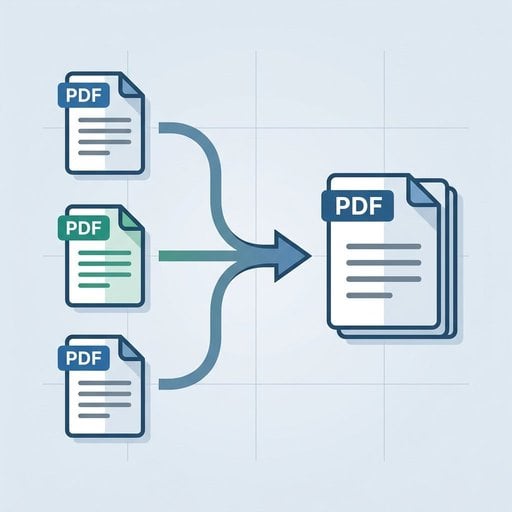
अलग-अलग PDF फ़ाइलों के ढेर से जूझना एक जानी-पहचानी परेशानी है। चाहे आप कोई प्रपोजल भेज रहे हों, नौकरी के लिए आवेदन कर रहे हों, या किसी प्रोजेक्ट की रिपोर्ट सौंप रहे हों — कई फ़ाइलों के बीच बार-बार स्विच करना समय बर्बाद करता है और गलतियों की गुंजाइश बढ़ाता है। अच्छी खबर यह है कि आप PDF फ़ाइलें मुफ़्त में मर्ज कर सकते हैं — सिर्फ कुछ सेकंड में, PDFDeal के Merge PDF टूल की मदद से। कोई अकाउंट नहीं, कोई वॉटरमार्क नहीं, और कोई जटिल सेटअप नहीं।
विषय-सूची
मुख्य बातें:
- PDFDeal से आप बिना साइन अप किए और बिना किसी वॉटरमार्क के PDF फ़ाइलें मुफ़्त में मर्ज कर सकते हैं।
- किसी भी डिवाइस या ब्राउज़र से — iPhone और Android सहित — बिना कोई ऐप इंस्टॉल किए PDF जोड़ी जा सकती हैं।
- फ़ाइलें निजी तरीके से प्रोसेस होती हैं और सेशन समाप्त होने के बाद PDFDeal के सर्वर पर संग्रहीत नहीं रहतीं।
- मर्ज किए गए डॉक्यूमेंट को अंतिम रूप देने से पहले आप पृष्ठों को पुनः क्रमबद्ध कर सकते हैं।
PDF फ़ाइलें मर्ज क्यों करें? (सामान्य उपयोग के मामले)
PDF को एक साथ जोड़ना एक ऐसा काम लगता है जो मामूली है — जब तक आप यह नहीं समझते कि यह कितनी बार ज़रूरत पड़ता है। यहाँ कुछ सबसे सामान्य स्थितियाँ हैं जहाँ मर्ज करने से वास्तविक समय बचता है:
- कॉन्ट्रैक्ट के पृष्ठ जोड़ना: कानूनी समझौते अक्सर अलग-अलग अटैचमेंट के रूप में आते हैं। उन्हें एक फ़ाइल में मर्ज करने से सब कुछ व्यवस्थित रहता है और साइन या शेयर करना आसान हो जाता है।
- CV और कवर लेटर को एक साथ भेजना: भर्तीकर्ता एक ही PDF अटैचमेंट पसंद करते हैं। रिज्यूमे और कवर लेटर को जोड़ने से यह जोखिम खत्म हो जाता है कि कवर लेटर अनपढ़ा रह जाए।
- बहु-अध्याय रिपोर्ट तैयार करना: लेखक और विश्लेषक जो हर सेक्शन अलग-अलग तैयार करते हैं, वे सबमिशन से पहले सब कुछ एक पॉलिश्ड डॉक्यूमेंट में जोड़ सकते हैं।
- स्कैन किए गए दस्तावेज़ जोड़ना: स्कैनर अक्सर प्रति पृष्ठ एक PDF बनाते हैं। उन्हें मर्ज करने से ढीली फ़ाइलों का फ़ोल्डर एक पठनीय आर्काइव बन जाता है।
- क्लाइंट के लिए इनवॉइस एकत्रित करना: एक समेकित इनवॉइस PDF भेजना पाँच अलग-अलग फ़ाइलें ईमेल में अटैच करने से अधिक पेशेवर दिखता है।
- शोध या अध्ययन नोट्स संकलित करना: छात्र लेक्चर स्लाइड्स, हैंडआउट्स और नोट्स को एक फ़ाइल में जोड़ सकते हैं जिससे रिवीजन आसान हो जाता है। (यह भी देखें: छात्रों के लिए सर्वश्रेष्ठ PDF एडिटर: मुफ़्त टूल और अध्ययन टिप्स।)
PDFDeal से PDF कैसे मर्ज करें - चरण-दर-चरण
यह प्रक्रिया एक मिनट से भी कम समय लेती है। एक व्यावहारिक उदाहरण लें: मान लीजिए आपके पास तीन अलग-अलग फ़ाइलें हैं — Project_Scope.pdf, Budget_Estimate.pdf, और Timeline.pdf — और आपको सोमवार की मीटिंग से पहले इन्हें एक डॉक्यूमेंट के रूप में क्लाइंट को भेजना है।
-
चरण 1. PDFDeal का Merge PDF टूल खोलें।
PDFDeal के Merge PDF पृष्ठ पर जाएं। कोई अकाउंट बनाने या ईमेल पता देने की ज़रूरत नहीं है। टूल आपके ब्राउज़र में तुरंत लोड हो जाता है। -
चरण 2. अपनी PDF फ़ाइलें अपलोड करें।
अपलोड क्षेत्र पर क्लिक करें या फ़ाइलें सीधे पृष्ठ पर ड्रैग और ड्रॉप करें। हमारे उदाहरण में, आप Project_Scope.pdf, Budget_Estimate.pdf, और Timeline.pdf एक साथ चुनेंगे। PDFDeal एक ही बार में कई फ़ाइलें स्वीकार करता है। -
चरण 3. ज़रूरत हो तो फ़ाइलों का क्रम बदलें।
अपलोड होने के बाद, आपकी फ़ाइलें थंबनेल प्रीव्यू के साथ एक सूची में दिखती हैं। उन्हें सही क्रम में ड्रैग करें। क्लाइंट पैकेज के लिए, आप पहले स्कोप, फिर बजट, और फिर टाइमलाइन रखेंगे — ताकि पाठक एक तार्किक प्रवाह का अनुसरण करे। -
चरण 4. "Merge PDF" पर क्लिक करें।
मर्ज बटन दबाएं और टूल तुरंत आपकी फ़ाइलें प्रोसेस करता है। कोई प्रतीक्षा कतार नहीं है और कोई फ़ाइल साइज़ की चेतावनी प्रक्रिया को बाधित नहीं करती। -
चरण 5. मर्ज की गई फ़ाइल डाउनलोड करें।
प्रोसेसिंग पूरी होते ही एक डाउनलोड बटन दिखाई देता है। इसे क्लिक करके अपनी संयुक्त PDF सेव करें। आउटपुट फ़ाइल पर कोई वॉटरमार्क नहीं होता और यह तुरंत भेजने के लिए तैयार होती है।
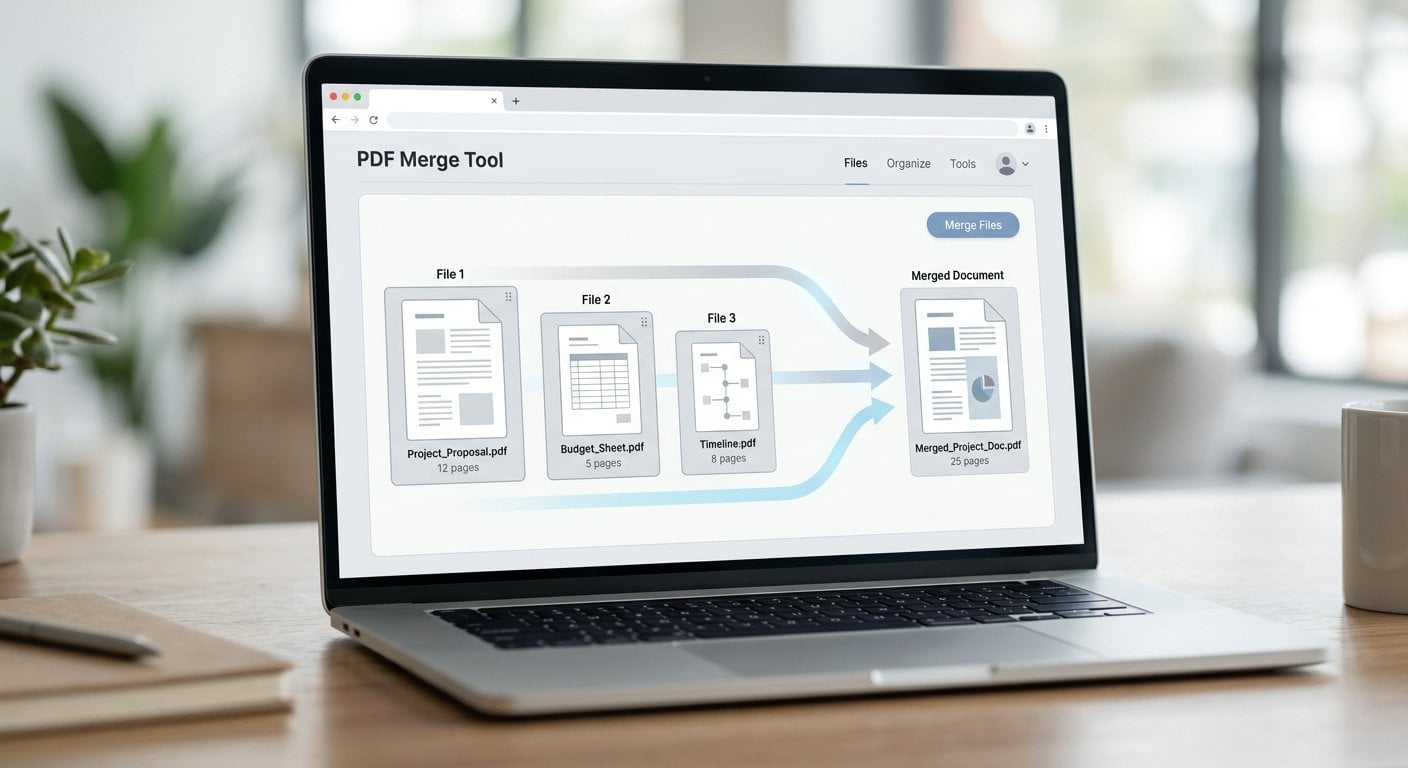
पूरी प्रक्रिया — टूल खोलने से लेकर परिणाम डाउनलोड करने तक — आमतौर पर 60 सेकंड से कम समय लेती है। यदि आपको अंतिम डॉक्यूमेंट को और साफ करना हो, तो PDFDeal आपको मर्ज के बाद अनचाहे पृष्ठ हटाने की सुविधा भी देता है।
PDFDeal से PDF मर्ज क्यों करें? (प्रतिस्पर्धियों की तुलना में)
ऑनलाइन PDF टूल की कोई कमी नहीं है, लेकिन अधिकांश में किसी न किसी तरह की बाधाएं होती हैं — जबरदस्ती साइन अप, फ़ाइल साइज़ की सीमाएं, या आपके तैयार डॉक्यूमेंट पर वॉटरमार्क। PDFDeal इससे अलग तरह से बनाया गया है। यहाँ जानिए इसे क्या अलग बनाता है:
| सुविधा | PDFDeal | सामान्य प्रतिस्पर्धी |
|---|---|---|
| अकाउंट की आवश्यकता | कोई साइन अप नहीं चाहिए | पूर्ण एक्सेस के लिए अक्सर ज़रूरी |
| आउटपुट पर वॉटरमार्क | कभी नहीं | मुफ़्त स्तर पर जोड़ा जाता है |
| फ़ाइल या साइज़ की सीमा | कोई सीमा नहीं | मुफ़्त प्लान पर प्रतिबंधित |
| प्रोसेसिंग के बाद फ़ाइल संग्रहण | सेशन के बाद फ़ाइलें हटा दी जाती हैं | अलग-अलग — अक्सर अस्थायी रूप से संग्रहीत |
| डिवाइस अनुकूलता | सभी ब्राउज़र और डिवाइस | मुख्यतः डेस्कटॉप केंद्रित |
बिना किसी थर्ड-पार्टी सर्वर पर डेटा संग्रहीत किए PDF फ़ाइलें जोड़ने की क्षमता एक वास्तविक अंतर है। व्यावसायिक उपयोगकर्ताओं के लिए जो कॉन्ट्रैक्ट, वित्तीय दस्तावेज़ या व्यक्तिगत रिकॉर्ड संभालते हैं, यह गोपनीयता आश्वासन मायने रखता है। मर्ज करने के बाद आप PDFDeal के व्यापक टूल सूट का उपयोग करके PDF ऑनलाइन संपादित भी कर सकते हैं।
जो व्यवसाय डॉक्यूमेंट वर्कफ़्लो को और सुव्यवस्थित करना चाहते हैं, उनके लिए यह पढ़ना उपयोगी होगा कि छोटे व्यवसाय 2026 में PDF टूल से समय कैसे बचाते हैं।
गोपनीयता नोट: PDFDeal आपकी फ़ाइलें ब्राउज़र सेशन के दौरान प्रोसेस करता है और बाद में सर्वर पर कोई प्रति नहीं रखता। यह संवेदनशील दस्तावेज़ों के लिए एक सुरक्षित विकल्प है — यह एक प्रमुख लाभ है जब आप ऐसे किसी प्लेटफ़ॉर्म पर डेटा अपलोड किए बिना PDF फ़ाइलें जोड़ना चाहते हैं जो डेटा अनिश्चित काल तक संग्रहीत करता हो।
क्या iPhone या Android पर PDF मर्ज किया जा सकता है?
हाँ, PDFDeal का Merge PDF टूल बिना किसी ऐप डाउनलोड के मोबाइल ब्राउज़र पर पूरी तरह काम करता है। चाहे आप iPhone पर Safari, Android डिवाइस पर Chrome, या किसी अन्य मोबाइल ब्राउज़र का उपयोग कर रहे हों — इंटरफ़ेस स्वचालित रूप से आपकी स्क्रीन के अनुसार ढल जाता है। आप अपने फ़ोन की लोकल स्टोरेज या Google Drive और iCloud जैसी क्लाउड सेवाओं से फ़ाइलें अपलोड कर सकते हैं, टैप-और-ड्रैग जेस्चर से उन्हें पुनः क्रमबद्ध कर सकते हैं, और मर्ज किया गया परिणाम सीधे अपने डिवाइस पर डाउनलोड कर सकते हैं। यह PDFDeal को उन सभी के लिए एक व्यावहारिक विकल्प बनाता है जो डेस्कटॉप कंप्यूटर से दूर रहते हुए बिना साइन अप किए मुफ़्त में PDF मर्ज करना चाहते हैं — कोई इंस्टॉलेशन नहीं, कोई अकाउंट नहीं, कोई झंझट नहीं।
निष्कर्ष
PDF मर्ज करना न तो जटिल होना चाहिए और न ही महंगा। PDFDeal आपको सेकंड में PDF फ़ाइलें जोड़ने का एक सरल, ब्राउज़र-आधारित तरीका देता है — बिना अकाउंट, बिना वॉटरमार्क, और बिना किसी छुपी हुई सीमा के। चाहे आप अध्ययन नोट्स तैयार कर रहे एक छात्र हों, डिलिवरेबल्स पैकेज कर रहे एक फ्रीलांसर हों, या इनवॉइस समेकित कर रहे एक व्यवसाय स्वामी हों — प्रक्रिया एक ही है: अपलोड करें, क्रम बदलें, मर्ज करें, डाउनलोड करें। बस इतना ही काफी है अलग-अलग फ़ाइलों के फ़ोल्डर को एक साफ, पेशेवर डॉक्यूमेंट में बदलने के लिए।
PDF फ़ाइलें मुफ़्त में मर्ज करें - कोई साइन अप नहीं, कोई वॉटरमार्क नहीं
अपनी फ़ाइलें जोड़ने के लिए तैयार हैं? PDFDeal का Merge PDF टूल बस एक क्लिक दूर है। अपनी PDF अपलोड करें, उन्हें क्रम में लगाएं, और एक मिनट से कम में बिना वॉटरमार्क का साफ परिणाम डाउनलोड करें। यह किसी भी डिवाइस पर बिना वॉटरमार्क के मुफ़्त PDF मर्ज करने का सबसे तेज़ तरीका है।
मुफ़्त मर्ज टूल आज़माएं →
अक्सर पूछे जाने वाले सवाल
PDFDeal के Merge PDF टूल पर जाएं, अपनी फ़ाइलें अपलोड करें, उन्हें अपनी इच्छित क्रम में ड्रैग करें, और "Merge PDF" पर क्लिक करें। आपकी संयुक्त फ़ाइल बिना वॉटरमार्क के तुरंत डाउनलोड हो जाती है। पूरी प्रक्रिया एक मिनट से कम लेती है और किसी अकाउंट या सॉफ़्टवेयर इंस्टॉलेशन की आवश्यकता नहीं होती।
हाँ। PDF मर्ज करने के लिए आपको Adobe Acrobat या किसी डेस्कटॉप सॉफ़्टवेयर की ज़रूरत नहीं है। PDFDeal जैसे ब्राउज़र-आधारित टूल पूरी प्रक्रिया ऑनलाइन संभालते हैं, जिससे यह किसी भी डिवाइस पर बिना भुगतान की सदस्यता या सॉफ़्टवेयर डाउनलोड के उपलब्ध होता है।
PDFDeal एक सेशन में मर्ज की जा सकने वाली फ़ाइलों की संख्या पर कोई सख्त सीमा नहीं लगाता। कई प्रतिस्पर्धियों के विपरीत जो मुफ़्त उपयोगकर्ताओं को दो या तीन फ़ाइलों तक सीमित करते हैं, PDFDeal आपको बिना किसी पेवॉल या अपग्रेड अनुरोध के कई PDF अपलोड और मर्ज करने देता है।
PDFDeal केवल सक्रिय सेशन के दौरान आपकी फ़ाइलें प्रोसेस करता है और बाद में उन्हें अपने सर्वर पर संग्रहीत नहीं करता। इसका मतलब है कि टूल बंद करने के बाद आपके दस्तावेज़ किसी अन्य उपयोगकर्ता के लिए सुलभ नहीं होते और किसी भी उद्देश्य के लिए नहीं रखे जाते। यह ऑनलाइन संवेदनशील फ़ाइलों को संभालने का एक सुरक्षित तरीका है।
आप PDFDeal इंटरफ़ेस में अपनी स्रोत फ़ाइलों को सही क्रम में ड्रैग करके मर्ज से पहले उनका क्रम बदल सकते हैं। यदि मर्ज पूरा होने के बाद अलग-अलग पृष्ठों को समायोजित करना हो, तो PDFDeal के पृष्ठ प्रबंधन टूल आपको संयुक्त PDF में पृष्ठ हटाने या पुनः व्यवस्थित करने की सुविधा देते हैं।