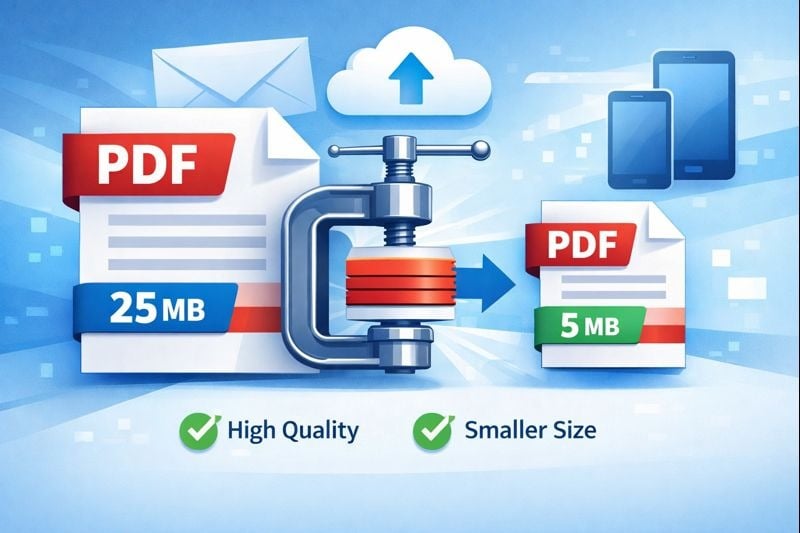
PDFファイルのサイズ管理は、ビジネスパーソン、学生、デジタル文書を扱うすべての人にとって共通の課題です。プレゼンテーションをメールで送信したり、ウェブサイトに文書をアップロードしたり、モバイルデバイスのストレージ容量を節約したりする際、品質を犠牲にせずにpdf 圧縮する方法を知ることは不可欠です。この完全ガイドでは、実用的な圧縮テクニック、実際の使用シーン、トラブルシューティングのヒントを紹介し、PDFファイルを効果的に最適化する方法をご案内します。
実際のシーンでPDFファイルサイズが重要な理由
PDFファイルのサイズは、日常のワークフローにいくつかの重要な影響を与えます。これらの制限を理解することで、ニーズに合った適切なpdf 圧縮戦略を選択できます。
メール添付ファイルの制限
Gmailは添付ファイルを25MBに制限し、Outlookは20MBに制限しています。複数の文書や大きなプレゼンテーションを送信する必要がある場合、これらの制限はコミュニケーションを妨げる可能性があります。高解像度のポートフォリオやスキャンした契約書1つでこれらの制限を超えることが多く、代替の共有方法を見つけるか、ファイルを圧縮する必要があります。
ウェブサイトのアップロード制限
多くのコンテンツ管理システムやオンラインフォームは、ファイルアップロードを5〜10MBに制限しています。求人応募ポータル、教育プラットフォーム、政府のウェブサイトは、サイズの大きい文書を頻繁に拒否します。ポートフォリオサンプル付きの履歴書や複数の補足書類を必要とする応募書類を提出する際に、これは特に困難になります。
モバイルストレージの制約
スマートフォンやタブレットのストレージ容量は限られています。高解像度の画像を含むPDFファイルは、利用可能なスペースをすぐに消費します。教科書をダウンロードする学生、参考資料を保存するビジネスパーソン、文書のデジタルコピーを保管する旅行者は、読みやすさを維持しながらストレージ使用量を抑えた圧縮ファイルの恩恵を受けます。
クイックヒント:
- 大きなファイルを送信する前に、受信者のメールシステムの制限を確認してください
- ウェブサイトのフォームには通常、最大ファイルサイズの要件が表示されます
- パフォーマンスの問題を避けるため、デバイスのストレージを定期的に監視してください
圧縮技術と結果の理解
異なる圧縮方法は、文書の種類と品質要件に応じて異なる結果を生み出します。データ圧縮は、冗長な情報を削減し、ファイル内の画像の保存方法を最適化することで機能します。
圧縮レベルの説明
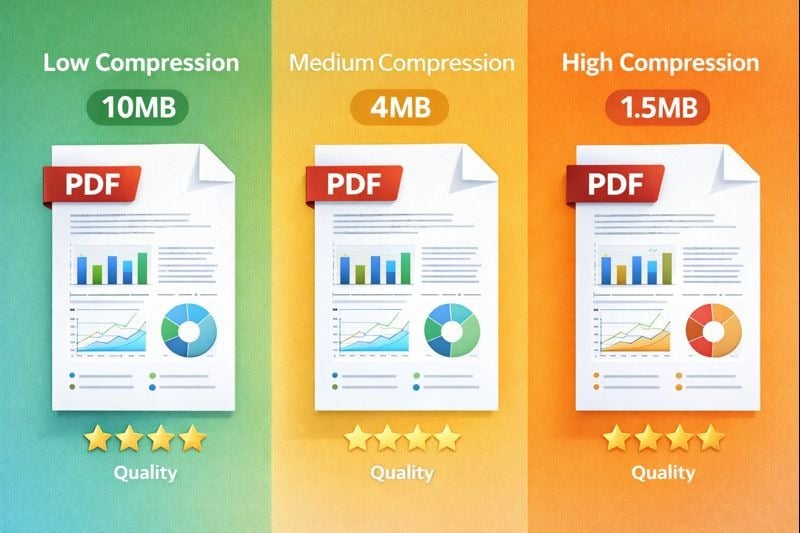
ほとんどの圧縮ツールは、低、中、高の3つの主要なレベルを提供しています。低圧縮は通常、元の品質を維持しながらファイルサイズを10〜30%削減します。中圧縮は、視覚的な品質損失を最小限に抑えながら30〜60%の削減を実現します。高圧縮はファイルを60〜80%削減できますが、特に画像やグラフィックスで顕著な品質劣化が生じる可能性があります。
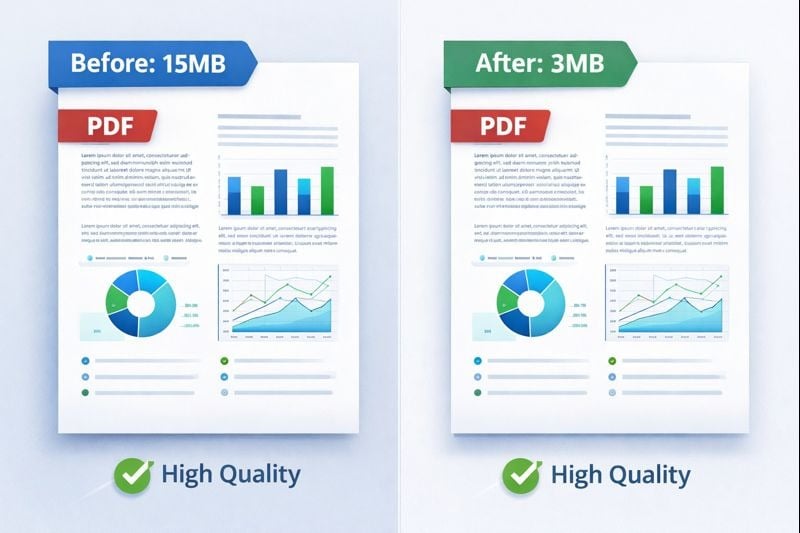
プロフェッショナル圧縮ツールを使用すると、さまざまなレベルをテストして最適なバランスを見つけることができます。例えば、写真を含む15MBのプレゼンテーションは、低圧縮で8MB、中圧縮で4MB、高圧縮で2MBに圧縮される可能性があります。
文書タイプ別の圧縮戦略
異なる文書タイプには、カスタマイズされたアプローチが必要です。請求書やテキスト中心の文書は、テキストデータがすでに効率的であるため、高レベルでもよく圧縮されます。これらのファイルは、圧縮後でも数百キロバイトを超えることはほとんどありません。
チャートやグラフィックスを含むプレゼンテーションは、中圧縮の恩恵を受けます。これにより、視覚的な明瞭さを維持しながら、ファイルサイズを大幅に削減できます。埋め込み画像を含む20スライドのプレゼンテーションは、顕著な品質損失なしに12MBから3〜4MBに削減される可能性があります。
画像が多いポートフォリオには慎重な注意が必要です。写真ポートフォリオ、デザインサンプル、建築図面は、詳細を維持するために低から中程度の圧縮が必要です。50MBのポートフォリオは、プロフェッショナルな評価に必要な品質を維持しながら25〜30MBに圧縮される可能性があります。
一般的なpdf 圧縮の問題のトラブルシューティング
慎重に圧縮しても、問題が発生することがあります。これらの問題を特定して修正する方法を知ることで、時間と手間を節約できます。
圧縮後のぼやけた画像の修正
ぼやけた画像は通常、過度の圧縮や画像解像度を適切に保持しないツールの使用から生じます。圧縮したPDFでぼやけた写真やグラフィックスが表示される場合は、次の解決策を試してください:
- 圧縮レベルを中または低に下げる
- 画像が多い文書用の品質プリセットを提供する圧縮ツールを使用する
- テキストとベクター要素のみを圧縮し、画像は元の品質のままにする
- PDFを作成する前に、より高解像度のソース画像から始める
スキャン文書の品質とサイズのバランス
スキャン文書は、デジタルテキストではなくページの画像であるため、独特の課題を提示します。300 DPI(ドット/インチ)でスキャンした10ページの契約書は、20〜30MBに達する可能性があります。
スキャン文書には、次のアプローチを検討してください:
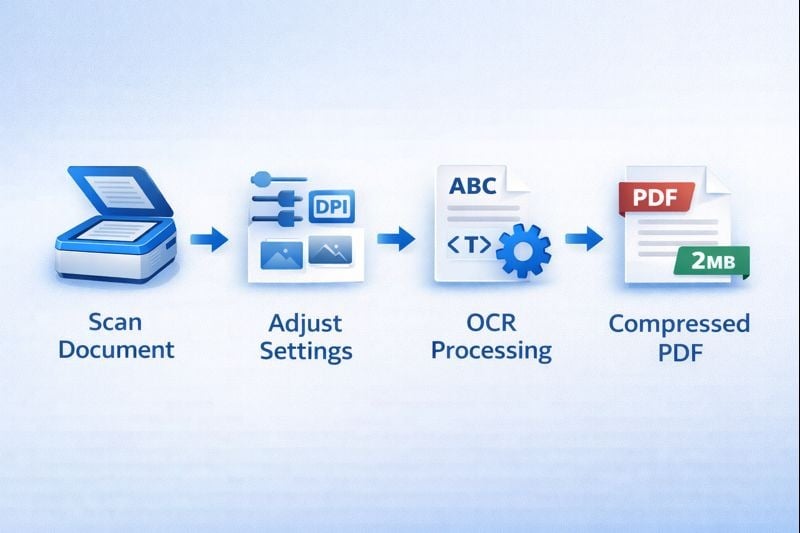
- 300 DPIではなく150〜200 DPIで標準文書をスキャンする
- 可能な場合はカラーではなくグレースケールを使用する
- OCR(光学文字認識)を適用してスキャン画像を検索可能なテキストに変換し、ファイルサイズを劇的に削減する
- 背景ノイズを除去し、コントラストを調整して、圧縮前にスキャンをクリーンアップする
重要なポイント:
- 文書タイプに基づいて圧縮レベルを選択する:テキストには高、プレゼンテーションには中、ポートフォリオには低
- 送信する前に圧縮ファイルをテストして、品質がニーズを満たしていることを確認する
- スキャン文書にOCRを使用して、検索可能性を向上させながらファイルサイズを削減する
- 常に元の非圧縮バージョンをバックアップとして保管する
まとめ
品質を失わずにpdf 圧縮するには、文書タイプ、使用目的、作業している制限を理解する必要があります。適切な圧縮レベルを選択し、信頼できるツールを使用することで、受信者が期待する品質を維持しながら、ファイルサイズを大幅に削減できます。請求書の送信、プレゼンテーションの共有、ポートフォリオの保存など、これらのテクニックは、メール制限、アップロード制限、ストレージ制約の中でより効率的に作業するのに役立ちます。特定の文書でさまざまな圧縮設定をテストして、ニーズに合ったサイズと品質の完璧なバランスを見つけてください。
よくある質問
写真を含むPDFファイルには、画像品質を維持するために低から中程度の圧縮を使用してください。これにより通常、視覚的な明瞭さを維持しながらファイルサイズを30〜50%削減できます。高圧縮は、特に印刷時や高解像度ディスプレイで表示する際に、写真をプロフェッショナルに見えなくするアーティファクトやぼやけを引き起こす可能性があります。
まずPDFファイルに中圧縮を使用してください。それでも大きすぎる場合は、文書を複数の小さなファイルに分割したり、PDFを作成する前に画像解像度を下げたり、不要なページを削除したりしてみてください。非常に大きなファイルの場合は、ファイルを直接添付するのではなく、クラウドストレージサービスを使用してリンクを共有することを検討してください。
圧縮後の画像のぼやけは通常、圧縮レベルが強すぎるか、ツールが画像解像度を過度に下げたことを意味します。これを修正するには、より低い圧縮設定を使用し、PDFを作成する前にソース画像が高品質であることを確認するか、他の文書要素とは別に画像品質を指定できる圧縮ツールを使用してください。
ほとんどの圧縮ツールは、ファイルを圧縮する前にパスワード保護を解除する必要があります。圧縮後、小さくなったファイルに再度パスワード保護を適用できます。これは、圧縮中にツールがファイルコンテンツにアクセスして変更できるようにするセキュリティ対策です。
圧縮は、ページの寸法やコンテンツのレイアウトを変更せずに、データの保存方法を最適化することでファイルサイズを削減します。リサイズは実際のページの寸法を変更し、文書の表示や印刷方法に影響を与える可能性があります。ほとんどの目的では、元の文書形式を維持しながらストレージ要件を削減するため、圧縮がより良い選択です。