PDF là gì và bạn có thể làm gì với nó (Định dạng Tài liệu Di động)

Bạn đã bao giờ nhận được một tệp trông giống hệt nhau trên điện thoại, máy tính bảng và máy tính của mình chưa? Tệp đó gần như chắc chắn là Portable Document Format (PDF). Được tạo ra bởi Adobe vào năm 1993, PDF đã trở thành tiêu chuẩn phổ quát cho việc chia sẻ tài liệu vì chúng giữ nguyên định dạng trên mọi thiết bị và hệ điều hành. Cho dù bạn là sinh viên nộp bài tập, chuyên gia chia sẻ báo cáo, hay đơn giản là đang cố gắng tổ chức hồ sơ cá nhân, hiểu biết về PDF mở ra một thế giới đầy khả năng thực tế. Trong hướng dẫn này, chúng tôi sẽ giải thích chính xác PDF là gì, tại sao chúng quan trọng, và cách bạn có thể làm việc với chúng bằng các công cụ chỉnh sửa PDF trực tuyến miễn phí mà không đòi hỏi kiến thức kỹ thuật.

PDF là gì và tại sao nó quan trọng

Portable Document Format là một loại tệp được thiết kế để hiển thị tài liệu một cách nhất quán, bất kể phần mềm, phần cứng hoặc hệ điều hành nào được sử dụng để xem chúng. Hãy xem nó như một bức ảnh kỹ thuật số của tài liệu của bạn. Không giống như tệp Word hoặc bảng tính có thể thay đổi và biến đổi giao diện trên các máy tính khác nhau, PDF giữ cố định mọi thứ đúng vị trí.

Theo ISO 32000-2:2020, PDF hiện là một tiêu chuẩn quốc tế mở, có nghĩa là bất kỳ ai cũng có thể tạo phần mềm đọc hoặc viết tệp PDF. Sự mở này đã làm cho PDF trở thành lựa chọn mặc định cho các tài liệu chính thức, hợp đồng, bài báo học thuật và biểu mẫu chính phủ trên toàn thế giới.

Đặc điểm chính của PDF

  • Bố cục cố định: Văn bản, hình ảnh và đồ họa ở đúng vị trí bạn đặt chúng
  • Tương thích phổ quát: Mở trên Windows, Mac, Linux, iOS và Android
  • Kích thước tệp nhỏ gọn: Nén giúp tài liệu dễ quản lý cho email và lưu trữ
  • Tùy chọn bảo mật: Bảo vệ bằng mật khẩu và mã hóa giữ an toàn thông tin nhạy cảm
  • Văn bản có thể tìm kiếm: Hầu hết các PDF cho phép bạn tìm kiếm các từ hoặc cụm từ cụ thể

Đối với người học, PDF giải quyết một vấn đề gây bực bội. Bạn đã bao giờ gửi tài liệu Word cho giáo viên hoặc đồng nghiệp, chỉ để họ báo cáo rằng định dạng trông hoàn toàn khác không? PDF loại bỏ hoàn toàn vấn đề này. Tìm hiểu thêm về bảo mật và quyền riêng tư PDF để bảo vệ tài liệu quan trọng của bạn.

Các trường hợp sử dụng phổ biến cho PDF

Hiểu về Portable Document Format trở nên dễ dàng hơn nhiều khi bạn thấy cách mọi người thực sự sử dụng nó. Dưới đây là những tình huống phổ biến nhất mà PDF tỏa sáng.

Trường hợp sử dụng 1: Nộp bài tập học thuật

Hầu hết các cơ sở giáo dục yêu cầu bài tập dưới định dạng PDF. Điều này đảm bảo rằng bài luận được định dạng cẩn thận của bạn, hoàn chỉnh với lề và trích dẫn đúng, hiển thị chính xác như dự định khi giáo viên mở nó. Bạn có thể dễ dàng chỉnh sửa tệp PDF trực tuyến để thực hiện các sửa đổi phút chót trước khi nộp.

Hạn chế thực tế: Nhiều hệ thống quản lý học tập chỉ chấp nhận tải lên PDF. Nếu bạn nộp một định dạng khác, công việc của bạn có thể không được chấm điểm.

Trường hợp sử dụng 2: Tạo danh mục chuyên nghiệp

Nhà thiết kế, nhà văn và người tìm việc thường tổng hợp các tác phẩm tốt nhất của họ vào danh mục PDF. Định dạng này bảo toàn hình ảnh chất lượng cao và bố cục chính xác để thể hiện kỹ năng chuyên nghiệp. Bạn có thể chuyển đổi hình ảnh sang định dạng PDF bằng công cụ chuyển đổi JPG sang PDF để đưa vào các mẫu công việc trực quan.

Trường hợp sử dụng 3: Chia sẻ tài liệu tài chính

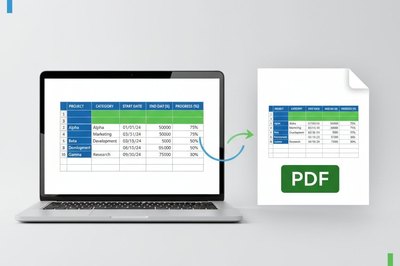
Bảng sao kê ngân hàng, hóa đơn và biểu mẫu thuế thường được gửi dưới dạng PDF. Khi bạn cần trích xuất dữ liệu từ những tài liệu này, bạn có thể sử dụng công cụ để chuyển đổi PDF sang Excel để phân tích dễ dàng hơn. Ngược lại, khi chia sẻ hồ sơ tài chính của riêng bạn, chuyển đổi Excel sang PDF đảm bảo người nhận không thể vô tình sửa đổi số liệu của bạn.

Trường hợp sử dụng 4: Lưu trữ hồ sơ quan trọng

PDF lý tưởng để lưu trữ lâu dài các hợp đồng, chứng chỉ và tài liệu pháp lý. Tính ổn định của chúng có nghĩa là PDF được tạo ngày hôm nay sẽ mở chính xác sau nhiều thập kỷ. Đối với thông tin nhạy cảm như số an sinh xã hội hoặc địa chỉ cá nhân, bạn có thể biên tập nội dung PDF trước khi chia sẻ.

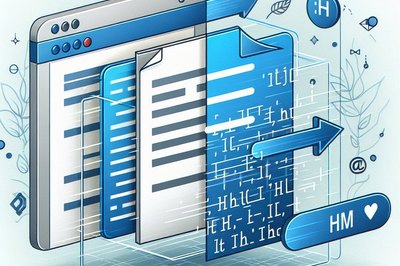
Sơ đồ quy trình đơn giản hiển thị quá trình tạo và chỉnh sửa PDF với các công cụ Portable Document Format

Trường hợp sử dụng 5: Chuyển đổi nội dung web để truy cập ngoại tuyến

Sinh viên và nhà nghiên cứu thường lưu các trang web dưới dạng PDF để đọc ngoại tuyến và mục đích trích dẫn. Hướng dẫn của chúng tôi về chuyển đổi HTML sang PDF giải thích chi tiết quy trình này.

Hướng dẫn từng bước để làm việc với PDF

Bây giờ bạn đã hiểu PDF là gì và tại sao chúng quan trọng, hãy cùng tìm hiểu các tác vụ thiết yếu bạn sẽ gặp phải. Các bước này sử dụng công cụ chỉnh sửa PDF trực tuyến miễn phí hoạt động trực tiếp trong trình duyệt của bạn.

Bước 1: Tạo PDF từ đầu

Hầu hết các trình xử lý văn bản (Microsoft Word, Google Docs, LibreOffice) đều có tùy chọn "Lưu dưới dạng PDF" hoặc "Xuất dưới dạng PDF". Đây là quy trình điển hình:

  1. Mở tài liệu của bạn trong trình xử lý văn bản ưa thích
  2. Nhấp vào File, sau đó tìm "Lưu dưới dạng" hoặc "Xuất"
  3. Chọn "PDF" từ menu thả xuống định dạng
  4. Chọn tên tệp và vị trí lưu
  5. Nhấp vào Lưu hoặc Xuất

Mẹo: Trước khi lưu, xem lại tài liệu của bạn cẩn thận. Mặc dù bạn có thể chỉnh sửa PDF sau, nhưng việc thực hiện thay đổi trong định dạng ban đầu trước tiên sẽ dễ dàng hơn.

Bước 2: Chỉnh sửa PDF hiện có

Đôi khi bạn nhận được PDF cần sửa đổi. Có thể một ngày tháng bị sai, hoặc bạn cần thêm chữ ký của mình. Sử dụng trình chỉnh sửa PDF trực tuyến miễn phí, bạn có thể:

  1. Tải tệp PDF của bạn lên công cụ chỉnh sửa
  2. Chọn văn bản hoặc vùng bạn muốn sửa đổi
  3. Thực hiện các thay đổi (chỉnh sửa văn bản, thêm hình ảnh, chèn chữ ký)
  4. Tải xuống PDF đã cập nhật

Hạn chế thực tế: Một số PDF được "làm phẳng" hoặc được bảo vệ, điều này giới hạn khả năng chỉnh sửa. Xem bài viết của chúng tôi về các lỗi PDF phổ biến và cách khắc phục để biết các mẹo xử lý sự cố.

Bước 3: Chuyển đổi PDF sang các định dạng khác

Có những lúc bạn cần nội dung PDF ở một định dạng khác. Có lẽ bạn muốn chỉnh sửa bảng trong Excel hoặc sử dụng hình ảnh từ PDF trong bài thuyết trình.

Bước 4: Giảm kích thước tệp PDF

PDF lớn có thể gây khó khăn cho tệp đính kèm email hoặc tải lên trực tuyến. Hầu hết các nền tảng giới hạn kích thước đính kèm từ 10-25 MB. Tìm hiểu kỹ thuật trong hướng dẫn của chúng tôi về nén PDF mà không mất chất lượng, hoặc sử dụng trực tiếp công cụ nén PDF của chúng tôi.

Bước 5: Bảo vệ thông tin nhạy cảm

Trước khi chia sẻ PDF chứa dữ liệu cá nhân, hãy cân nhắc sử dụng công cụ biên tập PDF để xóa vĩnh viễn thông tin nhạy cảm. Không giống như việc chỉ vẽ một hộp đen lên văn bản, việc biên tập đúng cách sẽ xóa hoàn toàn dữ liệu cơ bản.

Nghiên cứu tình huống giả định: Hành trình khóa học trực tuyến của Maria

Lưu ý: Đây là một ví dụ giả định được tạo ra để minh họa các quy trình làm việc PDF phổ biến cho người học.

Nền tảng: Maria là một chuyên gia tiếp thị 34 tuổi đang tham gia một chương trình chứng chỉ trực tuyến về phân tích dữ liệu. Cô ấy phải cân đối giữa khóa học và công việc toàn thời gian và cần những cách hiệu quả để quản lý tài liệu kỹ thuật số của mình.

Thách thức

Maria đã đối mặt với một số trở ngại liên quan đến PDF trong học kỳ đầu tiên:

  • Tài liệu khóa học đến dưới dạng PDF được quét mà không có văn bản có thể tìm kiếm
  • Nộp bài tập yêu cầu định dạng PDF cụ thể
  • Bài tập Excel của cô ấy cần chuyển đổi sang PDF để chấm điểm
  • Một chương sách giáo khoa PDF 45 MB vượt quá giới hạn tệp đính kèm email khi cô ấy cố gắng chia sẻ ghi chú học tập với bạn cùng lớp

Giải pháp

Maria đã khám phá các công cụ chỉnh sửa PDF trực tuyến miễn phí giải quyết từng thách thức:

  1. Ghi chú có thể tìm kiếm: Cô ấy sử dụng tính năng OCR (Nhận dạng ký tự quang học) để làm cho PDF được quét có thể tìm kiếm, cho phép cô ấy nhanh chóng tìm các chủ đề cụ thể
  2. Định dạng bài tập: Trình chỉnh sửa PDF đã giúp cô ấy thêm tiêu đề và số trang theo yêu cầu
  3. Chuyển đổi Excel: Cô ấy đã chuyển đổi bài tập bảng tính của mình bằng công cụ Excel sang PDF, bảo toàn tất cả công thức và định dạng
  4. Nén tệp: Công cụ nén đã giảm tệp 45 MB của cô ấy xuống còn 8 MB mà không mất chất lượng nhìn thấy được

Kết quả

Đến cuối học kỳ, Maria đã:

  • Tiết kiệm khoảng 3 giờ mỗi tuần cho việc quản lý tài liệu
  • Không bao giờ bỏ lỡ thời hạn nộp bài do các vấn đề về định dạng
  • Tạo một thư viện kỹ thuật số có thể tìm kiếm của tất cả tài liệu khóa học
  • Hợp tác thành công với các thành viên nhóm học tập thông qua chia sẻ tệp hiệu quả

Trải nghiệm của Maria cho thấy cách hiểu biết về Portable Document Format chuyển đổi quy trình làm việc kỹ thuật số từ gây bực bội thành hiệu quả.

Học sinh sử dụng công cụ chỉnh sửa PDF trực tuyến miễn phí để quản lý bài tập khóa học

Những điểm chính

Những điểm chính:

  • Portable Document Format bảo toàn định dạng tài liệu trên tất cả các thiết bị và hệ điều hành, khiến nó trở thành tiêu chuẩn phổ quát để chia sẻ tệp
  • Các công cụ chỉnh sửa PDF trực tuyến miễn phí cho phép bạn sửa đổi, chuyển đổi, nén và bảo vệ PDF mà không cần cài đặt phần mềm
  • Các tác vụ PDF phổ biến bao gồm chuyển đổi giữa các định dạng (Excel, JPG), giảm kích thước tệp và biên tập thông tin nhạy cảm
  • Hiểu biết về quy trình làm việc PDF tiết kiệm thời gian đáng kể trong quản lý tài liệu học thuật, chuyên nghiệp và cá nhân

Kết luận

Portable Document Format đã trở thành kiến thức thiết yếu cho bất kỳ ai làm việc với tài liệu kỹ thuật số. Từ sinh viên nộp bài tập đến chuyên gia chia sẻ hợp đồng, PDF đảm bảo nội dung của bạn xuất hiện chính xác như dự định trên bất kỳ thiết bị nào. Tin tốt là làm việc với PDF không còn đòi hỏi phần mềm đắt tiền hoặc chuyên môn kỹ thuật. Với các công cụ chỉnh sửa PDF trực tuyến miễn phí, bạn có thể tạo, sửa đổi, chuyển đổi và bảo vệ tài liệu của mình trong vài giây. Sẵn sàng đưa kiến thức này vào thực tế? Sử dụng công cụ của chúng tôi để chỉnh sửa PDF đầu tiên của bạn, chuyển đổi bảng tính, hoặc nén tệp lớn. Bắt đầu với trình chỉnh sửa PDF và khám phá cách quản lý tài liệu có thể đơn giản như thế nào.