您是否曾经收到一个在手机、平板电脑和电脑上看起来完全一样的文件?这个文件几乎肯定是便携式文档格式(PDF)。PDF由Adobe于1993年创建,已经成为共享文档的通用标准,因为它们能够在每一种设备和操作系统上保持格式不变。无论您是提交作业的学生,分享报告的专业人士,还是只是想整理个人记录,了解PDF都能为您开启一个实用可能性的世界。在本指南中,我们将详细解释PDF是什么,为什么它很重要,以及如何使用不需要技术专长的免费在线PDF编辑工具来处理它们。
什么是PDF及其重要性
便携式文档格式是一种文件类型,旨在无论使用什么软件、硬件或操作系统查看,都能一致地呈现文档。可以把它想象成文档的数字照片。与Word文件或电子表格在不同电脑上可能会改变外观不同,PDF将所有内容锁定在原位。
根据ISO 32000-2:2020,PDF现在是一种开放的国际标准,这意味着任何人都可以创建读取或写入PDF文件的软件。这种开放性使PDF成为全球官方文件、合同、学术论文和政府表格的默认选择。
PDF的关键特性
- 固定布局:文本、图像和图形保持在您放置它们的确切位置
- 通用兼容性:在Windows、Mac、Linux、iOS和Android上都能打开
- 紧凑的文件大小:压缩使文档便于通过电子邮件发送和存储
- 安全选项:密码保护和加密保障敏感信息安全
- 可搜索文本:大多数PDF允许您搜索特定词语或短语
对于学习者来说,PDF解决了一个令人沮丧的问题。您是否曾经向老师或同事发送Word文档,却得到反馈说格式看起来完全不同?PDF完全消除了这个问题。了解更多关于PDF安全和隐私的信息,以保护您的重要文档。
PDF的常见使用场景
当您看到人们实际上如何使用便携式文档格式时,理解它会变得更加容易。以下是PDF大放异彩的最常见场景。
使用场景1:提交学术作业
大多数教育机构要求以PDF格式提交作业。这确保您精心排版的论文,包括适当的页边距和引用,在导师打开时完全按照您的意图显示。您可以轻松地在线编辑PDF文件,在提交前进行最后的修改。
现实限制:许多学习管理系统只接受PDF上传。如果您提交其他格式,您的作业可能不会被评分。
使用场景2:创建专业作品集
设计师、作家和求职者经常将他们的最佳作品汇编成PDF作品集。这种格式保留了展示专业技能的高质量图像和精确布局。您可以使用我们的JPG到PDF转换器将图像转换为PDF格式,以包含视觉作品样本。
使用场景3:共享财务文件
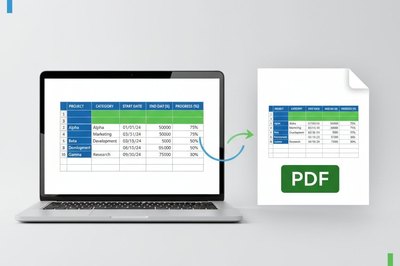
银行对账单、发票和税表通常以PDF形式到达。当您需要从这些文档中提取数据时,可以使用工具将PDF转换为Excel以便于分析。相反,在共享您自己的财务记录时,将Excel转换为PDF确保接收者不会意外修改您的数字。
使用场景4:归档重要记录
PDF是长期存储合同、证书和法律文件的理想选择。它们的稳定性意味着今天创建的PDF几十年后仍然可以正确打开。对于社会安全号码或个人地址等敏感信息,您可以在共享前编辑PDF内容。
使用场景5:将网页内容转换为离线访问
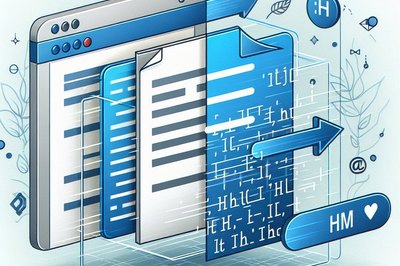
学生和研究人员经常将网页保存为PDF,以便离线阅读和引用。我们关于将HTML转换为PDF的指南详细解释了这个过程。
PDF操作的步骤指南
现在您了解了PDF是什么以及为什么它很重要,让我们来看看您将遇到的基本任务。这些步骤使用直接在浏览器中工作的免费在线PDF编辑工具。
步骤1:从头创建PDF
大多数文字处理器(Microsoft Word、Google Docs、LibreOffice)包括"另存为PDF"或"导出为PDF"选项。以下是典型的流程:
- 在您首选的文字处理器中打开文档
- 点击文件,然后寻找"另存为"或"导出"
- 从格式下拉菜单中选择"PDF"
- 选择文件名和保存位置
- 点击保存或导出
提示:保存前仔细检查您的文档。虽然您可以稍后编辑PDF,但在原始格式中先进行更改会更容易。
步骤2:编辑现有PDF
有时您收到的PDF需要修改。也许日期有误,或者您需要添加签名。使用免费在线PDF编辑器,您可以:
- 将您的PDF文件上传到编辑工具
- 选择您要修改的文本或区域
- 进行更改(编辑文本,添加图像,插入签名)
- 下载更新后的PDF
现实限制:一些PDF是"扁平化"或受保护的,这限制了编辑能力。查看我们关于常见PDF错误及如何修复它们的文章,获取故障排除提示。
步骤3:将PDF转换为其他格式
有时您需要将PDF内容转换为不同的格式。也许您想在Excel中编辑表格或在演示文稿中使用PDF中的图像。
- PDF转电子表格:使用我们的PDF转Excel转换器处理财务数据和表格
- PDF转图像:使用我们的PDF转JPG工具将页面提取为图像
- 图像转PDF:使用JPG转PDF转换将照片合并为单个文档
步骤4:减小PDF文件大小
大型PDF对于电子邮件附件或在线上传可能会有问题。大多数平台将附件大小限制在10-25 MB。在我们关于在不损失质量的情况下压缩PDF的指南中了解技巧,或直接使用我们的PDF压缩工具。
步骤5:保护敏感信息
在共享包含个人数据的PDF之前,考虑使用PDF编辑工具永久删除敏感信息。与简单地在文本上绘制黑框不同,适当的编辑会完全删除底层数据。
假设案例研究:玛丽亚的在线课程之旅
注意:这是一个假设的例子,旨在说明学习者的常见PDF工作流程。
背景:玛丽亚是一名34岁的市场营销专业人士,正在参加数据分析的在线认证课程。她需要在全职工作的同时兼顾课程作业,需要高效的方式来管理她的数字文档。
挑战
玛丽亚在第一学期面临几个与PDF相关的障碍:
- 课程材料以扫描的PDF形式到达,没有可搜索的文本
- 作业提交需要特定的PDF格式
- 她的Excel作业需要转换为PDF以进行评分
- 一个45 MB的PDF教科书章节在她尝试与同学分享学习笔记时超过了电子邮件附件限制
解决方案
玛丽亚发现了免费的在线PDF编辑工具,解决了每个挑战:
- 可搜索笔记:她使用OCR(光学字符识别)功能使扫描的PDF可搜索,允许她快速找到特定主题
- 作业格式:PDF编辑器帮助她添加所需的页眉和页码
- Excel转换:她使用Excel转PDF工具转换她的电子表格作业,保留所有公式和格式
- 文件压缩:压缩工具将她的45 MB文件减小到8 MB,没有明显的质量损失
结果
到学期结束时,玛丽亚:
- 每周在文档管理上节省了大约3小时
- 从未因格式问题错过提交截止日期
- 创建了所有课程材料的可搜索数字图书馆
- 通过高效的文件共享成功地与学习小组成员合作
玛丽亚的经历表明,了解便携式文档格式如何将数字工作流程从令人沮丧转变为高效。
要点总结
要点总结:
- 便携式文档格式在所有设备和操作系统上保持文档格式不变,使其成为共享文件的通用标准
- 免费在线PDF编辑工具允许您修改、转换、压缩和保护PDF,而无需安装软件
- 常见的PDF任务包括在格式之间转换(Excel、JPG)、减小文件大小和编辑敏感信息
- 了解PDF工作流程在学术、专业和个人文档管理中节省大量时间
结论
便携式文档格式已成为任何处理数字文档的人的必备知识。从提交作业的学生到分享合同的专业人士,PDF确保您的内容在任何设备上都能按照预期显示。好消息是,处理PDF不再需要昂贵的软件或技术专长。使用免费的在线PDF编辑工具,您可以在几秒钟内创建、修改、转换和保护您的文档。准备好将这些知识付诸实践了吗?使用我们的工具编辑您的第一个PDF,转换电子表格或压缩大文件。从PDF编辑器开始,发现文档管理可以多么简单。