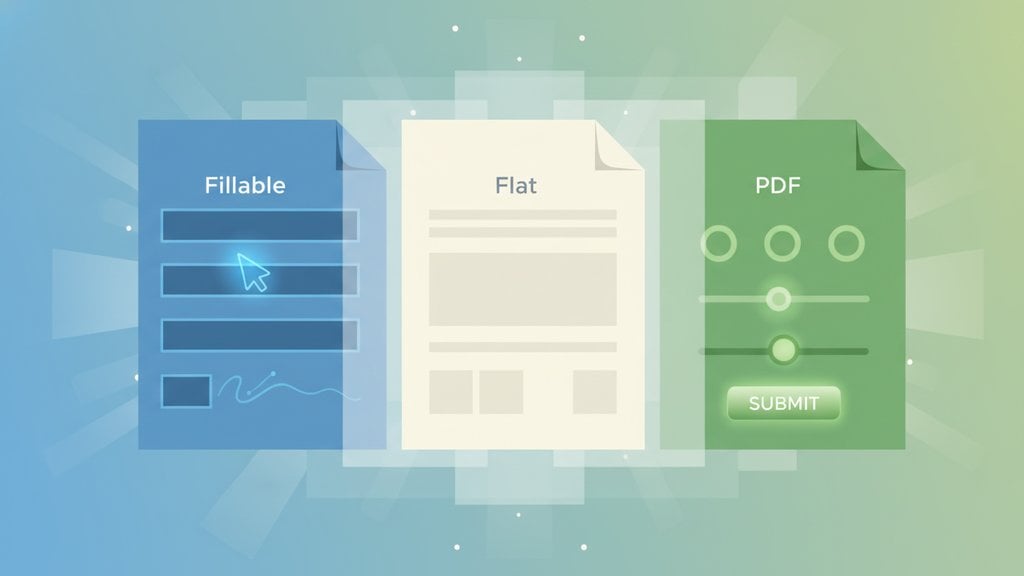
PDF-Formularfelder sind die interaktiven oder statischen Elemente in einem PDF, die Text, Kontrollkästchen, Unterschriften oder andere Daten enthalten. Es gibt drei unterschiedliche Typen: ausfüllbare Felder, in die du direkt eingeben kannst, statische Felder, die dauerhaft im Dokument eingebettet sind, und interaktive Felder, die auf Benutzereingaben mit Logik oder Berechnungen reagieren. Zu wissen, welcher Typ vorliegt, erspart dir große Frustration, besonders wenn ein ausfüllbares PDF plötzlich keine Eingaben mehr akzeptiert.
Inhaltsverzeichnis
- Die drei Typen von PDF-Formularfeldern
- Warum die Unterscheidung wichtig ist
- Wie du überprüfst, ob ein PDF ausfüllbar ist
- Warum ausfüllbare PDF-Formulare nicht funktionieren (und wie du sie reparierst)
- Wie du ein statisches PDF in ein ausfüllbares umwandelst
- Wie PDFDeal dir bei PDF-Formularfeldern hilft
Die drei Typen von PDF-Formularfeldern
Ausfüllbare Felder
Ein ausfüllbares PDF hat Formularfelder, die aktiv sind, das heißt, du kannst sie anklicken und direkt in das Dokument eingeben. Diese Felder sind in der internen Struktur des PDF nach der AcroForm-Spezifikation definiert, die Adobe als Teil des PDF-Standards eingeführt hat. Häufige Feldtypen sind:
- Textfelder (einzeilig oder mehrzeilig)
- Kontrollkästchen und Optionsfelder
- Unterschriftsfelder
- Dropdown-Listen
- Datumsauswahl
Wenn du ein ausfüllbares PDF in Adobe Acrobat Reader oder einem modernen Browser öffnest, erscheint normalerweise eine Symbolleiste mit der Frage, ob du das Formular ausfüllen möchtest. Diese Aufforderung bestätigt, dass die Felder aktiv sind.
Statische Felder (Flaches PDF)
Ein statisches PDF sieht auf dem Bildschirm genauso aus wie ein ausfüllbares, aber der Text ist als permanenter Inhalt dargestellt, nicht als bearbeitbare Felder. Stell dir vor, es ist ein Foto eines Formulars statt des Formulars selbst. Statische PDFs entstehen auf mehrere häufige Arten:
- Drucken eines ausgefüllten Formulars als PDF, was alle Felder in statische Grafiken umwandelt
- Nutzen der Funktion „Reduzieren" in Acrobat, um ein fertiggestelltes Formular vor dem Versand zu sperren
- Scannen eines Papierformulars und Speichern des Scans als PDF
- Exportieren aus Word oder einer anderen Anwendung ohne AcroForm-Felder hinzuzufügen
Statische PDFs sind beabsichtigt, wenn du verhindern möchtest, dass das Formular nach dem Versand weiter bearbeitet wird. Sie werden zum Problem, wenn du eins erhältst und es ausfüllen musst.
Interaktive Felder
Interaktive PDF-Formularfelder gehen über grundlegende ausfüllbare Felder hinaus. Sie beinhalten JavaScript-gesteuerte Logik, die folgende Aufgaben übernehmen kann:
- Automatische Berechnung von Summen (verbreitet bei IRS-Steuererklärungen wie dem 1040 )
- Ein- oder Ausblenden von Abschnitten basierend auf einer Kontrollkästchen-Auswahl
- Validierung von Eingaben (zum Beispiel Ablehnung einer Postleitzahl, die nicht aus fünf Ziffern besteht)
- Automatisches Ausfüllen anderer Felder aus einer Eingabe
- Einschränkung von Feldtypen (nur Zahlen, nur Daten usw.)
Interaktive Formulare sind in Regierungsdokumenten, Rechtsverträgen und medizinischen Aufnahmeanträgen verbreitet. Sie benötigen einen PDF-Viewer, der JavaScript unterstützt. Deshalb verhalten sie sich manchmal unterschiedlich in einem Browser-Tab im Vergleich zu Adobe Acrobat Reader.
| Typ | Bearbeitbar? | Mit Logik? | Häufiger Anwendungsfall |
|---|---|---|---|
| Ausfüllbar | Ja | Nein | Bewerbungsformulare, Anmeldeformulare |
| Statisch | Nein | Nein | Fertiggestellte Dokumente, gescannte Unterlagen |
| Interaktiv | Ja | Ja | Steuererklärungen, Rechtsverträge, medizinische Aufnahmeanträge |
Warum die Unterscheidung wichtig ist
Der Typ des PDF-Formularfelds, mit dem du arbeitest, bestimmt, was du mit dem Dokument tatsächlich tun kannst. Wenn du ein statisches PDF an einen Kunden versendest und erwartest, dass er es ausfüllt, wird er es ausdrucken, von Hand schreiben und wieder einscannen müssen. Das ist ein Workflow-Problem, das echte Zeit kostet.
Wenn du verschiedene Dokumentformate vergleichst, hilft dir dieses Verständnis auch bei der Entscheidung, ob ein PDF oder ein bearbeitbares Word-Dokument die richtige Wahl für eine bestimmte Aufgabe ist. Für einen tieferen Einblick in diese Entscheidung bietet unser Leitfaden PDF oder Word einen klaren Überblick über die Vor- und Nachteile.
Für Unternehmen und Freelancer sind die praktischen Konsequenzen:
- Statische PDFs, die als Formulare verteilt werden, erzeugen Reibung und Fehler durch manuelle Neueingaben
- Ausfüllbare PDFs ohne Logik ermöglichen ungültige Daten (falsche Daten, Text in Zahlenfeldern)
- Interaktive PDFs mit JavaScript funktionieren möglicherweise nicht in allen Viewern, was zu Verwirrung führt
Wie du überprüfst, ob ein PDF ausfüllbar ist
Du brauchst keine spezielle Software dafür. Hier sind drei schnelle Methoden:
- Klick auf das Dokument. Wenn dein Cursor sich beim Hovern über einen Feldbereich in einen Textcursor verwandelt, sind die Felder aktiv. Wenn nichts passiert, ist es statisch.
- Überprüfung in Adobe Acrobat Reader. Gehe zu Datei, dann Eigenschaften, dann zum Tab „Beschreibung". Suche nach „Formular: AcroForm" in den Dokumenteigenschaften. Wenn dort „Keine" steht, gibt es keine Formularfelder.
- Nutze die Tabulatortaste. Öffne das PDF und drücke Tab. Wenn der Cursor zwischen Feldern springt, ist das Formular ausfüllbar. Wenn sich nichts bewegt, ist es statisch.
Warum ausfüllbare PDF-Formulare nicht funktionieren (und wie du sie reparierst)
Ein nicht funktionierendes ausfüllbares PDF-Formular ist einer der häufigsten PDF-Beschwerden. Hier sind die tatsächlichen Ursachen und deren Lösungen:
Das PDF ist geschützt oder eingeschränkt
Einige PDFs sind mit Berechtigungen gesperrt, die Bearbeitungen verhindern, auch in ausfüllbaren Feldern. In Acrobat Reader gehst du zu Datei, Eigenschaften, Reiter Sicherheit. Wenn „Ausfüllen von Formularfeldern" als „Nicht zulässig" aufgeführt ist, hat der PDF-Ersteller es eingeschränkt. Du benötigst das Besitzerkennwort zum Entsperren, oder du musst die Einschränkung mit einem Werkzeug umgehen, das PDFs bearbeiten kann.
Du nutzt den falschen Viewer
Browser-basierte PDF-Viewer (Chromes integrierter Viewer, Safaris Vorschau) unterstützen nicht alle PDF-Funktionen. Interaktive Felder mit JavaScript-Berechnungen schlagen oft stillschweigend fehl. Lösung: Lade das PDF herunter und öffne es in Adobe Acrobat Reader (kostenlos) oder einer anderen vollwertigen PDF-Anwendung.
Das PDF wurde vor dem Versand reduziert
Wenn jemand das Formular ausgefüllt und dann reduziert hat, bevor er es dir geschickt hat, sind diese Felder dauerhaft weg. Du siehst den Text, kannst ihn aber nicht bearbeiten. Die einzige Lösung ist, die ursprüngliche nicht reduzierte Version zu erhalten oder das statische PDF in ein neues ausfüllbares umzuwandeln.
Das PDF ist gescannt oder bildbasiert
Ein gescanntes PDF ist im Wesentlichen ein Bild. Es gibt keine Textebenen oder Formularfelder überhaupt. Du benötigst optische Zeichenerkennung (OCR), um den Text zu extrahieren, bevor Felder hinzugefügt werden können.
Die Datei ist beschädigt oder nur teilweise heruntergeladen
Ein PDF, das nicht vollständig heruntergeladen wurde, kann sich öffnen, verhält sich aber möglicherweise ungewöhnlich. Lade die Datei erneut herunter und überprüfe, ob ihre Größe dem entspricht, was der Server angibt.
Wie du ein statisches PDF in ein ausfüllbares umwandelst
Wenn du ein statisches PDF hast und es ausfüllbar machen möchtest, geht es darum, AcroForm-Felder auf den vorhandenen Inhalt zu legen. So funktioniert es in der Praxis:
- Öffne das PDF in einem PDF-Editor , der die Erstellung von Formularfeldern unterstützt.
- Nutze das Formularfeld-Werkzeug , um Textfelder über den Bereichen zu zeichnen, in denen Eingaben erforderlich sind.
- Lege Feldeigenschaften fest wie Schriftart, Größe und ob das Feld erforderlich ist.
- Füge bei Bedarf Logik hinzu , wenn du Berechnungen oder bedingte Sichtbarkeit benötigst.
- Speichere als ausfüllbares PDF (nicht reduziert), damit Empfänger darin eingeben können.
Für alle, die auch mit anderen Dokumentformaten arbeiten, kann das Verständnis, wie die Formatierung übertragen wird, wenn du ein PDF in Word konvertierst , dir helfen zu entscheiden, ob es schneller ist, das Quelldokument zu bearbeiten und erneut zu exportieren oder Felder direkt im PDF hinzuzufügen.
Wie PDFDeal dir bei PDF-Formularfeldern hilft
PDFDeals PDF-Formulare-Seite bietet dir einen durchsuchbaren Katalog mit über 50 offiziellen Regierungsformularen von Behörden wie dem IRS, USCIS, SSA und dem State Department. Du kannst nach Kategorie (Steuern, Immobilien, Geschäft, Regierung, Recht, Medizin) durchsuchen, nach Name suchen, eine Vorschau eines beliebigen Formulars anzeigen und es direkt in deinem Browser ausfüllen, ohne etwas vorher herunterladen zu müssen.
Häufig verfügbare Formulare sind:
- IRS 1040, W-9, W-4, 1099-MISC, 1099-NEC, 4868, 941, 940
- USCIS I-9 (Beschäftigungsberechtigung)
- State Department DS-11 (Reisepassantrag)
Der Workflow ist unkompliziert:
- Gehe zur PDF-Formulare-Seite und suche das Formular, das du benötigst
- Klicke, um es im Browser-basierten Viewer zu öffnen
- Fülle die Felder direkt auf dem Bildschirm aus
- Lade das ausgefüllte Formular herunter
Für Benutzer, die vorhandene PDFs über das Ausfüllen von Formularen hinaus bearbeiten müssen, ist der PDF-Editor für Textbearbeitungen, Anmerkungen und andere Änderungen zuständig, ohne dass eine Softwareinstallation erforderlich ist.

Fülle PDF-Formularfelder ohne Frustration aus
Mit dem PDF-Formularkatalog von PDFDeal kannst du offizielle Regierungsformulare finden, in der Vorschau anzeigen und PDF-Formularfelder direkt in deinem Browser ausfüllen. Keine Software, kein Drucken, kein Scannen.
PDF-Formulare durchsuchen →
Ein ausfüllbares PDF hat einfach Textfelder, in die du eingeben kannst, aber die Felder reagieren nicht auf das, was du eingibst. Ein interaktives PDF geht weiter und nutzt JavaScript, um Summen zu berechnen, Abschnitte ein- oder auszublenden, Eingaben zu validieren oder verwandte Felder automatisch auszufüllen. Alle interaktiven PDFs sind ausfüllbar, aber nicht alle ausfüllbaren PDFs sind interaktiv.
Das PDF wurde sehr wahrscheinlich reduziert. Das Reduzieren verschmilzt alle Formularfelddaten mit dem statischen Seiteninhalt, so dass es wie ein ausgefülltes Formular aussieht, aber alle bearbeitbaren Elemente entfernt. Das passiert, wenn jemand ein Formular fertigstellt und sperrt, bevor er es versendet. Du benötigst die ursprüngliche nicht reduzierte Version oder ein Werkzeug, um neue Felder darauf zu platzieren.
Ja, für grundlegende ausfüllbare PDFs. Chrome, Edge und Firefox haben alle integrierte PDF-Viewer, die einfache AcroForm-Textfelder und Kontrollkästchen verarbeiten. Formulare mit JavaScript-Berechnungen oder bedingter Logik schlagen in Browsern jedoch oft fehl. Für diese lade das PDF herunter und öffne es in Adobe Acrobat Reader, das kostenlos ist und die vollständige AcroForm-Spezifikation korrekt verarbeitet.
In Adobe Acrobat Reader öffnest du das PDF und gehst zu Datei, dann Eigenschaften, dann zum Reiter Sicherheit. Schau dir die „Zusammenfassung der Dokumenteinschränkungen" an. Wenn „Ausfüllen von Formularfeldern" als „Nicht zulässig" angezeigt wird, hat der PDF-Besitzer die Bearbeitung eingeschränkt. Du benötigst das Besitzerkennwort, um diese Berechtigungen zu ändern. Einige PDFs zeigen auch ein Schlosssymbol in der Symbolleiste als visuellen Hinweis.
Das hängt vom Werkzeug ab. PDFDeals Formularkatalog bezieht PDFs nur von offiziellen Regierungsdomänen (irs.gov, uscis.gov, ssa.gov, state.gov und ähnlich). Die Formulare werden über einen sicheren Server übertragen und vorübergehend zwischengespeichert. Deine ausgefüllten Daten bleiben in deiner Browser-Sitzung und werden lokal heruntergeladen, wenn du speicherst. Sensible Informationen werden also nicht auf einem Server eines Drittanbieters gespeichert.
Die meisten Konvertierungswerkzeuge reduzieren die Formularfelder während des PDF-zu-Word-Prozesses und wandeln sie in einfachen Text oder Tabellenzellen um. Die Feldstruktur (AcroForm-Definitionen, JavaScript-Logik) wird im Word-Format nicht beibehalten. Wenn du die Struktur des Formulars anstelle nur seines Inhalts bearbeiten musst, ist es normalerweise besser, direkt in einem PDF-Editor zu arbeiten, statt Formate zu konvertieren.