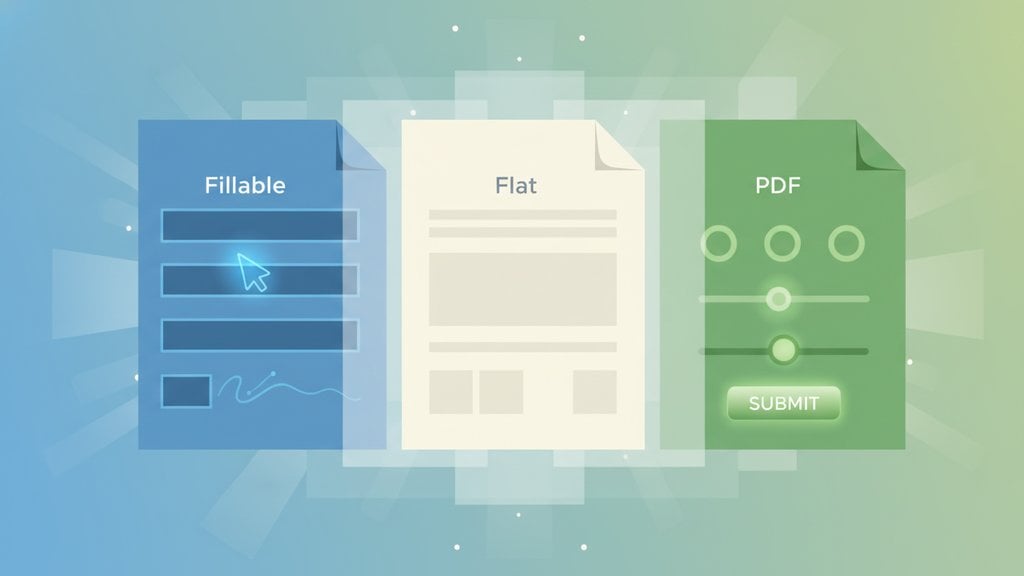
Os campos de formulário em PDF são elementos interativos ou estáticos dentro de um documento PDF que armazenam texto, caixas de seleção, assinaturas ou outros dados. Existem três tipos distintos: campos preenchíveis nos quais você pode digitar, campos estáticos que ficam permanentemente incorporados no documento, e campos interativos que respondem à entrada do usuário com lógica ou cálculos. Saber qual tipo você está lidando economiza enormes frustrações, especialmente quando um PDF preenchível de repente para de aceitar entrada de dados.
Índice
Os Três Tipos de Campos de Formulário em PDF
Campos Preenchíveis
Um PDF preenchível possui campos de formulário que estão ativos, ou seja, você pode clicar neles e digitar diretamente no documento. Esses campos são definidos na estrutura interna do PDF usando a especificação AcroForm , que a Adobe introduziu como parte do padrão PDF. Os tipos de campo comuns incluem:
- Campos de texto (linha única ou múltiplas linhas)
- Caixas de seleção e botões de opção
- Campos de assinatura
- Listas suspensas
- Seletores de data
Quando você abre um PDF preenchível no Adobe Acrobat Reader ou em um navegador moderno, uma barra de ferramentas geralmente aparece perguntando se você deseja preencher o formulário. Esse aviso é sua confirmação de que os campos estão ativos.
Campos Estáticos (PDF Achatado)
Um PDF estático parece idêntico a um preenchível na tela, mas o texto que você vê é renderizado como conteúdo permanente, não como campos editáveis. Pense nele como uma fotografia de um formulário em vez do formulário em si. PDFs estáticos são criados de algumas maneiras comuns:
- Imprimir um formulário preenchido em PDF, o que colapsa todos os campos em gráficos estáticos
- Usar "Achatar" no Acrobat para bloquear um formulário concluído antes de enviar
- Digitalizar um formulário em papel e salvar a digitalização como PDF
- Exportar do Word ou outro aplicativo sem adicionar campos AcroForm
PDFs estáticos são intencionais quando você deseja impedir edições adicionais após o envio. Eles se tornam um problema quando você recebe um e precisa preenchê-lo.
Campos Interativos
Os campos de formulário PDF interativos vão além dos campos preenchíveis básicos. Eles incluem lógica orientada por JavaScript que pode:
- Calcular totais automaticamente (comum em formulários fiscais do IRS como o 1040 )
- Mostrar ou ocultar seções com base em uma seleção de caixa
- Validar entrada (por exemplo, rejeitar um CEP que não tenha cinco dígitos)
- Preencher outros campos a partir de uma única entrada
- Restringir tipos de campo (apenas números, apenas datas, etc.)
Formulários interativos são comuns em documentos governamentais, contratos legais e formulários de admissão médica. Eles exigem um visualizador de PDF que suporte JavaScript, motivo pelo qual às vezes se comportam de forma diferente em uma aba do navegador em comparação com o Adobe Acrobat Reader.
| Tipo | Editável? | Tem Lógica? | Caso de Uso Comum |
|---|---|---|---|
| Preenchível | Sim | Não | Candidaturas a emprego, formulários de registro |
| Estático | Não | Não | Documentos finalizados, registros digitalizados |
| Interativo | Sim | Sim | Formulários fiscais, contratos legais, admissão médica |
Por Que a Distinção Importa
O tipo de campo de formulário PDF com o qual você está trabalhando determina o que você pode realmente fazer com o documento. Enviar um PDF estático para um cliente esperando que ele o preencha resultará em ele imprimindo, escrevendo à mão e digitalizando de volta. Esse é um problema de fluxo de trabalho que custa tempo real.
Para quem compara formatos de documento, entender isso também ajuda ao decidir se um PDF ou um documento Word editável é a escolha certa para uma determinada tarefa. Se você deseja uma análise mais profunda dessa decisão, este guia sobre PDF versus Word cobre os trade-offs claramente.
Para empresas e freelancers, as implicações práticas são:
- PDFs estáticos compartilhados como formulários criam atrito e erros de reentrada manual
- PDFs preenchíveis sem lógica permitem dados inválidos (datas incorretas, texto em campos de número)
- PDFs interativos com JavaScript podem não funcionar em todos os visualizadores, causando confusão
Como Verificar Se um PDF É Preenchível
Você não precisa de software especial para verificar. Aqui estão três métodos rápidos:
- Clique no documento. Se seu cursor muda para um cursor de texto ao passar sobre uma área de campo, os campos estão ativos. Se nada acontecer, é estático.
- Verifique no Adobe Acrobat Reader. Vá para Arquivo, depois Propriedades, depois a aba Descrição. Procure por "Formulário: AcroForm" nas propriedades do documento. Se disser "Nenhum", não há campos de formulário.
- Tente a tecla Tab. Abra o PDF e pressione Tab. Se o cursor salta entre campos, o formulário é preenchível. Se nada se mover, é estático.
Por Que Formulários PDF Preenchíveis Param de Funcionar (E Como Corrigi-los)
Um formulário PDF preenchível não funcionando é uma das reclamações mais comuns sobre PDF. Aqui estão as causas reais e suas correções:
O PDF Está Protegido ou Restrito
Alguns PDFs estão bloqueados com permissões que impedem a edição, mesmo em campos preenchíveis. No Acrobat Reader, vá para Arquivo, Propriedades, aba Segurança. Se "Preenchimento de campos de formulário" estiver listado como "Não permitido", o criador do formulário o restringiu. Você precisará da senha do proprietário para desbloqueá-lo, ou precisará contornar a restrição com uma ferramenta que possa editar PDFs.
Você Está Usando o Visualizador Errado
Visualizadores de PDF baseados em navegador (visualizador integrado do Chrome, visualização do Safari) não suportam todos os recursos de PDF. Campos interativos com cálculos JavaScript frequentemente falham silenciosamente. Solução: baixe o PDF e abra-o no Adobe Acrobat Reader (gratuito) ou outro aplicativo PDF completo.
O PDF Foi Achatado Antes de Ser Enviado
Se alguém preencheu e depois achatou o formulário antes de enviar para você, esses campos se foram permanentemente. Você verá o texto, mas não pode editá-lo. A única solução é obter a versão original não achatada ou converter o PDF estático em um novo preenchível.
O PDF É Digitalizado ou Baseado em Imagem
Um PDF digitalizado é essencialmente uma imagem. Não existem camadas de texto ou campos de formulário. Você precisaria de reconhecimento óptico de caracteres (OCR) para extrair o texto antes que qualquer campo possa ser adicionado.
O Arquivo Está Corrompido ou Parcialmente Baixado
Um PDF que não foi completamente baixado pode abrir, mas se comportar de forma errática. Baixe o arquivo novamente e verifique se seu tamanho corresponde ao que o servidor relata.
Como Converter um PDF Estático em um Preenchível
Se você tem um PDF estático e precisa torná-lo preenchível, o processo envolve adicionar campos AcroForm sobre o conteúdo existente. Aqui está como funciona na prática:
- Abra o PDF em um editor de PDF que suporte criação de campos de formulário.
- Use a ferramenta de campo de formulário para desenhar caixas de texto sobre as áreas onde a entrada é necessária.
- Defina propriedades de campo como fonte, tamanho e se o campo é obrigatório.
- Adicione qualquer lógica se você precisar de cálculos ou visibilidade condicional.
- Salve como um PDF preenchível (não achatado) para que os destinatários possam digitar nele.
Para quem também trabalha com outros formatos de documento, entender como a formatação se transfere quando você converte um PDF para Word pode ajudá-lo a decidir se editar o documento de origem e re-exportar é mais rápido do que adicionar campos diretamente ao PDF.
Como o PDFDeal Ajuda Com Campos de Formulário em PDF
A página Formulários PDF do PDFDeal oferece um catálogo pesquisável de mais de 50 formulários oficiais do governo de agências incluindo IRS, USCIS, SSA e Departamento de Estado. Você pode procurar por categoria (Impostos, Imóveis, Negócios, Governo, Legal, Médico), pesquisar por nome, visualizar qualquer formulário e preenchê-lo diretamente em seu navegador sem baixar nada primeiro.
Formulários comuns disponíveis incluem:
- IRS 1040, W-9, W-4, 1099-MISC, 1099-NEC, 4868, 941, 940
- USCIS I-9 (elegibilidade de emprego)
- Departamento de Estado DS-11 (aplicação de passaporte)
O fluxo de trabalho é direto:
- Vá para a página de Formulários PDF e procure pelo formulário que você precisa
- Clique para abri-lo no visualizador baseado em navegador
- Preencha os campos diretamente na tela
- Baixe o formulário concluído
Para usuários que precisam editar PDFs existentes além do preenchimento de formulários, o editor de PDF lida com edições de texto, anotações e outras modificações sem exigir nenhuma instalação de software.

Preencha Campos de Formulário PDF Sem Frustração
O catálogo de formulários PDF do PDFDeal permite que você encontre, visualize e preencha campos de formulário PDF oficiais do governo diretamente em seu navegador. Sem software, sem impressão, sem digitalização.
Procurar Formulários PDF →
Um PDF preenchível simplesmente possui campos de texto nos quais você pode digitar, mas os campos não reagem ao que você digita. Um PDF interativo vai além, usando JavaScript para calcular totais, mostrar ou ocultar seções, validar entrada ou preencher automaticamente campos relacionados. Todos os PDFs interativos são preenchíveis, mas nem todos os PDFs preenchíveis são interativos.
O PDF foi quase certamente achatado. Achatar mescla todos os dados do campo de formulário no conteúdo de página estático, fazendo parecer exatamente como um formulário preenchido, mas removendo todos os elementos editáveis. Isso acontece quando alguém finaliza e bloqueia um formulário antes de enviar. Você precisaria da versão original não achatada ou de uma ferramenta para adicionar novos campos no topo.
Sim, para PDFs preenchíveis básicos. Chrome, Edge e Firefox todos possuem visualizadores de PDF integrados que lidam com campos de texto AcroForm simples e caixas de seleção. No entanto, formulários com cálculos JavaScript ou lógica condicional frequentemente falham em navegadores. Para esses, baixe o PDF e abra-o no Adobe Acrobat Reader, que é gratuito e lida corretamente com a especificação AcroForm completa.
No Adobe Acrobat Reader, abra o PDF e vá para Arquivo, depois Propriedades, depois a aba Segurança. Procure pelo "Resumo de Restrições de Documento". Se "Preenchimento de campos de formulário" aparecer como "Não permitido", o proprietário do documento restringiu a edição. Você precisa da senha do proprietário para alterar essas permissões. Alguns PDFs também exibem um ícone de cadeado na barra de ferramentas como indicador visual.
Depende da ferramenta. O catálogo de formulários do PDFDeal apenas obtém PDFs de domínios oficiais do governo (irs.gov, uscis.gov, ssa.gov, state.gov e similares). Os formulários são intermediados por um servidor seguro e armazenados em cache temporariamente. Seus dados preenchidos permanecem na sessão do seu navegador e são baixados localmente quando você salva, portanto, informações sensíveis não são armazenadas em um servidor de terceiros.
A maioria das ferramentas de conversão achata os campos de formulário durante o processo de PDF para Word, transformando-os em texto simples ou células de tabela. A estrutura do campo (definições AcroForm, lógica JavaScript) não é preservada no formato Word. Se você precisar editar a estrutura do formulário em vez de apenas seu conteúdo, geralmente é melhor trabalhar diretamente em um editor de PDF do que converter formatos primeiro.